
Kopers missen vaak het doel van een product wanneer een brochure begint met specificaties. Met een workflow van PDF naar uitlegvideo kunt u het product laten zien, terwijl een voice-over de details koppelt aan een specifiek gebruik.
Deze handleiding, die een PDF omzet in een uitlegvideo, maakt gebruik van Recastia om een productbeschrijving van drie pagina's om te zetten in een gesproken handleiding. Je kiest de pagina's, schrijft een uitleg voor elke pagina, stelt de presentatiestijl in en bereidt de voltooide video voor op een klantcontact.
Maak een productuitleg met Recastia
Recastia's PDF naar video Deze tool combineert documentpagina's met gesproken tekst, ondertitels en videosjablonen. Houd uw productfoto's en -lay-outs op het scherm terwijl de gesproken tekst het gebruik ervan uitlegt.
De geavanceerde modus geeft elke geselecteerde pagina een eigen script. Gebruik het overzicht om het product te introduceren, de functiepagina om de details uit te leggen en de laatste pagina om de koper een volgende stap te bieden. AI Copywriting kan een startscript leveren dat u kunt bewerken voordat de tekst wordt gegenereerd.
Selecteer de productpagina's die kopers nodig hebben.
Bouw de video op rond één product en één vervolgstap. Een productoverzicht, een gedetailleerde specificatie en een installatiehandleiding beantwoorden verschillende vragen; als je deze drie in één korte video stopt, kan de introductie verloren gaan.
Voor deze rondleiding is een brochure van drie pagina's beschikbaar voor een vergaderruimte voor twee personen:
| Pagina | Wat de pagina laat zien | Wat de vertelling uitlegt |
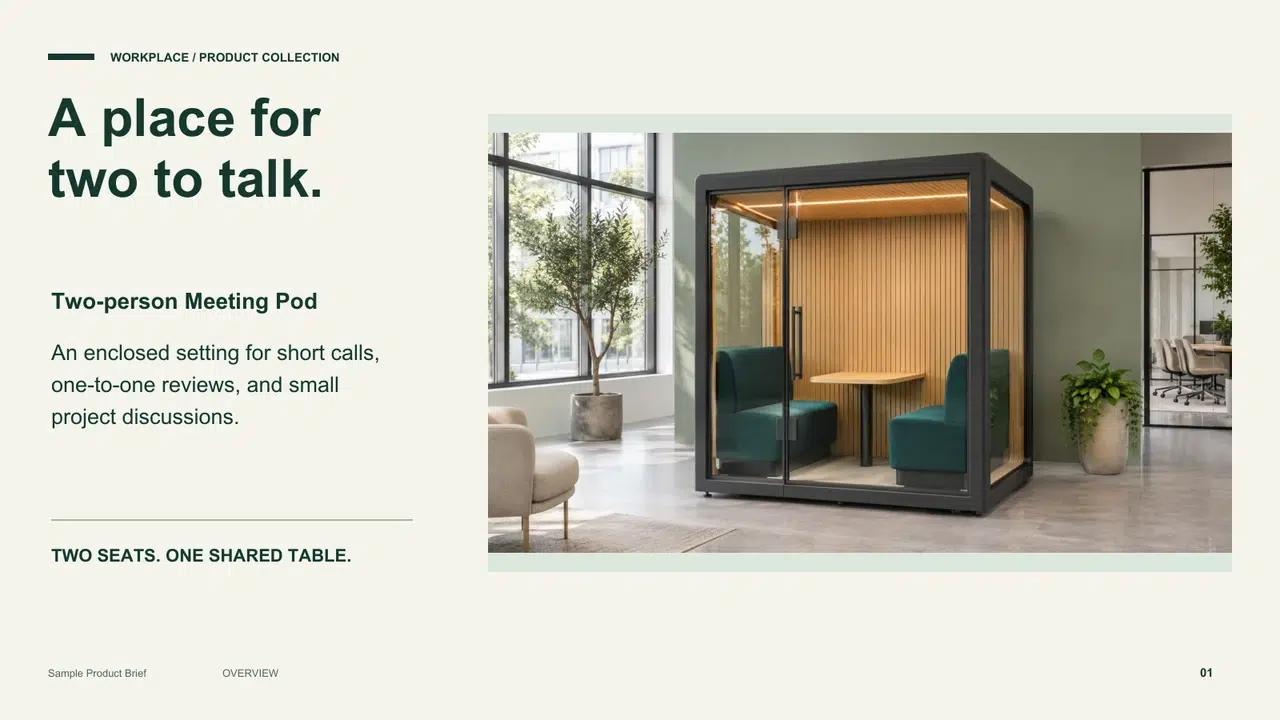
| Productoverzicht | De afgesloten cabine, twee zitplaatsen en een gedeelde tafel. | Het is bedoeld voor korte telefoongesprekken, evaluaties en discussies. |
| Interieurdetails | Glazen entree, zitplaatsen, tafel en verlichting | Hoe die onderdelen samen de lay-out voor twee personen vormen. |
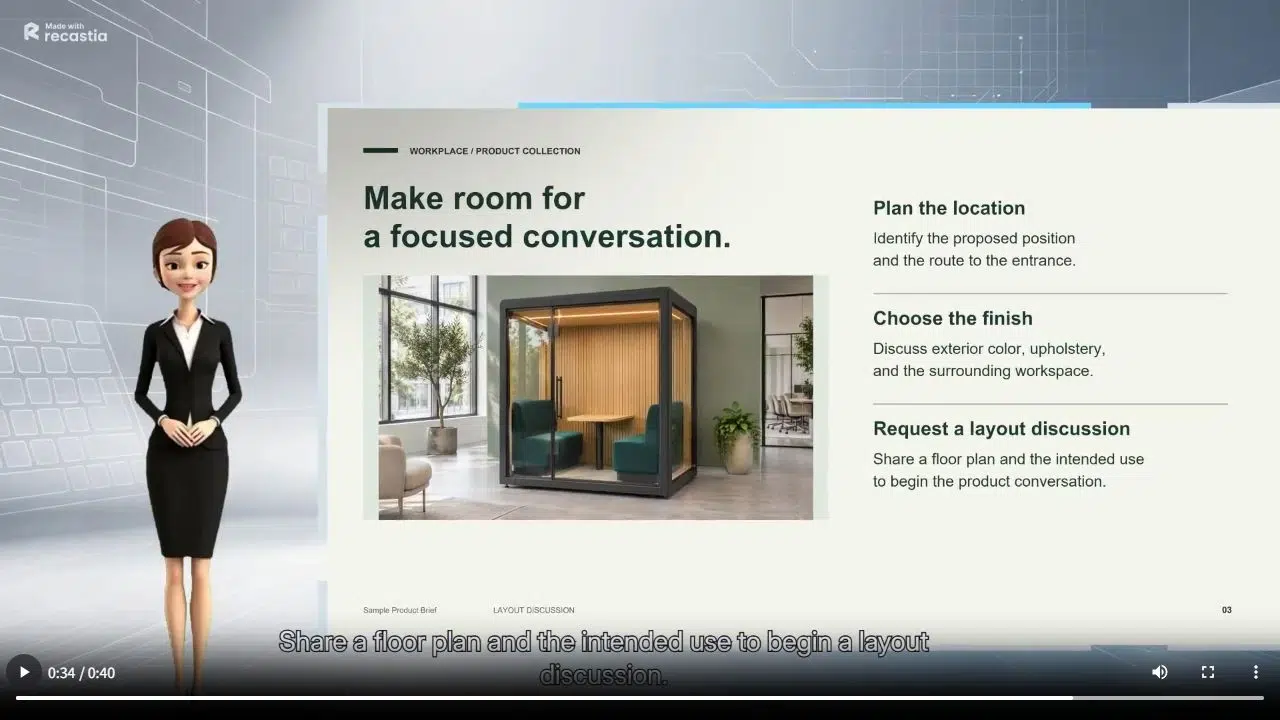
| De locatie plannen | Keuzemogelijkheden voor positie, toegankelijkheid en afwerking | Wat je moet voorbereiden voor een lay-outbespreking |
Sluit af met een verzoek waar de koper actie op kan ondernemen. Vraag voor de vergaderruimte bijvoorbeeld om een plattegrond om de indeling te bespreken.
Gebruik een duidelijke productfoto en korte titels. Houd belangrijke afmetingen, labels en productnamen uit de buurt van de ondertiteling of een presentator. Bewerk eerst de PDF als de zichtbare tekst moet worden aangepast; het bewerken van de gesproken tekst verandert de gesproken uitleg.
Zet een functie om in een gesproken uitleg.
Leg uit waarom het zichtbare detail belangrijk is voor de koper. De brochure van de vergadercabine beschrijft twee zitplaatsen tegenover een gemeenschappelijk oppervlak. De tekst gaat daarop verder met een korte uitleg van de indeling:
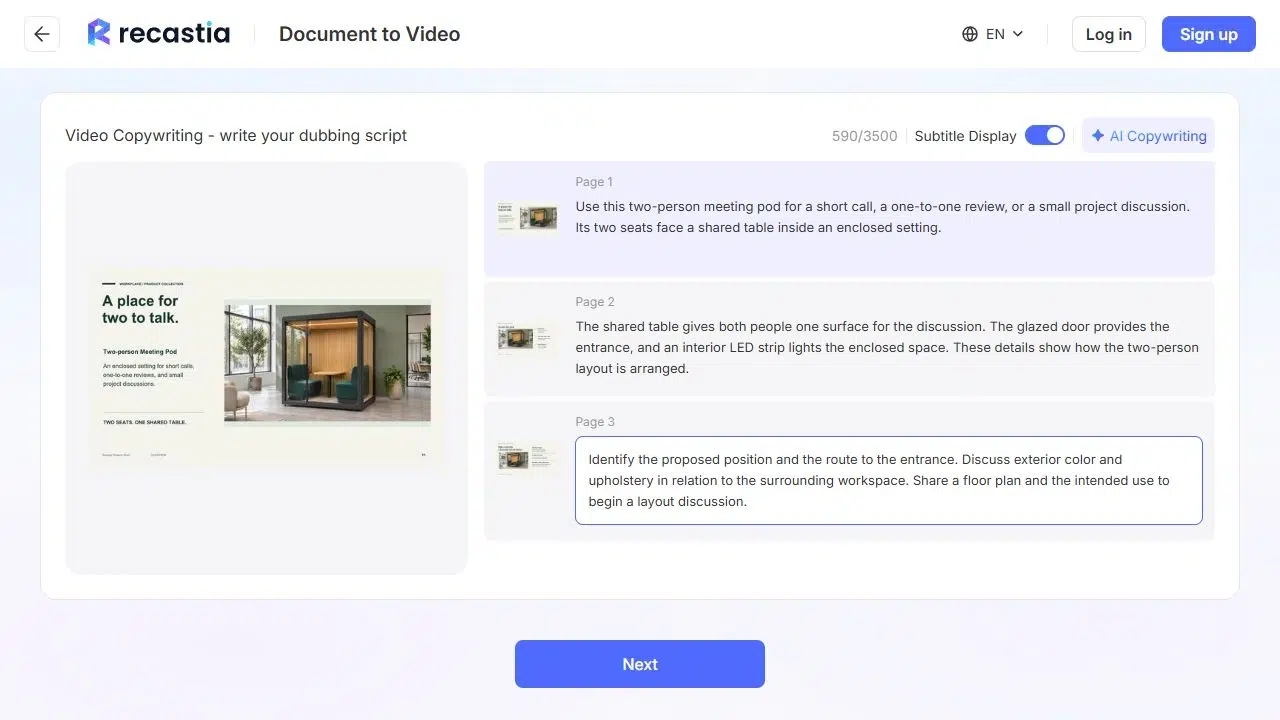
De gedeelde tafel biedt beide personen één oppervlak voor het gesprek. De glazen deur vormt de ingang en een LED-strip aan de binnenkant verlicht de afgesloten ruimte. Deze details laten zien hoe de opstelling voor twee personen is ingericht.
Houd technische beweringen binnen de informatie die in de brochure staat vermeld. Een gesloten ontwerp alleen is geen garantie voor een akoestische classificatie en bewijst evenmin dat de unit geschikt is voor een bepaald kantoor.
Maak de actie op de laatste pagina specifiek. In de afsluitende tekst wordt de koper gevraagd een positie te bepalen, de toegangsweg te overwegen, de afwerkingen te bespreken en een plattegrond te delen voor een indelingsbespreking. Gebruik een vergelijkbare vervolgstap voor uw product.
Hoe maak je een productuitlegvideo met Recastia?
Gebruik de presentatiemodus en de geavanceerde modus om elke geselecteerde PDF-pagina van een eigen gesproken toelichting te voorzien.
- Upload de product-pdf en kies een sjabloon.
Upload uw voorbereide brochure via de PDF naar video-tool. Selecteer 'Presentator Slideshow' of een andere geschikte sjabloon. Zorg ervoor dat de productfoto en specificaties leesbaar blijven.
- Kies de geavanceerde modus en selecteer de pagina's.
Kies de geavanceerde modus en selecteer het overzicht, de relevante functiepagina's en de afsluitende actie. Houd deze in de volgorde zoals die in uw bron-pdf is vastgelegd.
- Bewerk de gesproken tekst voor elke pagina.
Kies AI-copywriting en een taal, of handmatige invoer voor goedgekeurde teksten. Bewerk elk script naast de betreffende pagina en zorg ervoor dat de productfeiten en -specificaties consistent zijn met de brontekst.
- Stel de stem, ondertitels en presentatiestijl in.
Kies een stem en schakel ondertiteling in. Gebruik 16:9 voor een brochure in liggend formaat. Zorg dat de spreker niet direct in de buurt komt van belangrijke informatie en selecteer 'Geen muziek' als er alleen gesproken tekst wordt weergegeven.
- Genereer en beoordeel de productvideo.
Genereer de video en speel deze af. Controleer de paginavolgorde, productnamen, nummers en de plaatsing van de ondertitels. Corrigeer fouten in het script of de bron-pdf voordat u de video opnieuw rendert.

- Bereid de video voor op een klantcontactgesprek.
Gebruik de downloadfunctie voor een videobestand en meld u aan als daarom wordt gevraagd. Controleer de downloadtoegang van uw account en stel vervolgens het bijbehorende bericht voor uw klant op.
Gebruik de video bij een klantopvolging.
Introduceer de video met één zin die uitlegt waarom je hem verstuurt. Voor de vergaderruimte zou een vervolgzin bijvoorbeeld kunnen zijn: Hier is een kort overzicht van de indeling voor twee personen. Stuur ons je voorgestelde locatie en plattegrond als je wilt bespreken hoe deze ruimte in jouw werkplek zou passen.
Bewaar het verzoek om de plattegrond bij de video en voeg een link voor een antwoord of verdere informatie toe aan de bijbehorende e-mail of webpagina.
Voor een andere klant of toepassing kunt u de paginaselectie en het script aanpassen. Een facilitair manager heeft mogelijk de lay-out en de toegankelijkheidsinformatie nodig; een collega die de afwerkingen beoordeelt, heeft wellicht een andere detailpagina nodig. Zorg ervoor dat de productinformatie in alle versies consistent is.
Veelgestelde vragen
Het kan de foto's, diagrammen en informatie in een product-pdf toelichten. Als een aankoopbeslissing afhangt van het zien van een bewegend mechanisme, een scherminteractie of een fysieke handeling, voeg dan een passende opgenomen demonstratie toe aan uw overige verkoopmateriaal. Een brochure met gesproken uitleg mag niet de indruk wekken dat er handelingen worden getoond die niet in de brochure zelf staan.
Kies de taal bij het genereren van het script en selecteer een geschikte spreekstem. Controleer productnamen, technische termen en eenheden vóór het renderen. De afgedrukte tekst blijft onderdeel van de PDF-pagina, dus zorg voor een vertaald brondocument als de zichtbare koppen en specificaties ook in een andere taal moeten worden weergegeven.
Gebruik de momenteel goedgekeurde brochure en het script. Als de video een prijs, aanbieding, beschikbaarheidsverklaring of levertijdindicatie bevat, bevestig deze dan voordat u de video verstuurt. Maak een herziene versie wanneer deze details wijzigen, in plaats van een verouderde productbeschrijving te blijven delen.
Gebruik het alleen als de zichtbare pagina's en de gesproken tekst alle varianten die u bespreekt nauwkeurig beschrijven. Verschillende capaciteiten, materialen of configuraties vereisen mogelijk aparte pagina's en scripts. Zorg ervoor dat de relevante productnaam duidelijk vermeld staat, zodat de koper de video kan koppelen aan de juiste offerte of specificatie.
Conclusie
Met een workflow van PDF naar uitlegvideo kunt u het gebruik, de details en de volgende stappen van een product uitleggen, terwijl de pagina's van de brochure zichtbaar blijven. De paginaspecifieke gesproken tekst van Recastia stelt u in staat de gesproken uitleg te koppelen aan de foto of het kenmerk dat de koper ziet.
Begin je project om van een PDF-bestand een uitlegvideo te maken met een gerichte productbrief. Kies de relevante pagina's, bewerk de gesproken tekst aan de hand van het bronmateriaal en bekijk de voltooide video voordat je deze in een klantgesprek gebruikt.
Breng je PDF tot leven met Recastia
Maak, pas aan en deel je content op een aantrekkelijkere manier.