
Kupujący mogą nie zrozumieć przeznaczenia produktu, gdy broszura zaczyna się od specyfikacji. Proces przekształcania pliku PDF w film objaśniający pozwala pokazać produkt, a lektor łączy jego szczegóły z konkretnym zastosowaniem.
Ten przewodnik w formacie PDF przekształca trzystronicowy opis produktu w film instruktażowy z narracją. W aplikacji Recastia znajdziesz trzy strony, do każdej z nich napiszesz wyjaśnienie, ustalisz styl prezentacji i przygotujesz gotowy film do późniejszej rozmowy z klientem.
Utwórz wyjaśnienie produktu za pomocą Recastia
Recastia's PDF do wideo Narzędzie łączy strony dokumentu z narracją, napisami i szablonami wideo. Zachowaj zdjęcia i układy produktów na ekranie, podczas gdy narracja wyjaśnia ich zastosowanie.
Tryb zaawansowany nadaje każdej wybranej stronie własny skrypt. Użyj przeglądu, aby przedstawić produkt, strony z funkcjami, aby wyjaśnić jego szczegóły, a ostatniej strony, aby wskazać kupującemu kolejny krok. Copywriting oparty na sztucznej inteligencji (AI) może zapewnić Ci skrypt startowy do edycji przed wygenerowaniem tekstu.
Wybierz strony produktów, których potrzebują kupujący
Zbuduj film wokół jednego produktu i kolejnego kroku. Przegląd oferty produktowej, szczegółowa specyfikacja i instrukcja instalacji odpowiadają na różne pytania; umieszczenie wszystkich trzech w jednym krótkim klipie może przytłoczyć wstęp.
W przypadku tego przewodnika broszura dotycząca spotkania dla dwóch osób zawiera trzy strony:
| Strona | Co pokazuje strona | Co wyjaśnia narracja |
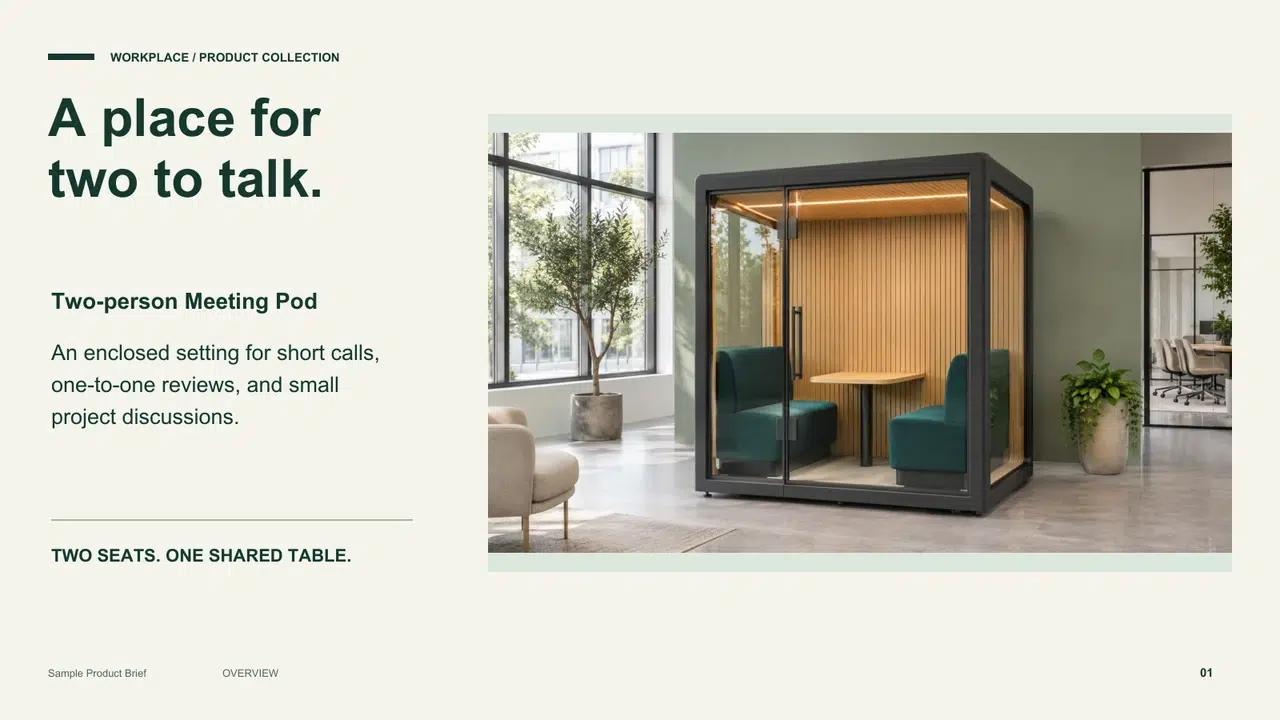
| Przegląd produktu | Zamknięta kapsuła, dwa miejsca siedzące i wspólny stół | Krótkie rozmowy, recenzje i dyskusje, do których jest przeznaczony |
| Szczegóły wnętrza | Szklane wejście, siedzenia, stół i oświetlenie | Jak te części tworzą układ dwuosobowy |
| Planowanie lokalizacji | Wybór pozycji, dostępu i wykończenia | Co przygotować na dyskusję dotyczącą układu |
Zakończ prośbą, na którą kupujący może zareagować. W przypadku stanowiska konferencyjnego poproś o plan piętra, aby rozpocząć dyskusję na temat układu.
Użyj wyraźnego zdjęcia produktu i krótkich nagłówków. Ważne wymiary, etykiety i nazwy produktów należy trzymać z dala od obszaru, w którym pojawią się napisy lub prezenter. Najpierw zrewiduj plik PDF, jeśli jego widoczna część wymaga zmian; edycja narracji zmienia objaśnienia mówione.
Przekształć funkcję w wyjaśnienie mówione
Wyjaśnij, dlaczego widoczny szczegół jest ważny dla kupującego. Broszura dotycząca kabiny konferencyjnej opisuje dwa miejsca siedzące zwrócone ku wspólnej powierzchni. Narracja rozwija to w krótkie wyjaśnienie układu:
Wspólny stół zapewnia obu osobom jedną powierzchnię do dyskusji. Przeszklone drzwi stanowią wejście, a wewnętrzna taśma LED oświetla zamkniętą przestrzeń. Te szczegóły pokazują, jak wygląda układ dwuosobowy.
Zamieszczaj informacje techniczne w broszurze. Sama konstrukcja nie gwarantuje odpowiedniej klasy akustycznej ani nie dowodzi, że kabina pasuje do konkretnego biura.
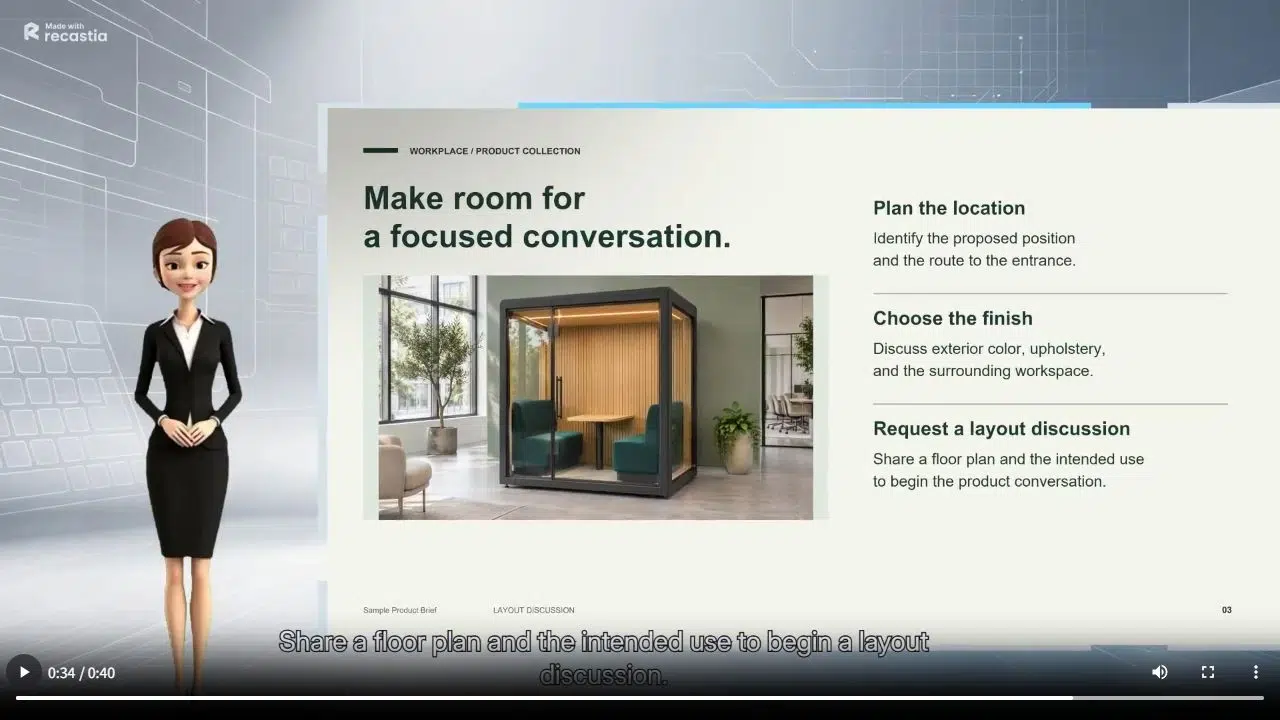
Na ostatniej stronie określ konkretne działanie. Końcowa narracja prosi kupującego o wskazanie miejsca, rozważenie drogi dojścia, omówienie wykończenia i udostępnienie planu piętra do omówienia układu. Użyj analogicznego kolejnego kroku dla swojego produktu.
Jak stworzyć film objaśniający produkt za pomocą Recastia
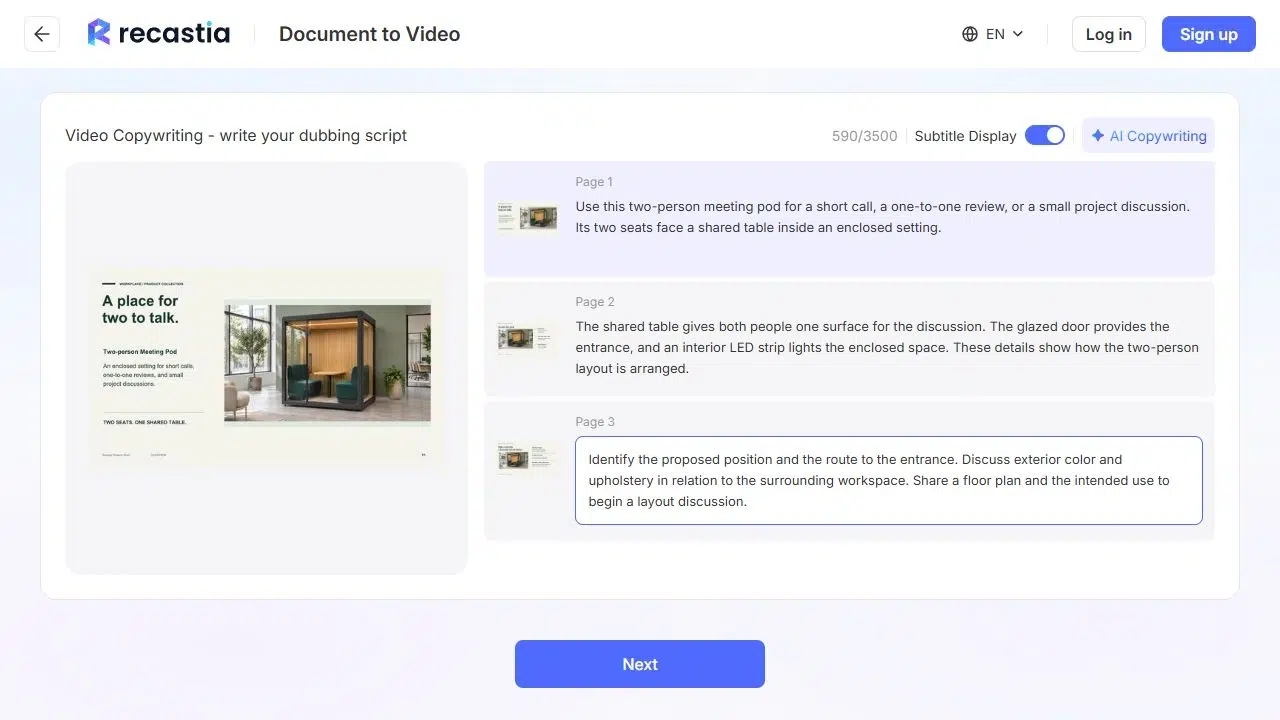
Użyj funkcji Pokaz slajdów prezentera i Trybu zaawansowanego, aby dodać do każdej wybranej strony pliku PDF własną narrację.
- Prześlij plik PDF produktu i wybierz szablon
Prześlij przygotowaną broszurę w narzędziu PDF do wideo. Wybierz pokaz slajdów prezentera lub inny odpowiedni szablon. Zadbaj o czytelność zdjęcia produktu i specyfikacji.
- Wybierz tryb zaawansowany i wybierz strony
Wybierz tryb zaawansowany i wybierz przegląd, odpowiednie strony funkcji oraz czynność końcową. Zachowaj je w kolejności przygotowanej w źródłowym pliku PDF.
- Edytuj narrację dla każdej strony
Wybierz copywriting oparty na sztucznej inteligencji i język lub ręczne wprowadzanie tekstu w przypadku zatwierdzonego tekstu. Edytuj każdy skrypt obok jego strony, zachowując spójność informacji o produkcie i kwalifikatorów ze źródłem.
- Ustaw głos, napisy i styl prezentacji
Wybierz głos i włącz napisy. Użyj formatu 16:9 w przypadku broszury w orientacji poziomej. Utrzymuj prelegenta z dala od kluczowych informacji i wybierz opcję „Bez muzyki”, aby włączyć samą narrację.
- Wygeneruj i przejrzyj film o produkcie
Wygeneruj wideo i odtwórz je. Sprawdź kolejność stron, nazwy produktów, numery i rozmieszczenie napisów. Popraw błędy w skrypcie lub źródłowym pliku PDF przed ponownym renderowaniem.

- Przygotuj film do dalszej obsługi klienta
Użyj opcji „Pobierz”, aby pobrać plik wideo i zaloguj się, jeśli pojawi się monit. Sprawdź dostęp do pobierania na swoim koncie, a następnie przygotuj wiadomość dla klienta.
Użyj filmu w ramach działań następczych wobec klienta
Rozpocznij film jednym zdaniem, wyjaśniając, dlaczego go wysyłasz. W przypadku modułu konferencyjnego, kontynuacja może brzmieć: Oto krótki opis układu dla dwóch osób. Prześlij nam swoją propozycję lokalizacji i planu piętra, jeśli chcesz omówić, jak może ona pasować do Twojej przestrzeni roboczej.
Prośbę o udostępnienie planu piętra należy umieścić obok filmu, a w towarzyszącej wiadomości e-mail lub na stronie internetowej zamieścić link do odpowiedzi lub zapytania.
W przypadku innego klienta lub aplikacji dostosuj wybór strony i skrypt. Kierownik obiektu może potrzebować układu i dostępu do dyskusji; współpracownik sprawdzający wykończenie może potrzebować innej strony ze szczegółami. Zachowaj spójność informacji o produkcie we wszystkich wersjach.
Często zadawane pytania
Może objaśniać zdjęcia, diagramy i informacje zawarte w pliku PDF produktu. Jeśli decyzja zakupowa zależy od zobaczenia ruchu mechanizmu, interakcji z ekranem lub czynności fizycznej, dołącz odpowiednią nagraną demonstrację do szerszego materiału sprzedażowego. Broszura z narracją nie powinna sugerować, że prezentuje czynności nieobecne na jej stronach.
Wybierz język podczas generowania skryptu i odpowiedni głos narracji. Przed renderowaniem sprawdź nazwy produktów, terminy techniczne i jednostki. Tekst drukowany pozostaje częścią strony PDF, dlatego przygotuj przetłumaczony dokument źródłowy, jeśli widoczne nagłówki i specyfikacje również wymagają innego języka.
Użyj aktualnie zatwierdzonej broszury i scenariusza. Jeśli film zawiera cenę, ofertę, informację o dostępności lub szacunkowy czas dostawy, potwierdź to przed wysłaniem klipu. Przygotuj poprawioną wersję, gdy te dane ulegną zmianie, zamiast nadal udostępniać nieaktualny opis produktu.
Używaj go tylko wtedy, gdy widoczne strony i narracja dokładnie opisują wszystkie omawiane warianty. Różne pojemności, materiały lub konfiguracje mogą wymagać osobnych stron i skryptów. Zachowaj jasną nazwę produktu, aby kupujący mógł powiązać film z właściwą ofertą cenową lub specyfikacją.
Wniosek
Przepływ pracy z pliku PDF do filmu objaśniającego pomaga wyjaśnić zastosowanie produktu, jego szczegóły i kolejny krok, a strony broszury pozostają widoczne. Narracja Recastii, dostosowana do strony, pozwala powiązać objaśnienie mówione ze zdjęciem lub cechą, którą widzi kupujący.
Rozpocznij projekt przekształcania pliku PDF w film objaśniający, mając sprecyzowany opis produktu. Wybierz odpowiednie strony, dostosuj narrację do źródła i przejrzyj gotowy klip, zanim wykorzystasz go w rozmowie z klientem.
Ożyw swój plik PDF dzięki Recastia
Twórz, dostosowuj i udostępniaj treści w bardziej angażujący sposób.