
Fem minuter före ett möte visar rummets display Ingen signal. Värden behöver veta vilken kabel som ska sättas i igen och vad som ska provas härnäst. En snabbreferensguide ger svaren bredvid pekskärmen.
För att bygga en snabbreferensguide från en lång manual, välj en uppgift, behåll de åtgärder och undantag som kan ändra resultatet och placera dem i den ordning som folk behöver dem. Exemplet nedan förvandlar en AV-manual för mötesrum till ett ensidigt kort för värdar, med installationssteg, två vanliga lösningar och en tydlig punkt att ringa för hjälp.
Vad hör hemma i en snabbreferensguide?
En snabbreferensguide är ett kort arbetshjälpmedel som någon kan konsultera medan de utför en uppgift. En rumsvärd kan följa den för att starta ett möte. Personalen i lokalen kan fortfarande använda manualen för att förstå kablarna, konfigurera en ersättningsenhet eller felsöka ett fel som kortet inte kan lösa.
Skriv för en person som står på en viss plats och försöker få ett visst resultat. I det här exemplet sitter värden vid mötesbordet med en bärbar dator och ett trådbundet rumssystem. Uppgiften är klar när rumsdisplayen visar det avsedda innehållet och en fjärrdeltagare kan höra värden. Det ger dig en användbar klipplinje. Ett portdiagram för baksidan kan finnas kvar i manualen. En mikrofoninställning som värden behöver välja hör hemma på kortet.
Hur man gör om manualen till en sida
Rummet i det här exemplet har en märkt USB-C-kabel, en pekskärm med en Bärbar dator källa och ett alternativ för mötesljud som heter Rumsljud. Använd kontrollnamnen och hjälpvägen från ditt eget rum.
- Börja med det ögonblick då människor fastnar
Fråga supportteamet vad värdar ringer om och leta efter de upprepade svaren. Anta att de vanliga frågorna är "Hur visar jag min bärbara dator?", "Vad betyder Ingen signal?" och "Varför kan ingen höra mig?" Dessa frågor är tillräckligt snäva för ett enda kort. Att reservera rummet, para ihop en trådlös enhet och återställa handkontrollen kan alla gå någon annanstans.
- Dra ut stegen, kontrollerna och undantagen
Markera de delar av manualen som talar om för värden vad som ska göras, hur ett lyckat steg ser ut eller när det ska sluta. Skriv ner förutsättningarna bredvid det steg de påverkar. Om till exempel en laptopladdare behövs för den rumskonfigurationen, lägg till den i kontrollen före mötet. Spara utrustningsdetaljer som endast en tekniker kan agera utifrån i den fullständiga manualen.
- Skriv om varje instruktion runt en synlig ledtråd
Använd orden som står på utrustningen. “Knacka på Bärbar dator ""på pekskärmen"" är lättare att följa än ""Initiera val av bärbar datorkälla". Skriv ett förväntat resultat omedelbart efter åtgärden. Vid fel, skriv först ledtråden och sedan åtgärden."”Ingen signal” är en bättre etikett än “Videofelsökning” när värden stirrar på exakt det meddelandet.
- Kontrollera kortet i rummet
Ge sidan till en kollega som sällan använder rummet. Be dem starta ett samtal och visa en bild med din hjälp utom räckhåll. Fråga sedan vad de skulle göra om displayen visade Ingen signal. Se upp var de tvekar. Om de sträcker sig efter en lös laddningskabel innan de hittar den märkta rumskabeln, ändra instruktionen eller märk kabeln. Be rumsägaren att verifiera de slutliga kontrollnamnen, supportvägen och det tryckta revisionsdatumet.
Vad har ändrats från manualen till kortet?
Skillnaderna nedan visar hur man klipper sidor utan att ta bort de beslut som en värd behöver.
| Manuellt material | Vad som ska stå på kortet | Varför |
| Hårdvaruinventering och bakpaneldiagram | Förvara detta i manualen. Lägg Anslut den märkta USB-C-kabeln på kortet. | Värdar måste identifiera kabeln de kan nå. |
| Kapitel om styrenheter som täcker alla ingångskällor | Tryck på Laptop. Kontrollera att din laptop visas på rummets skärm. | Värden får en åtgärd och kan se när den har fungerat. |
| Detaljerade diagnostiska instruktioner | Ingen signal: sätt tillbaka kabeln och bekräfta att den bärbara datorn är vald. | Värden får en snabb kontroll innan hen eskalerar. |
| Kapitel om felsökning av ljud | Fjärrdeltagare kan inte höra dig: slå på ljudet i samtalet och välj Rumsljud som mikrofon. | Värden kan kontrollera mikrofonkällan innan supporten ringer. |
| IT-ärenden och eskaleringspolicy | Fortfarande fast? Kontakta AV-supporten med rummets namn och vad du ser eller hör. | Stödet kan identifiera rummet och utgå från symtomet. |
En användbar ensidig jobbhjälp lämnar utrymme runt åtgärderna. Före mötet, Starta mötet, Om något går fel, och supportvägen är lätt att urskilja. Skriv revisionsdatumet i sidfoten så att alla som ersätter en utskriven kopia kan kontrollera vilken version som hör hemma i rummet.
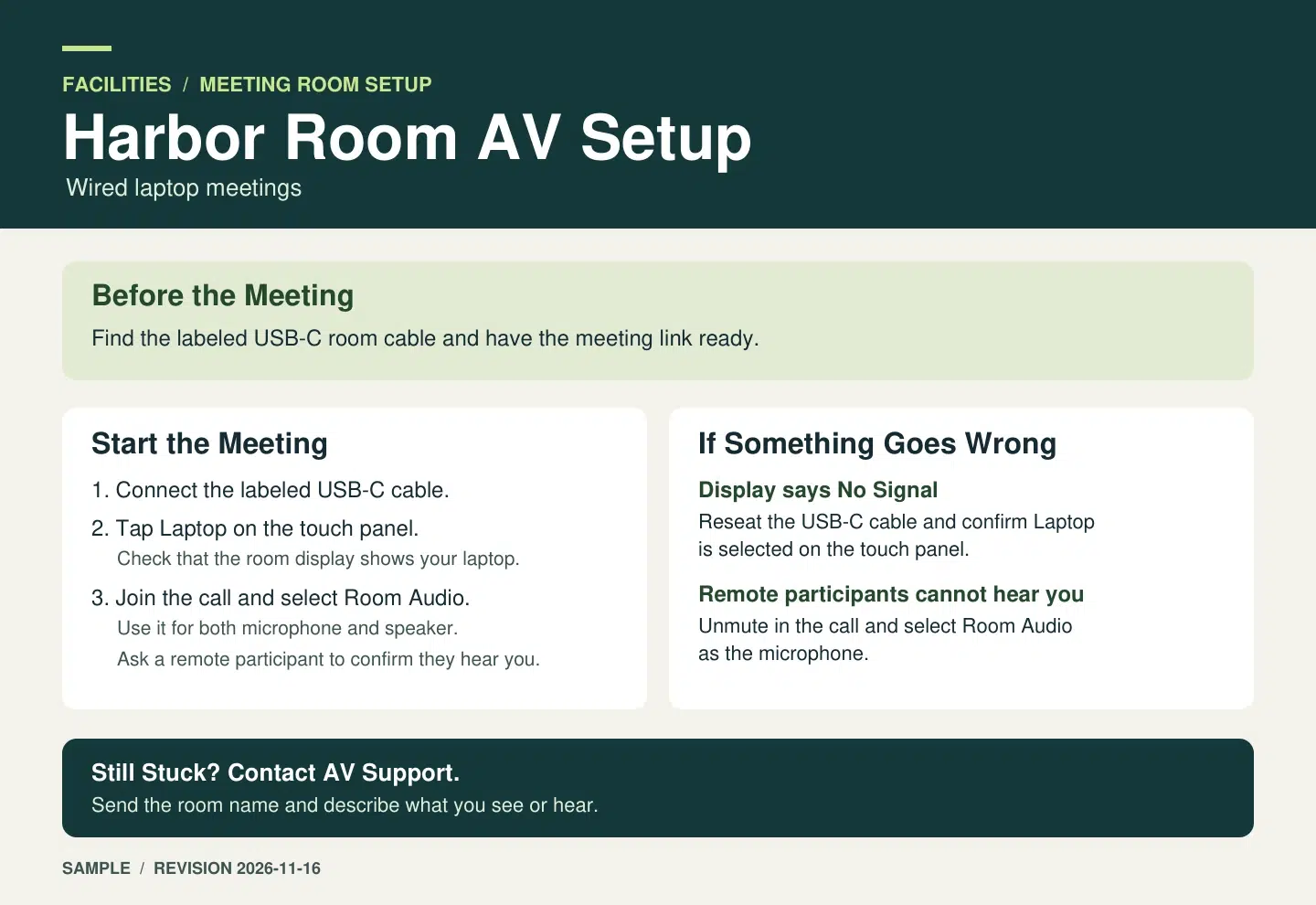
Ge värdarna en kopia de kan hitta
Placera kortet där frågan dyker upp. En utskriven kopia kan placeras bredvid pekskärmen och en digital kopia kan placeras tillsammans med rumsbokningsuppgifterna. Om rummen använder andra kontrolletiketter, tydliggör det i titeln. “Harbor Room AV Setup” ger värdarna mer säkerhet än “Mötesguide”.”
För en webbläsarversion, Recastia kan använda den godkända ensidiga PDF-filen för att generera en Dokument till landningssida utkast. Granska de genererade rubrikerna och texten mot kortet, inklusive de två felsökningsledtrådarna och kontaktpunkten för AV-support. Redigera sidtexten och lägg till rätt länk till den fullständiga manualen eller helpdesk. Öppna den färdiga sidan på en telefon och kontrollera att personalen kan nå hjälplänken via den kanal som din organisation godkänner.
Vanliga frågor
Använd ett kort om rummen delar samma installationssekvens, kontrollnamn och supportväg. Om ett rum använder en USB-C-kabel och ett annat använder en trådlös mottagare, ge varje rum ett eget kort och skriv rumsnamnet överst. En snabb skanning bör visa värden att de har rätt instruktioner.
Använd ett foto när någon väljer fel kabel eller trycker på fel kontroll. Beskär det till den del de behöver identifiera och lägg till en etikett i klartext. En fullständig skärmdump är bara användbar om själva layouten hjälper värden att hitta kontrollen.
Leta efter en andra uppgift. Om installationen fungerar men felsökningen av trådlösa enheter tar upp ytterligare en halv sida, ge det trådlösa systemet ett eget kort och länka till det från installationsguiden. Spara alla varningar eller beslut som ändrar vad värden ska göra härnäst på det första kortet.
Granska den när rumskontroller, supportväg eller inloggningskrav ändras. Ha en redigerbar originalmall och en kort lista över var kopior finns publicerade. När du släpper en revision, ersätt den tryckta kopian såväl som den digitala versionen.
Slutsats
En snabbreferensguide fungerar bäst när den hjälper någon att slutföra en uppgift. För en mötesrumsvärd, behåll startsekvensen, tecknen på att det fungerade och de två kontroller de kan göra innan de ringer efter hjälp.
Innan du delar din snabbguide, be någon att följa den vid utrustningen. Markera den första punkten där de måste gissa.
Få liv i din PDF med Recastia
Skapa, anpassa och dela ditt innehåll på ett mer engagerande sätt.