
โบรชัวร์สินค้าอาจให้ภาพประกอบสำหรับวิดีโอได้ แต่เนื้อหาในนั้นมักไม่เหมาะสำหรับการพากย์เสียง การนำเสนอการขายอาจมีสคริปต์อยู่ในบันทึกของผู้บรรยายอยู่แล้ว แต่ต้องการส่วนเปิดที่สั้นกว่าสำหรับแคมเปญ เครื่องมือสร้างวิดีโอการตลาดด้วย AI ที่เหมาะสมนั้นขึ้นอยู่กับว่าคุณต้องการเก็บเนื้อหาเหล่านั้นไว้มากน้อยแค่ไหน และต้องการเปลี่ยนแปลงอะไรบ้าง.
คู่มือนี้เปรียบเทียบเครื่องมือห้าชนิดโดยพิจารณาจากคุณสมบัติการป้อนเอกสาร การแก้ไขสคริปต์และฉาก การสร้างแบรนด์ และการเผยแพร่วิดีโอ ใช้คู่มือนี้เพื่อเลือกเครื่องมือสร้างวิดีโอการตลาดด้วย AI สำหรับโบรชัวร์ที่มีเสียงบรรยาย การนำเสนอโดยผู้บรรยาย หรือวิดีโอสั้นที่สร้างจากเอกสารที่ยาวกว่า.
เลือกเครื่องมือสร้างวิดีโอการตลาดด้วย AI โดยพิจารณาจากขั้นตอนการทำงานของเอกสาร
ตัดสินใจว่าควรแสดงหน้าต้นฉบับในวิดีโอหรือไม่ แคตตาล็อกที่ออกแบบไว้สามารถใช้เป็นฟุตเทจที่นำโดยหน้าต่างๆ พร้อมคำบรรยายได้ ในขณะที่เอกสารไวท์เปเปอร์ที่มีเนื้อหาแน่นมักต้องการเพียงข้อมูลที่สำคัญ คำพูดที่น้อยลง และฉากใหม่ๆ หากต้องการเปลี่ยนแปลงข้อเสนอหรือหัวข้อบนหน้าจอ การนำเข้าไฟล์ PowerPoint ที่แก้ไขได้จะให้การควบคุมที่แตกต่างจากการใช้ PDF เป็นพื้นหลังของหน้ากระดาษ.
| เครื่องมือ | วัตถุดิบเริ่มต้นที่มีประโยชน์ | ตัวเลือกการแก้ไขหลัก |
| เรคาสเทีย | โบรชัวร์ PDF หรือ งานนำเสนอ PowerPoint | รักษารูปแบบหน้าให้เป็นภาพ ควบคุมการบรรยายทีละหน้า |
| เฮย์เจน | ไฟล์ PowerPoint/PPTX หรือ PDF | ใช้พื้นหลังสไลด์แบบคงที่หรือองค์ประกอบ PowerPoint ที่แก้ไขได้พร้อมรูปประจำตัว |
| ซินเธเซีย | ไฟล์นำเสนอผลิตภัณฑ์ PPTX ที่แก้ไขได้ | แก้ไขวัตถุสไลด์ที่นำเข้าและคำบรรยายฉาก |
| โคลอสเซียน | สไลด์ที่ต้องการคำบรรยายหรือการจัดโครงสร้างใหม่ | เลือกตัวเลือกนำเข้าหรือสร้างใหม่ด้วย AI ก่อนทำการเรนเดอร์ |
| รูปภาพ | เอกสารไวท์เปเปอร์ในรูปแบบ PDF หรือไฟล์นำเสนอ | สรุปเนื้อหาในไฟล์ PDF ให้เป็นฉาก หรือเปลี่ยนแต่ละสไลด์ให้เป็นฉาก |
นี่เป็นวิธีการผลิตที่แตกต่างกัน ไม่ใช่การจัดอันดับตามความเร็ว ชุดแบรนด์ ความละเอียดในการส่งออก และคุณสมบัติบัญชีอื่นๆ อาจแตกต่างกันไปตามแผน โปรดตรวจสอบตัวเลือกที่คุณต้องการก่อนเลือกสมัครสมาชิก.
1. เรคาสเทีย
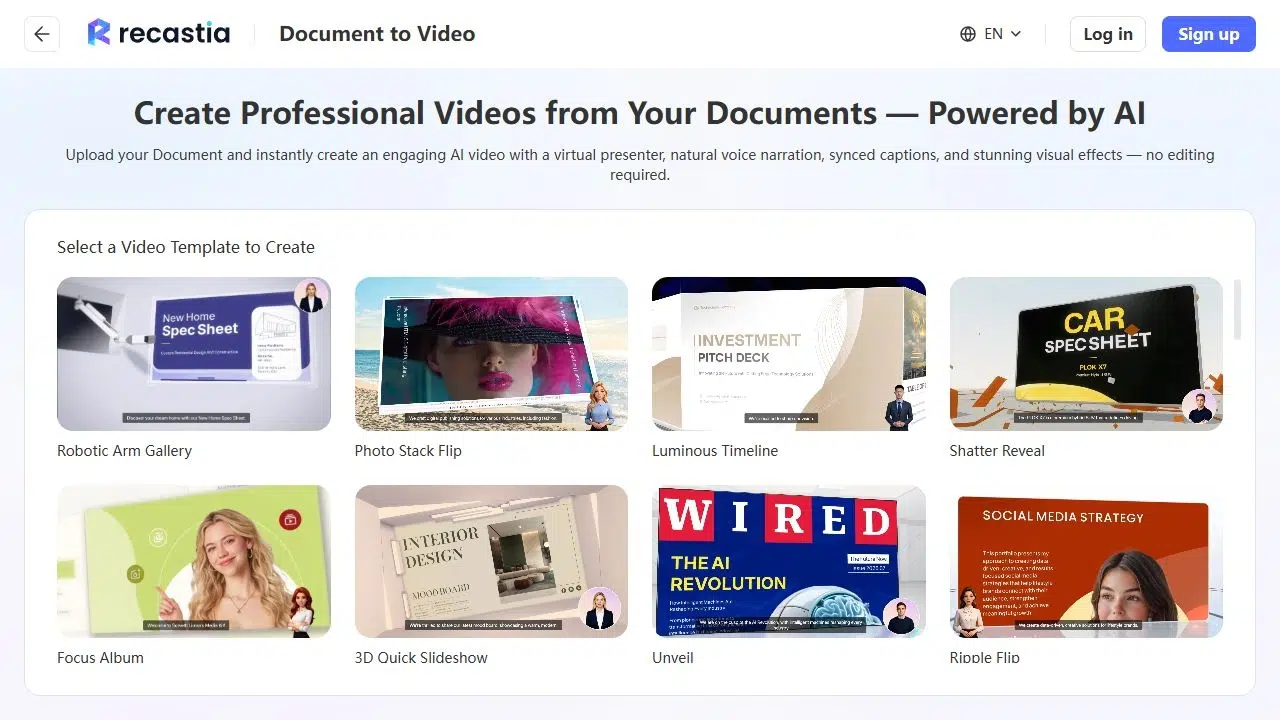
Recastia เปลี่ยนหน้าเอกสารให้เป็นวิดีโอพร้อมคำบรรยาย คำบรรยายภาพ เอฟเฟกต์ภาพ และผู้บรรยาย (ถ้าต้องการ) โปรแกรมนี้เหมาะสำหรับโบรชัวร์หรือเอกสารนำเสนอผลิตภัณฑ์ที่ออกแบบเสร็จแล้ว: หน้าเอกสารจะให้ภาพประกอบ ในขณะที่สคริปต์ของคุณจะอธิบายข้อเสนอ ด้วยโหมดขั้นสูง คุณสามารถใส่คำบรรยายเฉพาะให้กับแต่ละหน้า รวมถึงขั้นตอนต่อไปที่เฉพาะเจาะจงในหน้าสุดท้ายได้.
ตัวอย่างเช่น โบรชัวร์บริการสามารถเปลี่ยนเป็นวิดีโอติดตามการขายได้: แนะนำบริการบนหน้าปก อธิบายขั้นตอนการทำงานควบคู่กับแผนภาพ และใช้คำบรรยายตอนท้ายเพื่อเชิญชวนให้ผู้เข้าร่วมเสนอรายละเอียดโครงการ คุณสามารถเปลี่ยนข้อความที่พูดได้โดยไม่ต้องออกแบบหน้าเหล่านั้นใหม่ สำหรับงานนำเสนอ PowerPoint ที่มีอยู่แล้ว ให้อัปโหลดไฟล์โดยตรง PDF เป็นอีกรูปแบบหนึ่งที่รองรับ การส่งออกงานนำเสนอเป็น PDF ก่อนนั้นเป็นทางเลือกเสริม.
คุณสมบัติหลัก
- โหมดขั้นต่ำจะสร้างการเล่นหน้าตามเวลาที่กำหนดโดยไม่มีเสียงบรรยาย โหมดง่ายจะใช้สคริปต์โดยรวมพร้อมการซิงโครไนซ์หน้า โหมดขั้นสูงจะให้คำบรรยายแยกต่างหากสำหรับแต่ละหน้า.
- การป้อนสคริปต์ด้วยตนเองและการสนับสนุนการเขียนเนื้อหาโดย AI ช่วยเตรียมการบรรยาย พร้อมตัวเลือกการตั้งค่าเสียง คำบรรยาย และอวตาร (ถ้าต้องการ).
- อัตราส่วนวิดีโอ เอฟเฟ็กต์เทมเพลต พื้นหลัง และเพลง จะช่วยกำหนดรูปแบบการนำเสนอ วิดีโอที่เสร็จสมบูรณ์จะมีตัวเลือกให้ดาวน์โหลดและแชร์ออนไลน์.
ข้อดี
- หน้าเว็บผลิตภัณฑ์ แผนภาพ และภาพประกอบแคมเปญที่ออกแบบไว้แล้ว สามารถคงไว้เป็นพื้นฐานด้านภาพของวิดีโอได้.
- การบรรยายเฉพาะหน้าช่วยให้คุณเน้นย้ำประโยชน์หรือข้อเสนอ ณ จุดที่ภาพประกอบปรากฏขึ้น.
ข้อเสีย
- การแก้ไขคำบรรยายจะไม่เปลี่ยนแปลงคำที่พิมพ์อยู่ภายในหน้า PDF หากต้องการเปลี่ยนแปลงราคา หัวข้อ หรือรายละเอียดสินค้าบนหน้าจอ ให้แก้ไขหน้าต้นฉบับแทน.
เหมาะสำหรับ
- ทีมที่แปลงโบรชัวร์ PDF หรือสไลด์ PowerPoint ที่เสร็จสมบูรณ์แล้ว ให้เป็นคำอธิบายผลิตภัณฑ์พร้อมคำบรรยาย หรือการติดตามการขาย.
สำหรับขั้นตอนการสร้างทั้งหมด โปรดดูคู่มือ การสร้างวิดีโอจากไฟล์ PDF. เดอะ แปลง PDF เป็นวิดีโอ เครื่องมือนี้มีพื้นที่ทำงานสำหรับการสร้างสรรค์.
2. เฮย์เจน
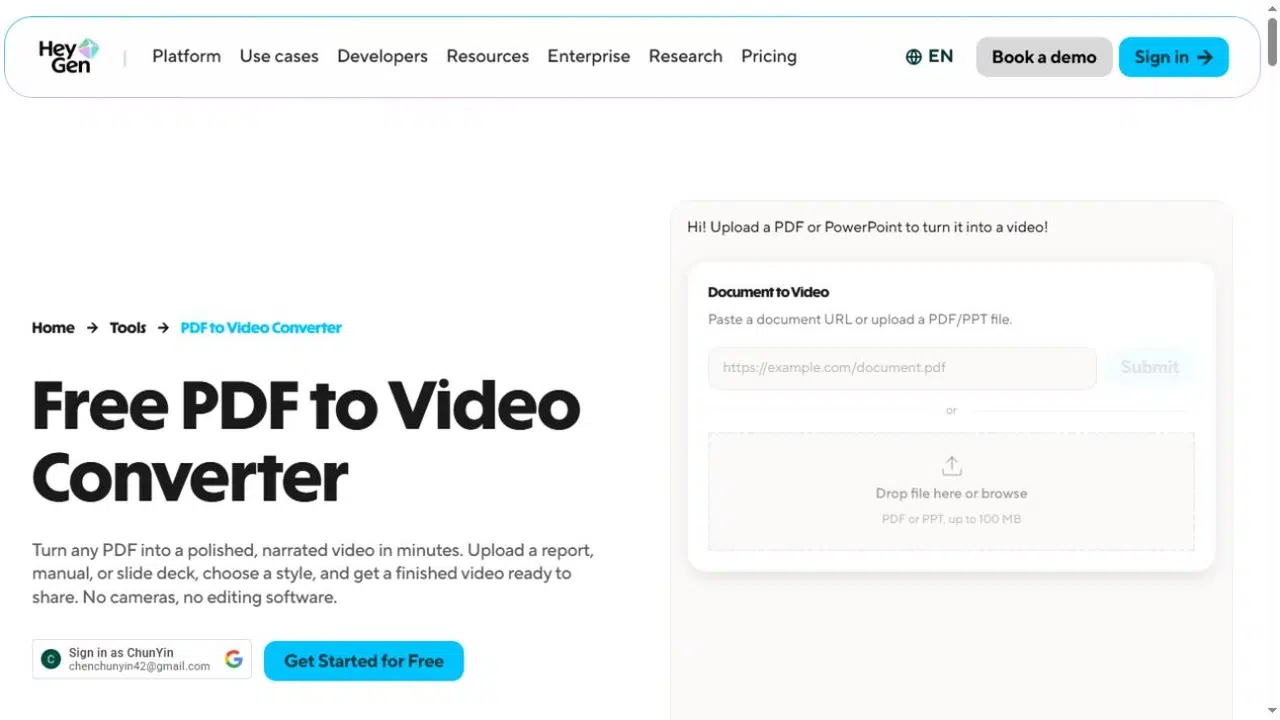
HeyGen เหมาะสำหรับสไลด์นำเสนอการขายที่ต้องการผู้บรรยายอธิบายข้อเสนอ คุณสามารถใช้สไลด์เป็นพื้นหลังแบบคงที่หรือนำเข้าองค์ประกอบ PowerPoint ที่แก้ไขได้ ความแตกต่างนี้มีความสำคัญเมื่อแคมเปญต้องการหัวข้อข่าวที่แก้ไขใหม่ คำกระตุ้นการตัดสินใจที่แตกต่างออกไป หรือคำบรรยายที่มุ่งเป้าไปที่กลุ่มลูกค้าใหม่.
คุณสมบัติหลัก
- อัปโหลดไฟล์ PPT, PPTX หรือ PDF จากนั้นเพิ่มรูปโปรไฟล์และแก้ไขคำบรรยายสำหรับแต่ละสไลด์.
- ด้วยโปรแกรม PowerPoint/PPTX คุณสามารถใช้บันทึกของผู้บรรยายเป็นสคริปต์ และนำเข้าองค์ประกอบสไลด์เพื่อปรับเปลี่ยนเค้าโครงและข้อความได้.
- บันทึกสีและแบบอักษรของ PowerPoint ที่ตรวจพบลงในระบบแบรนด์ จากนั้นส่งออกวิดีโอที่เสร็จสมบูรณ์เป็นไฟล์ MP4.
ข้อดี
- การใช้สคริปต์สไลด์แยกต่างหาก ช่วยให้คุณย่อเนื้อหาการนำเสนอหรืออธิบายประโยชน์ของผลิตภัณฑ์ได้โดยไม่ต้องเขียนงานนำเสนอใหม่ทั้งหมด.
- องค์ประกอบ PowerPoint ที่แก้ไขได้ช่วยให้คุณปรับข้อความบนหน้าจอควบคู่ไปกับการบรรยายได้.
ข้อเสีย
- เดอะ คู่มือการนำเข้าไฟล์ PPT/PDF จำกัดการนำเข้าบันทึกของผู้บรรยายและองค์ประกอบสไลด์ที่แก้ไขได้เฉพาะในไฟล์ PPT/PPTX เท่านั้น ไฟล์ PDF ที่อัปโหลดโดยตรงจะไม่ได้รับตัวเลือกเหล่านั้น.
เหมาะสำหรับ
- การสรุปข้อมูลการขายและการอธิบายผลิตภัณฑ์ที่สร้างจากงานนำเสนอ โดยเฉพาะอย่างยิ่งเมื่อคุณยังมีไฟล์ PowerPoint ที่สามารถแก้ไขได้.
3. ซินเธเซีย
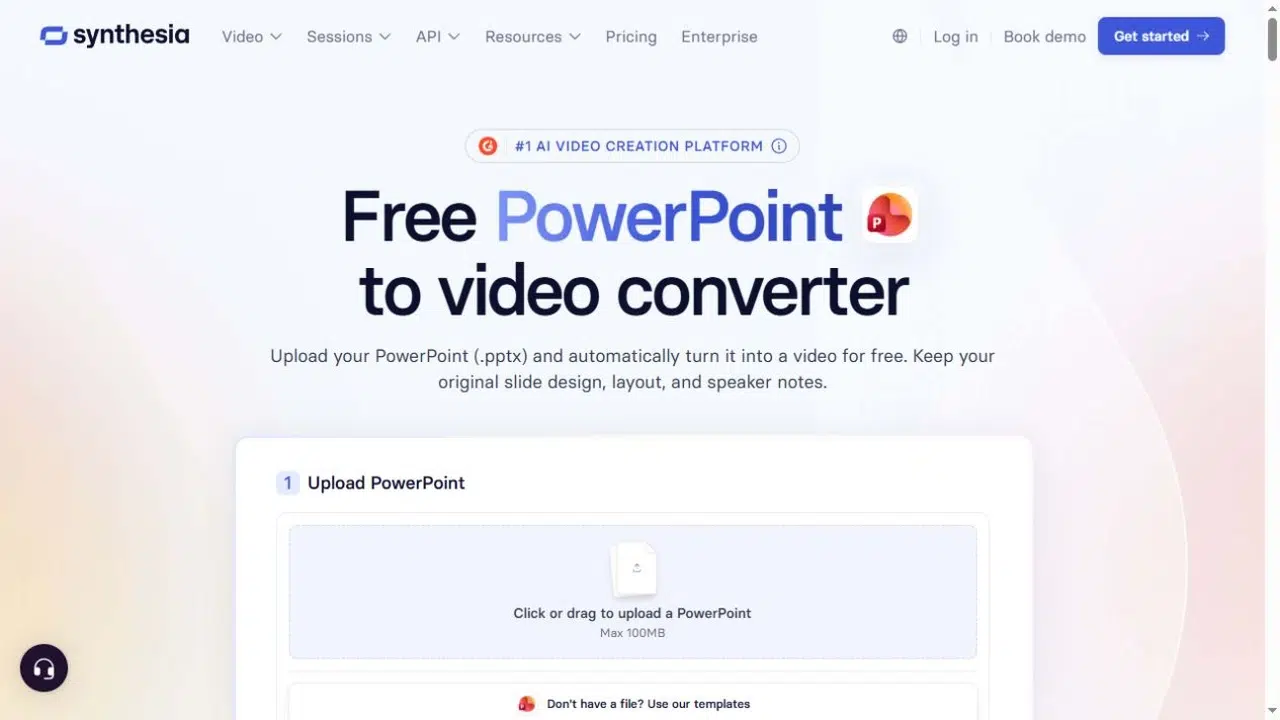
Synthesia มีประโยชน์เมื่อต้องการแก้ไขเนื้อหาภาพของงานนำเสนอ ก่อนที่จะแปลงเป็นวิดีโอการตลาดพร้อมคำบรรยาย เช่น ป้ายกำกับแผนภูมิอาจต้องทำให้ง่ายขึ้น หรือสไลด์ผลิตภัณฑ์อาจต้องการหัวข้อที่สั้นลง โปรแกรมนำเข้า PowerPoint แบบสแตนด์อโลนของ Synthesia สามารถนำวัตถุจากสไลด์เข้ามาในโปรแกรมแก้ไขได้ แทนที่จะมองทุกสไลด์เป็นภาพเดียว.
คุณสมบัติหลัก
- นำเข้าข้อความ รูปทรง รูปภาพ วิดีโอ และตารางในรูปแบบ PPTX เป็นองค์ประกอบที่แก้ไขได้ผ่านทาง ขั้นตอนการนำเข้า PowerPoint.
- สร้างสคริปต์ฉากจากบันทึกของผู้บรรยาย หรือข้อความบนสไลด์เมื่อไม่มีบันทึก โดยเปิดใช้งานการนำเข้าองค์ประกอบที่แก้ไขได้.
- เพิ่มรูปโปรไฟล์และเลือกใช้สี ฟอนต์ และโลโก้ของแบรนด์ก่อนสร้างวิดีโอ.
ข้อดี
- คุณสามารถแก้ไขข้อความบนหน้าจอและการจัดวางวัตถุได้เมื่อปรับแต่งงานนำเสนอสำหรับการเปิดตัวผลิตภัณฑ์หรือการติดตามยอดขาย.
- สามารถปรับแต่งคำบรรยายและภาพประกอบภายในโปรเจกต์เดียวกัน จากนั้นส่งออกเป็นวิดีโอ MP4 มาตรฐานได้.
ข้อเสีย
- แอนิเมชั่นต้นฉบับจาก PowerPoint จะไม่ถูกนำเข้า นอกจากนี้ การอัปโหลดไฟล์ PDF และ Assistant จะใช้เส้นทางที่แยกต่างหาก ดังนั้นจึงไม่ควรคาดหวังว่าจะได้รับประโยชน์จากการแก้ไขวัตถุตามที่กล่าวไว้ข้างต้นสำหรับไฟล์เหล่านั้นด้วย.
เหมาะสำหรับ
- ทีมการตลาดกำลังปรับเปลี่ยนสไลด์ PowerPoint ที่ออกแบบไว้ให้เป็นงานนำเสนอผลิตภัณฑ์โดยใช้ตัวละครเสมือน (avatar) เป็นตัวนำทาง.
4. โคลอสเซียน
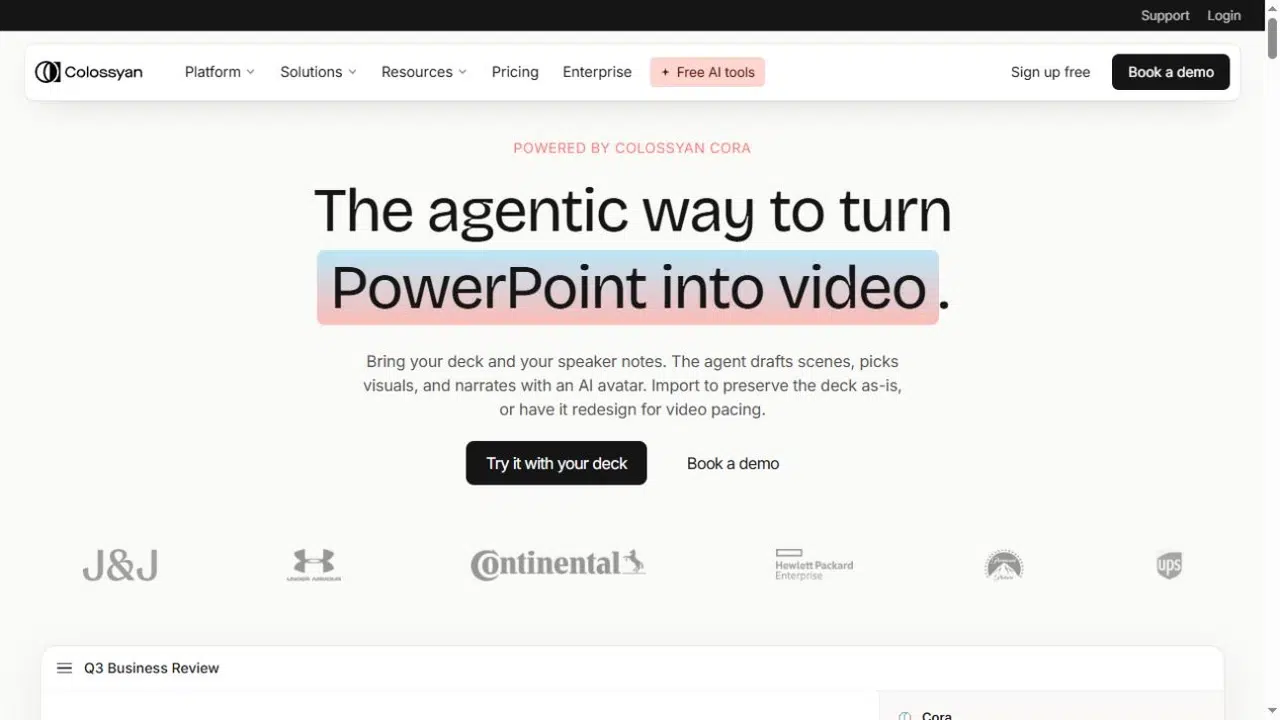
Colossyan ให้คุณเลือกได้เมื่อการนำเสนอการขายมีเนื้อหาที่เป็นประโยชน์ แต่ต้องการจังหวะการนำเสนอที่แตกต่างกันในวิดีโอ การนำเข้าจะคงโครงสร้างของสไลด์ไว้ ในขณะที่การสร้างใหม่ด้วย AI จะสร้างแผนวิดีโอใหม่จากสไลด์นั้น ซึ่งช่วยให้คุณตัดสินใจได้ว่าส่วนใดของสไลด์ต้นฉบับควรอยู่ในคำอธิบายที่เสร็จสมบูรณ์.
คุณสมบัติหลัก
- เลือกนำเข้า (Import) สำหรับองค์ประกอบสไลด์ PPTX ที่แก้ไขได้และคำบรรยายสำหรับผู้บรรยาย หรือสร้างใหม่ด้วย AI สำหรับร่างแรกที่เป็นวิดีโอผ่านฟังก์ชันต่างๆ ขั้นตอนการทำงานของ PowerPoint.
- แก้ไขแผนผังฉากก่อนเรนเดอร์ โดยตั้งค่าตัวละคร เสียงพากย์ และชุดตราสินค้า.
- ใช้เวิร์กโฟลว์การแปลงเอกสารเป็นวิดีโอแยกต่างหาก เพื่อดึงข้อมูลจากไฟล์ PDF ไปยังร่างเอกสารที่ปรับแต่งได้ พร้อมคำบรรยายและรูปภาพ.
ข้อดี
- วิธีการใช้ PowerPoint ทั้งสองแบบเหมาะสำหรับงานที่แตกต่างกัน: การเล่าเรื่องจากงานนำเสนอที่มีอยู่แล้ว หรือการปรับโครงสร้างเนื้อหาให้เป็นคำอธิบายที่สั้นลง.
- สามารถนำแบบอักษร โลโก้ และสีของแบรนด์มาใช้ซ้ำในวิดีโอต่างๆ ก่อนส่งออกเป็นไฟล์ MP4 ได้.
ข้อเสีย
- ภาพเคลื่อนไหวใน PowerPoint ไม่สามารถถ่ายโอนได้โดยตรง ให้สร้างการเคลื่อนไหวที่ต้องการใหม่โดยใช้ตัวควบคุมฉากของ Colossyan แทนที่จะพึ่งพาซีเควนซ์ภาพเคลื่อนไหวของเด็ค.
เหมาะสำหรับ
- วิดีโอสนับสนุนการขายและการให้ความรู้แก่ลูกค้า ซึ่งทีมต้องเลือกระหว่างการคงไว้ซึ่งสไลด์นำเสนอเดิมและการสร้างเรื่องราวใหม่.
5. ภาพประกอบ
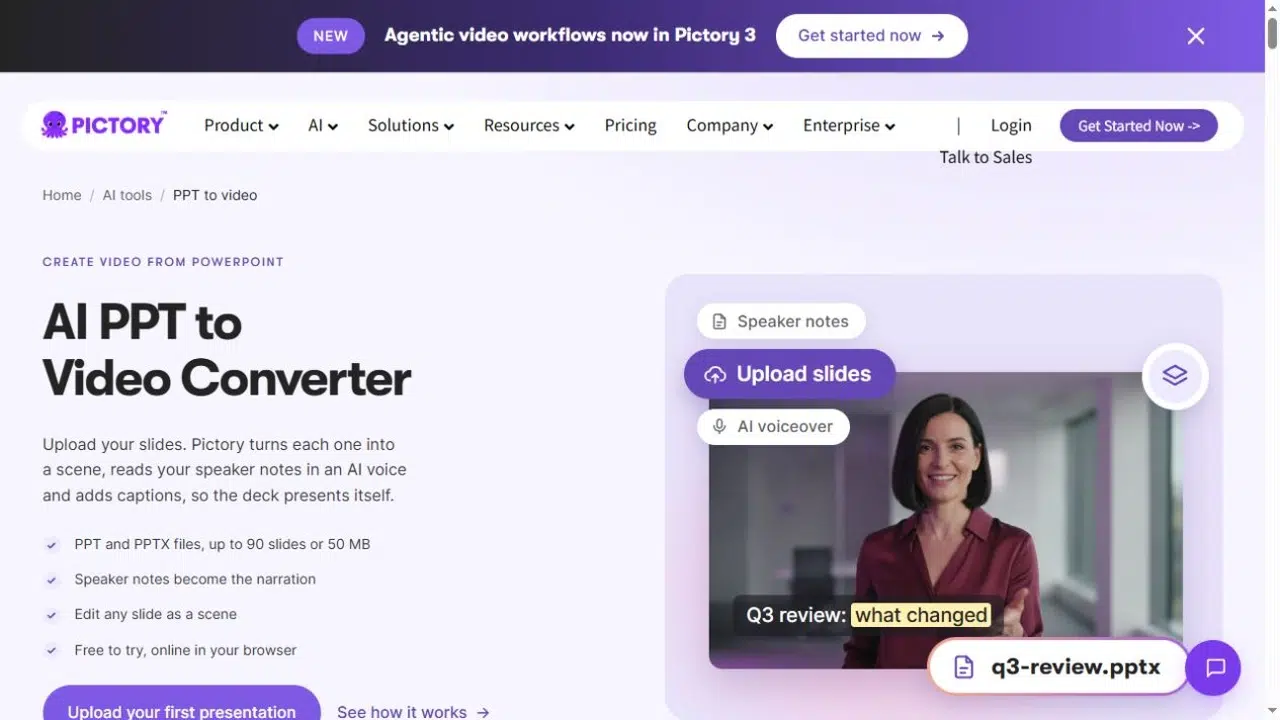
Pictory เหมาะสำหรับเอกสารไวท์เปเปอร์หรือคู่มือที่ต้องการเวอร์ชันวิดีโอสั้นๆ เวิร์กโฟลว์ PDF ของมันจะสรุปเอกสารเป็นสคริปต์และสร้างฉากต่างๆ รอบๆ สคริปต์นั้น สำหรับงานนำเสนอที่ออกแบบมาแล้ว เวิร์กโฟลว์ PowerPoint แยกต่างหากจะช่วยให้เชื่อมโยงกับลำดับสไลด์ได้ดียิ่งขึ้น โดยแต่ละสไลด์จะกลายเป็นฉากหนึ่งๆ.
คุณสมบัติหลัก
- แปลงไฟล์ PDF ให้เป็นสคริปต์ที่แก้ไขได้ ภาพประกอบ เสียงพากย์ และคำบรรยายผ่านเครื่องมือต่างๆ ขั้นตอนการทำงานแปลง PDF เป็นวิดีโอ.
- อัปโหลดไฟล์ PPT หรือ PPTX และเลือกใช้บันทึกสำหรับผู้บรรยายเป็นคำบรรยายได้ ขั้นตอนการทำงานของ PowerPoint.
- แก้ไขฉาก ใส่ชุดโลโก้แบรนด์ และส่งออกเป็นไฟล์ MP4 ในรูปแบบแนวนอน แนวตั้ง หรือสี่เหลี่ยมจัตุรัส.
ข้อดี
- บทสรุปเอกสารสามารถใช้เป็นจุดเริ่มต้นสำหรับวิดีโอแคมเปญ โดยไม่จำเป็นต้องแสดงเอกสารฉบับเต็มบนหน้าจอ.
- โปรเจ็กต์ที่ใช้สไลด์ช่วยให้สามารถนำบันทึกย่อของผู้บรรยายที่เตรียมไว้แล้วมาใช้ซ้ำได้ ในขณะที่การแก้ไขฉากช่วยให้คุณสามารถแก้ไขคำบรรยายและภาพก่อนส่งออกได้.
ข้อเสีย
- การแปลงไฟล์ PDF จะสรุปและเรียบเรียงเนื้อหาต้นฉบับใหม่ ตรวจสอบข้อความและตัวเลขที่เลือกไว้ และอย่าคาดหวังว่าทุกหน้าหรือทุกย่อหน้าจากต้นฉบับจะปรากฏในวิดีโอ.
เหมาะสำหรับ
- นักการตลาดด้านคอนเทนต์กำลังปรับเปลี่ยนรายงานและคู่มือต่างๆ ให้เป็นวิดีโอพร้อมคำบรรยาย โดยจัดทำเวอร์ชันแยกต่างหากสำหรับรูปแบบการเผยแพร่ที่แตกต่างกัน.
เลือกวิดีโอให้สอดคล้องกับแคมเปญ
สำหรับการติดตามผลการขาย ให้เก็บรักษาหน้าสินค้าที่ตอบคำถามทันทีของผู้ซื้อไว้ และเขียนคำบรรยายที่อธิบายถึงความเกี่ยวข้องของหน้าเหล่านั้น ฟังก์ชันควบคุมสคริปต์เฉพาะหน้าของ Recastia เหมาะกับแนวทางนี้ เวอร์ชันที่มีอวตารนำทางสามารถใช้สำหรับการนำเสนอแบบบรรยายได้ โดย HeyGen หรือ Synthesia จะช่วยสร้างเส้นทางจากเนื้อหา PowerPoint ที่แก้ไขได้.
สำหรับทีเซอร์แคมเปญ ให้เริ่มต้นด้วยข้อกล่าวอ้างเพียงข้อเดียวและหลักฐานที่สนับสนุนข้อกล่าวอ้างนั้น รายงานฉบับยาวอาจมีเรื่องราวที่เป็นไปได้หลายเรื่อง เลือกเรื่องใดเรื่องหนึ่งก่อนที่จะยอมรับบทสรุปจาก AI สคริปต์ PDF และเวิร์กโฟลว์ฉากของ Pictory มีความเกี่ยวข้องในที่นี้ ในขณะที่วิธีการสร้างใหม่ด้วย AI ของ Colossyan นำเสนออีกวิธีหนึ่งในการปรับเปลี่ยนสไลด์นำเสนอให้เหมาะสมกับจังหวะของวิดีโอ.
ก่อนตัดสินใจเลือกใช้เครื่องมือใดๆ โปรดตอบคำถามเกี่ยวกับการใช้งานจริง 4 ข้อต่อไปนี้:
- เค้าโครงหน้าเว็บเดิมต้องคงอยู่ให้เห็นหรือไม่ หรือวิดีโอสามารถใช้ฉากที่จัดเรียงใหม่ได้หรือไม่?
- คุณต้องการแก้ไขข้อความบนหน้าจอ คำบรรยาย หรือทั้งสองอย่างหรือไม่?
- การส่งมอบนั้นเป็นการอธิบายผลิตภัณฑ์ในแนวนอน คลิปโซเชียลแนวตั้ง หรือวิดีโอที่ฝังอยู่ในหน้าแคมเปญหรือไม่?
- คุณจะเผยแพร่ไฟล์ MP4 หรือใช้โปรแกรมเล่นวิดีโอที่ฝังอยู่ในหน้าแคมเปญ?
สำหรับการทำแคมเปญบนมือถือ ให้ย่อข้อความบนหน้าจอและตรวจสอบเฟรมวิดีโอจริง การเลือกอัตราส่วนแนวตั้งเพียงอย่างเดียวจะไม่ทำให้สไลด์แนวนอนที่มีรายละเอียดมากอ่านง่ายขึ้น รักษาความสอดคล้องของชื่อผลิตภัณฑ์ ราคา ข้อความอ้างอิง และคำกระตุ้นการตัดสินใจระหว่างต้นฉบับและสคริปต์ที่แก้ไขแล้ว.
คำถามที่พบบ่อย
ตรวจสอบข้ออ้างที่เลือกแต่ละข้อกับแหล่งที่มา รวมถึงวันที่ หน่วย กลุ่มเป้าหมาย และคุณสมบัติ คงไว้ซึ่งถ้อยคำ เช่น “สูงสุด” และเงื่อนไขคุณสมบัติ เมื่อคำเหล่านั้นเปลี่ยนความหมาย หากผลลัพธ์ขึ้นอยู่กับแผนภูมิหรือเชิงอรรถ ให้ใส่บริบทนั้นลงในสคริปต์หรือแสดงหน้าเอกสารที่เกี่ยวข้อง.
ใช่แล้ว เตรียมสคริปต์และฉากที่เลือกแยกกันสำหรับแต่ละวัตถุประสงค์: การแนะนำผลิตภัณฑ์สั้นๆ อาจเริ่มต้นด้วยประโยชน์ข้อใดข้อหนึ่ง ในขณะที่การติดตามผลการขายอาจอธิบายกระบวนการหรือรายละเอียดเพิ่มเติม ตรวจสอบแต่ละเวอร์ชันแยกกัน จากนั้นอัปโหลดไปยังช่องทางการเผยแพร่ที่เหมาะสม.
อย่าคิดว่ามันจะทำได้เสมอไป การนำเข้าไฟล์ PowerPoint ของ Synthesia ไม่ได้นำเข้าแอนิเมชั่นต้นฉบับ และ Colossyan ก็แยกแยะองค์ประกอบฉากที่นำเข้าจากการเล่นแอนิเมชั่นใน PowerPoint ได้เช่นกัน สร้างการเคลื่อนไหวที่ต้องการขึ้นใหม่ในโปรแกรมตัดต่อวิดีโอ หรือเลือกวิธีการผลิตอื่นหากการกำหนดเวลาแอนิเมชั่นที่แม่นยำเป็นสิ่งสำคัญ.
ไฟล์ MP4 ทั่วไปสามารถแสดงหรือพูดที่อยู่เว็บไซต์ได้ แต่ไม่มีปุ่มเว็บที่คลิกได้ ควรใส่ลิงก์ในโพสต์ อีเมล หรือหน้า Landing Page คุณสมบัติการโต้ตอบของวิดีโอที่โฮสต์นั้นขึ้นอยู่กับแพลตฟอร์ม และควรตรวจสอบแยกต่างหากจากการส่งออกไฟล์.
บทสรุป
เลือกเครื่องมือสร้างวิดีโอการตลาดด้วย AI ที่เหมาะสมกับเนื้อหาที่คุณมีและการแก้ไขที่แคมเปญต้องการ Recastia เหมาะสำหรับหน้าเอกสารที่มีคำบรรยาย; HeyGen และ Synthesia มีเวิร์กโฟลว์การนำเสนอแบบมีผู้บรรยาย; Colossyan แยกความแตกต่างระหว่างการนำเข้าชุดสไลด์และการสร้างใหม่; Pictory มีเส้นทางสรุป PDF ควบคู่ไปกับเวิร์กโฟลว์สไลด์.
เครื่องมือสร้างวิดีโอการตลาดด้วย AI ที่ดีที่สุดสำหรับโครงการของคุณควรช่วยให้คุณเก็บรักษาหลักฐานที่ถูกต้อง ปรับปรุงข้อความ และส่งมอบในรูปแบบที่ช่องทางการเผยแพร่ของคุณต้องการ ตัดสินใจเกี่ยวกับข้อกำหนดเหล่านี้ก่อนที่จะเปรียบเทียบส่วนเสริมของการสมัครสมาชิก.
เปลี่ยนไฟล์ PDF ของคุณให้มีชีวิตชีวาด้วย Recastia
สร้าง ปรับแต่ง และแบ่งปันเนื้อหาของคุณในรูปแบบที่น่าสนใจยิ่งขึ้น.