
Toplantıdan beş dakika önce, odadaki ekranda şu yazıyor: Sinyal Yok. Ev sahibinin hangi kabloyu yeniden takması gerektiğini ve bir sonraki adımda ne denemesi gerektiğini bilmesi gerekir. Hızlı referans kılavuzu, bu cevapları dokunmatik panelin yanına yerleştirir.
Uzun bir kılavuzdan hızlı bir başvuru rehberi oluşturmak için, bir görevi seçin, sonucu değiştirebilecek eylemleri ve istisnaları saklayın ve bunları insanların ihtiyaç duyacağı sıraya göre düzenleyin. Aşağıdaki örnek, bir toplantı odası AV kılavuzunu, kurulum adımları, iki yaygın çözüm ve yardım için başvurulacak net bir nokta içeren, toplantı yöneticileri için tek sayfalık bir karta dönüştürüyor.
Hızlı Başvuru Kılavuzunda Neler Bulunmalıdır?
Hızlı referans kılavuzu, bir kişi bir görevi yaparken başvurabileceği kısa bir iş yardımcısıdır. Oda sorumlusu, bir toplantıyı başlatmak için bu kılavuzu takip edebilir. Tesis personeli, kablolamayı anlamak, yedek bir cihaz kurmak veya kartın çözemediği bir arızayı gidermek için yine de bu kılavuzu kullanabilir.
Belirli bir yerde duran ve belirli bir sonucu elde etmeye çalışan bir kişi için yazın. Bu örnekte, sunucu toplantı masasında dizüstü bilgisayar ve kablolu oda sistemiyle oturuyor. Görev, oda ekranında istenen içerik gösterildiğinde ve uzaktaki katılımcı sunucuyu duyabildiğinde tamamlanır. Bu size kullanışlı bir kesme satırı sağlar. Arka panel bağlantı noktası şeması kılavuzda kalabilir. Sunucunun seçmesi gereken mikrofon ayarı kartta yer almalıdır.
Kullanım Kılavuzunu Tek Sayfaya Nasıl Dönüştürebilirsiniz?
Bu örnekteki odada etiketli bir USB-C kablosu ve dokunmatik bir panel bulunmaktadır. Dizüstü bilgisayar kaynak ve toplantı ses seçeneği olarak adlandırılan bir seçenek. Oda Sesi. Kontrol adlarını kullanın ve kendi odanızdan yönlendirme konusunda yardım alın.
- İnsanların tıkandığı andan başlayın.
Destek ekibine ev sahiplerinin ne hakkında aradıklarını sorun ve tekrarlanan kararları inceleyin. Örneğin, sık sorulan sorular "Dizüstü bilgisayarımı nasıl gösterebilirim?", "Sinyal Yok ne anlama geliyor?" ve "Neden kimse beni duyamıyor?" gibi sorular olsun. Bu sorular tek bir karta sığacak kadar dar kapsamlıdır. Oda rezervasyonu, kablosuz cihaz eşleştirme ve kumanda sıfırlama işlemleri ise başka bir yere konulabilir.
- Adımları, Kontrolleri ve İstisnaları Çıkarın
Ev sahibine ne yapması gerektiğini, başarılı bir adımın nasıl göründüğünü veya ne zaman durması gerektiğini anlatan kılavuzun bölümlerini işaretleyin. Ön koşulları etkiledikleri adımın yanına yazın. Örneğin, o oda konfigürasyonu için bir dizüstü bilgisayar şarj cihazı gerekiyorsa, bunu toplantı öncesi kontrol bölümüne ekleyin. Yalnızca teknisyenin müdahale edebileceği ekipman ayrıntılarını tam kılavuzda tutun.
- Her talimatı görünür bir ipucu etrafında yeniden yazın.
Cihaz üzerinde yazan kelimeleri kullanın. “Dokun” Dizüstü bilgisayar Dokunmatik panelde "Dizüstü bilgisayar kaynak seçimini başlat" ifadesi, "Dizüstü bilgisayar kaynak seçimini başlat" ifadesinden daha kolay anlaşılır. Beklenen sonucu işlemden hemen sonra belirtin. Bir hata durumunda, önce ipucunu, sonra çözümü yazın.”Sinyal Yok”Sunucu tam olarak bu mesajı görürken, "Video sorun giderme" yerine "Video sorun giderme" daha iyi bir etikettir.
- Odadaki kartı kontrol edin.
Sayfayı, odayı nadiren kullanan bir meslektaşınıza verin. Onlardan bir arama başlatmalarını ve sizin yardımınızla (uzaktan bakarak) bir slayt göstermelerini isteyin. Ardından ekranda şu ifade belirdiğinde ne yapacaklarını sorun. Sinyal Yok. Tereddüt ettikleri noktalara dikkat edin. Etiketli oda kablosunu bulmadan önce gevşek bir şarj kablosuna uzanırlarsa, talimatı değiştirin veya kabloyu etiketleyin. Oda sahibinden son kontrol adlarını, destek yolunu ve basılı revizyon tarihini doğrulamasını isteyin.
Kullanım kılavuzundan karta geçişte neler değişti?
Aşağıdaki farklılıklar, bir sunucunun alması gereken kararları etkilemeden sayfa sayısını nasıl azaltabileceğinizi göstermektedir.
| Manuel Malzeme | Kartın Üzerine Neler Yazılır? | Neden |
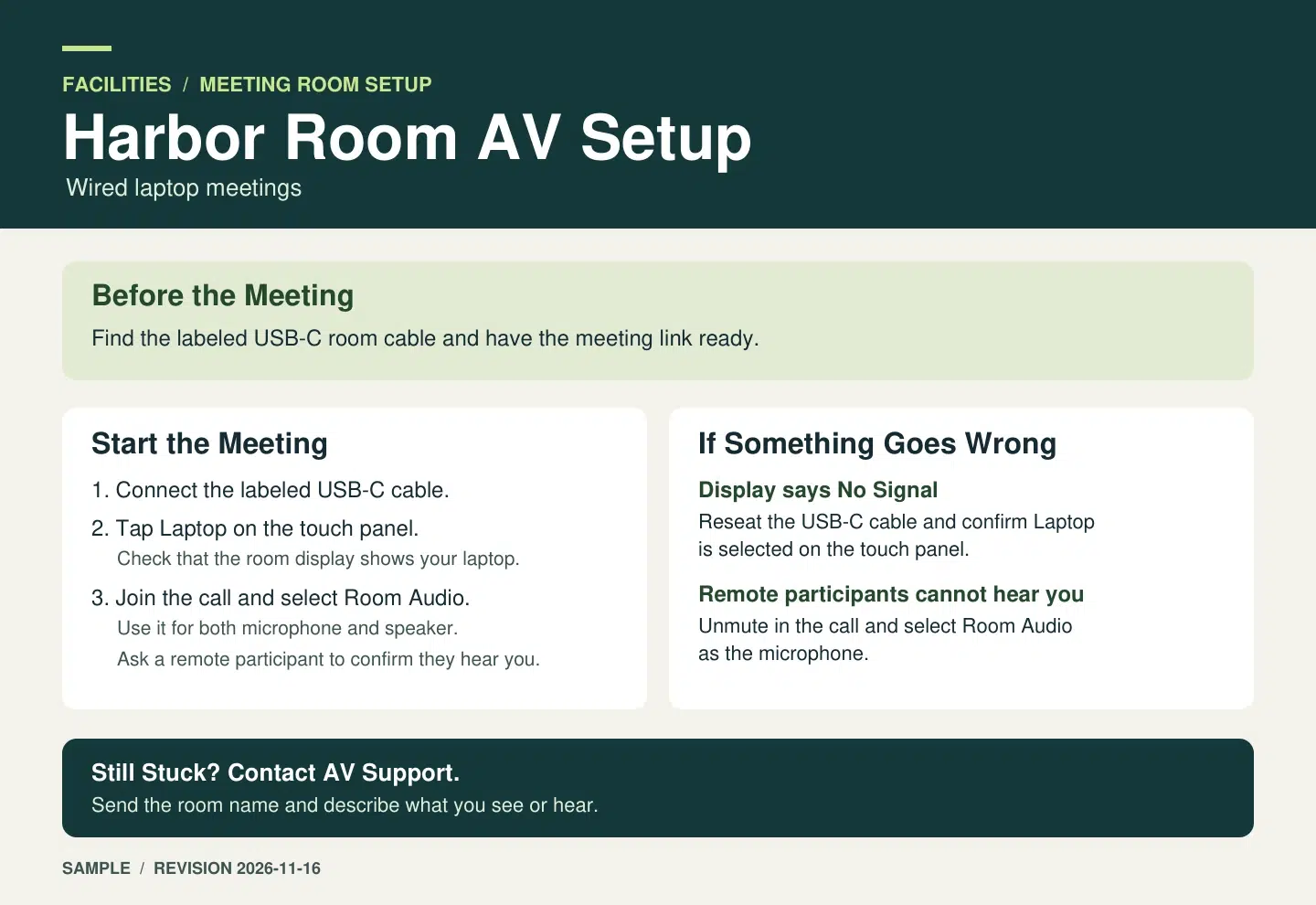
| Donanım envanteri ve arka panel diyagramı | Bunu kullanım kılavuzunda saklayın. Etiketli USB-C kablosunu bağlayın. Kartın üzerinde. | Sunucuların ulaşabilecekleri kabloyu belirlemeleri gerekiyor. |
| Kontrolör bölümü, tüm giriş kaynaklarını kapsar. | Dizüstü bilgisayara dokunun. Dizüstü bilgisayarınızın oda ekranında göründüğünden emin olun. | Sunucu tek bir işlem gerçekleştirir ve işlemin başarılı olup olmadığını anlayabilir. |
| Ayrıntılı teşhis talimatları | Sinyal yok: Kabloyu yeniden takın ve Dizüstü bilgisayarın seçili olduğundan emin olun. | Sunucu, sorunu üst kademeye iletmeden önce hızlı bir kontrol yapar. |
| Ses sorun giderme bölümü | Uzaktaki katılımcılar sizi duyamıyor: görüşmede mikrofonunuzun sesini açın ve mikrofon olarak Oda Sesini seçin. | Sunucu, destek hattını aramadan önce mikrofonun kaynağını kontrol edebilir. |
| BT destek talebi ve sorun bildirme politikası | Sorun hala devam ediyor mu? Oda adını ve gördüğünüz veya duyduğunuz şeyleri belirterek AV Destek ekibiyle iletişime geçin. | Destek ekibi odayı tespit edebilir ve belirtiden yola çıkarak müdahale edebilir. |
Kullanışlı, tek sayfalık bir iş kılavuzu, yapılacak işlemlerin etrafında boşluk bırakır. Toplantıdan Önce, Toplantıyı Başlat, Bir Şey Ters Giderse, Destek yolunun kolayca ayırt edilebilmesi için, revizyon tarihini altbilgiye ekleyin, böylece basılı bir kopyayı değiştiren herkes odadaki hangi sürümün olması gerektiğini doğrulayabilir.
Ev sahiplerine kolayca bulabilecekleri bir kopya verin.
Kartı, sorunun çıktığı yere koyun. Basılı bir kopyası dokunmatik panelin yanında, dijital bir kopyası ise oda rezervasyon detaylarıyla birlikte saklanabilir. Odalar farklı kontrol etiketleri kullanıyorsa, bunu başlıkta açıkça belirtin. "Liman Odası AV Kurulumu" başlığı, "Toplantı Rehberi"ne göre ev sahiplerine daha fazla güven verir.“
Tarayıcı sürümü için, Recastia Onaylanmış tek sayfalık PDF dosyasını kullanarak bir dosya oluşturabilirsiniz. Belgeyi Açılış Sayfasına Yönlendir Taslağı gözden geçirin. Oluşturulan başlıkları ve metni, iki sorun giderme ipucu ve AV Desteği ile iletişime geçme noktası da dahil olmak üzere kartla karşılaştırın. Sayfa metnini düzenleyin ve tam kılavuza veya yardım masasına doğru bağlantıyı ekleyin. Tamamlanmış sayfayı bir telefonda açın ve personelin kuruluşunuzun onayladığı kanal aracılığıyla yardım bağlantısına ulaşabildiğini kontrol edin.
Sıkça Sorulan Sorular
Odalar aynı kurulum sırasını, kontrol adlarını ve destek rotasını paylaşıyorsa tek bir kart kullanın. Bir oda USB-C kablosu, diğeri kablosuz alıcı kullanıyorsa, her odaya kendi kartını verin ve en üste oda adını yazın. Hızlı bir tarama, ev sahibinin doğru talimatlara sahip olduğunu anlamasını sağlayacaktır.
Birisi yanlış kabloyu seçebileceği veya yanlış düğmeye basabileceği durumlarda fotoğraf kullanın. Tanımlamaları gereken kısmı kırpın ve düz metin etiketi ekleyin. Tam ekran görüntüsü, yalnızca düzenin kendisi ev sahibinin kontrolü bulmasına yardımcı oluyorsa faydalıdır.
İkinci bir görev arayın. Kurulum uygunsa ancak kablosuz sorun giderme işlemi yarım sayfa daha sürüyorsa, kablosuz bağlantı için ayrı bir kart ayırın ve kurulum kılavuzundan ona bağlantı verin. Ana cihazın bir sonraki adımda ne yapması gerektiğini değiştiren herhangi bir uyarı veya kararı ilk kartta tutun.
Oda kontrolleri, destek rotası veya giriş gereksinimleri değiştiğinde gözden geçirin. Düzenlenebilir bir ana kopya ve kopyaların nereye kaydedildiğine dair kısa bir liste tutun. Bir revizyonu yayınladığınızda, basılı kopyanın yanı sıra dijital sürümü de değiştirin.
Çözüm
Hızlı başvuru kılavuzu, birinin tek bir görevi tamamlamasına yardımcı olduğunda en iyi sonucu verir. Toplantı odası yöneticisi için, başlatma sırasını, işlemin başarılı olduğunu gösteren işaretleri ve yardım çağırmadan önce yapabileceği iki kontrolü içeren bir kılavuz faydalı olabilir.
Hızlı başvuru kılavuzunuzu paylaşmadan önce, birinden ekipmanı kullanırken bu kılavuzu takip etmesini isteyin. Tahmin etmek zorunda kalacakları ilk noktayı belirleyin.
Recastia ile PDF dosyalarınıza hayat verin.
İçeriklerinizi daha ilgi çekici bir şekilde oluşturun, özelleştirin ve paylaşın.