
Váš webinář končí a ve vaší schránce přistávají tři požadavky. Jeden chce slajdy. Někdo, kdo zmeškal přednášku, se ptá, kde začít. Třetí osoba potřebuje odpověď na otázku z posledních pěti minut. Vědět, jak znovu využít obsah, vám umožní odpovědět na každou z nich, aniž byste museli všechny poslat na stejnou hodinu záznamu.
Chcete-li se rozhodnout, jak znovu využít obsah z prezentace, začněte akcí, kterou by měl každý e-mail vyzvat. Dejte účastníkům snímky, se kterými mohou pracovat, těm, kteří prezentaci zmeškali, poskytněte shrnutí s komentářem a z živé odpovědi udělejte krátké FAQ, ke kterému se mohou vrátit.
Klíčové poznatky
- Shrnutí postavte na snímcích, které ukazují, co mohou lidé dělat dál.
- Poté, co odborník na danou problematiku potvrdí jakékoli podmínky nebo výjimky, převeďte živou otázku na písemnou odpověď.
- Úvodní text připravte se snímky pro účastníky, shrnutím pro ty, kteří zmeškali prezentaci, a přímou odpovědí pro ty, kteří položili konkrétní otázku.
Stáhněte si následný materiál z webináře
Otevřete si vedle sebe prezentaci, poznámky moderátora a export otázek a odpovědí. Najděte snímky, které ukazují, co by mohl řečník udělat dál. Zkontrolujte nahrávku nebo přepis, zda neobsahuje podrobnosti, které řečník uvedl nahlas, zejména výjimky a požadavky, které se na snímek nedostaly. Vedle všeho, co plánujete citovat nebo parafrázovat, si uveďte číslo snímku nebo časové razítko.
Předpokládejme, že jste pořádali webinář o pilotním otestování nového procesu rezervace zasedacích místností. V prezentaci vás provedeme výběrem místnosti, přiřazením vlastníka kalendáře a shromažďováním zpětné vazby. Během otázek a odpovědí se někdo zeptá, zda mohou dodavatelé použít odkaz na rezervaci. Tato odpověď by si zasloužila místo v následném dokumentu, i když v prezentaci není žádný slajd o dodavatelích.
| Zdroj webináře | Následný majetek | Co si přenést |
| Tři snímky z pilotního dílu | Shrnutí s komentářem | Začněte s jednou místností, určete vlastníka kalendáře a před rozšířením zkontrolujte problémy s přístupem. |
| Otázky a odpovědi ohledně přístupu dodavatelů | Často kladené otázky nebo přímá odpověď | Odpověď závisí na oprávněních kalendáře v místnosti. |
| Ukázka rezervace | Odkaz na záznam | Ukažte na okamžik, kdy hostitel rezervuje a zruší termín. |
Pokud váš tým používá nástroj pro opětovné využití obsahu s umělou inteligencí k shrnutí přepisu, porovnejte každou odpověď, kterou plánujete odeslat, se zněním mluvčího. V pilotním příkladu by se odpověď “externí přístup závisí na oprávněních” mohla snadno zobrazit jako “smluvní dodavatelé si mohou rezervovat”. Před publikováním odpovědi odešlete tuto otázku vlastníkovi kalendáře k potvrzení.
Vytvořte shrnutí s komentářem Recastia
Recastia promění slajdy v PowerPointu do nového videa s komentářem. V příkladu rezervace pokoje poskytuje videozáznam vizuální prvky a vy napíšete hlasový komentář, který vysvětluje, co by diváci měli dělat. Původní záznam ponechte k dispozici pro každého, kdo chce vidět živou ukázku rezervace.
- Nahrajte snímky webináře
Otevřete PDF do videa a nahrajte soubor PowerPoint přímo. Pro tři snímky na šířku v tomto příkladu vyberte možnost Horizontální snímek stránky a poté vyberte možnost Generovat video, čímž otevřete výběr režimu.
- Vyberte snímky a přidejte mluvený komentář
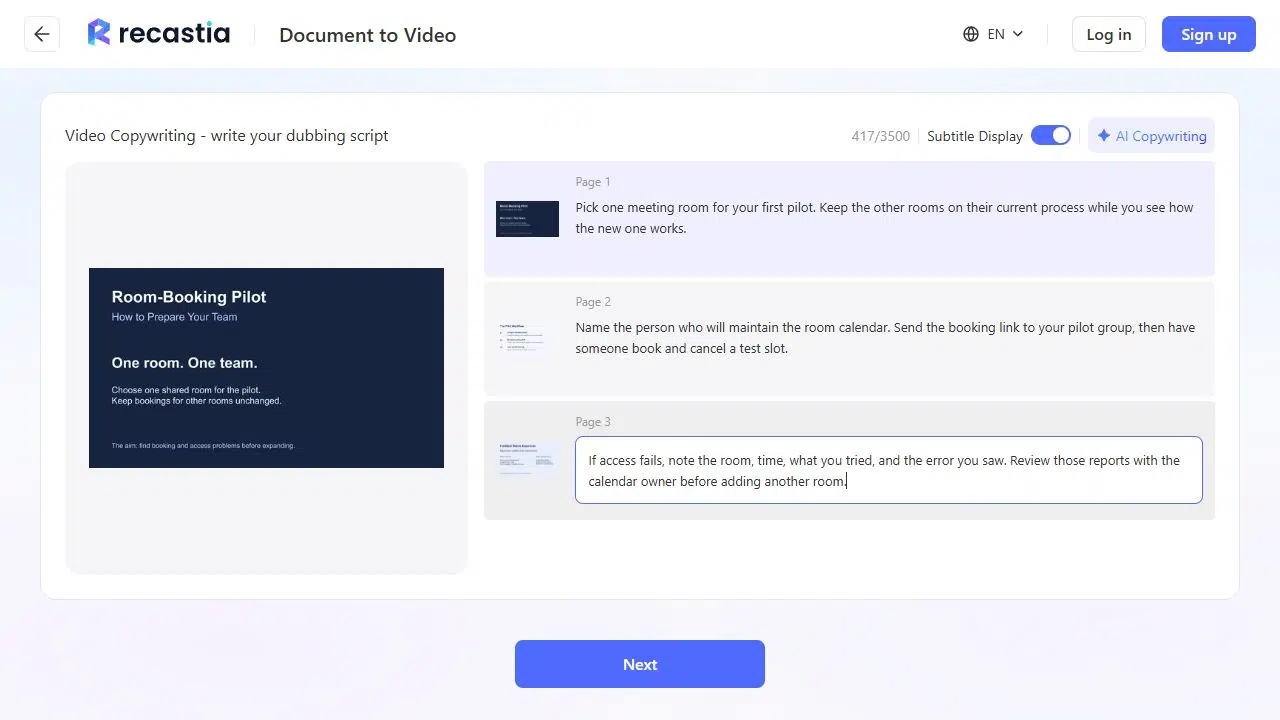
Vyberte možnost Rozšířený režim a vyberte stránky, které zobrazují pilotní projekt. Po výběru možnosti Další zvolte Ruční vstup a potvrďte. Zadejte pro každou stránku komentář. Na snímku se zpětnou vazbou vysvětlete, co má být zahrnuto do zprávy o přístupu. Zeptejte se na místnost, čas, akci, kterou daná osoba vyzkoušela, a chybu, kterou viděla.
- Nastavení hlasu a generování shrnutí
Vyberte Další a zvolte hlas. Pro toto shrnutí použijte poměr stran 16:9, ponechte titulky zapnuté a vyberte Bez avatara, aby snímky měly na obrazovce více místa. Vyberte Generovat. Jakmile je video připravené, přehrajte si ho jednou a zkontrolujte, zda se vyprávění shoduje se snímky. Pokud video plánujete sdílet prostřednictvím odkazu Recastia, přihlaste se, abyste získali odkaz, a před odesláním jej otevřete v telefonu. Zkontrolujte, zda jsou snímky a titulky čitelné.
Proměňte živou otázku v písemnou odpověď
Začněte formulací, kterou by použil čtenář. V případě pilotního projektu by to mohlo být: “Mohou si dodavatelé rezervovat pilotní místnost?” Pak společně napište obecnou odpověď a další krok.
Příklad odpovědi
Přístup dodavatele závisí na oprávněních pro kalendář pilotní místnosti. Před sdílením odkazu požádejte vlastníka kalendáře o potvrzení přístupu. Pokud se dodavateli nedaří rezervovat, odešlete vlastníkovi kalendáře název místnosti, čas pokusu a chybovou zprávu.
Pokud organizátor potvrdil přístup pouze pro jednu skupinu dodavatelů, uveďte název této skupiny a odpověď se omezí na ni. Pokud se otázka týkala konkrétního účtu nebo chybového snímku obrazovky, uveďte tyto podrobnosti v soukromé odpovědi. Veřejná odpověď může zahrnovat pravidlo oprávnění, aniž by identifikovala účastníka.
Odeslat každé skupině jiný první odkaz
Použijte přehled účasti na vaší platformě pro události k oddělení účastníků od lidí, kteří se zaregistrovali a prezentaci zmeškali. Shrnutí a záznam můžete znovu použít v obou zprávách. Změňte, co dáte na první místo.
Pro účastníky
Předmět
Vyzkoušejte pilotní program rezervace jednoho pokoje
Děkujeme za účast v relaci. Chcete-li si postup vyzkoušet, vyberte si jednu místnost, uveďte jejího vlastníka v kalendáři a požádejte někoho z vašeho týmu, aby rezervoval a zrušil testovací termín. Postup je uveden v pilotních slajdech. Pokud do relace zapojujete smluvní partnery, před odesláním odkazu pro rezervaci si přečtěte Často kladené otázky k přístupu.
Začněte s pilotními slajdy. Pro ty, kteří si chtějí demonstraci znovu prohlédnout, přidejte níže záznam.
Pro lidi, kteří to zmeškali
Předmět
Zmeškali jste webinář o rezervaci pokojů? Začněte shrnutím.
Shrnutí ukazuje, jak nastavit pilotní snímek pro jeden pokoj a co nahrávat, pokud si ho někdo nemůže rezervovat. Začněte shrnutím a poté použijte celý záznam, pokud chcete vidět, jak hostitel rezervuje a ruší testovací termín.
Začněte krátkým shrnutím. Pokud váš záznam podporuje odkazy na kapitoly, uveďte jako druhou možnost přímý odkaz na ukázku rezervace.
Pro někoho, kdo položil konkrétní otázku
Odpovězte na jejich otázku v prvním řádku. Pokud se ptali na přístup smluvních partnerů, uveďte, jaké oprávnění potřebují ověřit a kdo ho může potvrdit. Odkaz na nejčastější dotazy k obecným zásadám. Pokud je odpověď stále otevřená, uveďte, kdo ji kontroluje a kdy se s nimi spojíte.
Často kladené otázky
Jakmile odkazy budou fungovat a materiály budou připraveny ke sdílení, odešlete shrnutí a záznam. Pokud odborník na dané téma stále kontroluje odpověď, odešlete nejprve připravené materiály a dejte lidem, kteří otázku položili, čas na odpověď.
Vyberte slajdy, které obsahují jeden kompletní závěr, a do poznámek prezentujícího doplňte, co byste zkontrolovali oproti záznamu. Požádejte prezentujícího o potvrzení všech doplněných detailů. Výsledek označte jako shrnutí s komentářem, aby diváci věděli, co dostanou po kliknutí.
Zkontrolujte, které materiály máte oprávnění distribuovat. Webinář může zahrnovat slajdy hosta nebo sdílení obrazovky s daty zákazníků. Pokud můžete sdílet schválené shrnutí, sestavte rekapitulaci z vyčištěných slajdů a poznámek a v následné části vynechte omezený materiál.
Pokud vaše e-mailová platforma podporuje hlášení odkazů, sledujte kliknutí na shrnutí, přehrání a FAQ odděleně. Přečtěte si také odpovědi. Pokud lidé kliknou na přehrání a stále se ptají na stejný krok, přetáhněte tento krok do dalšího shrnutí.
Závěr
Odpovědi vám pomohou rozhodnout se, jak znovu využít obsah pro další sledování. Pokud se lidé stále ptají, kdo může použít odkaz na rezervaci, umístěte odpověď s možností přístupu vedle shrnutí. Pokud hledají samotnou ukázku, uveďte odkaz na okamžik jejího začátku.
Čísla snímků a potvrzené odpovědi si uschovejte v konečné kopii e-mailu. Když jiný člen týmu bude potřebovat vědět, jak znovu použít obsah z prezentace, uvidí přesně, co jste použili a odkud to pochází.
Vdechněte svému PDF život s Recastií
Vytvářejte, upravujte a sdílejte svůj obsah poutavějším způsobem.