
A webinárium véget ér, és három kérés érkezik a postaládádba. Az egyik személy a diákat kéri. Valaki, aki lemaradt az előadásról, megkérdezi, hol kezdje. Egy harmadik személynek szüksége van a válaszra egy kérdésre az elmúlt öt percben. A tartalom újrafelhasználásának ismerete lehetővé teszi, hogy mindegyikre válaszolj anélkül, hogy mindenki ugyanarra az órára küldenéd a felvételt.
Annak eldöntéséhez, hogyan lehet újra felhasználni a tartalmat az előadásból, kezdje azzal a cselekvéssel, amelyet az egyes e-maileknek ki kell váltaniuk. Adja meg a résztvevőknek azokat a diákat, amelyekből dolgozhatnak, adjon narrált összefoglalót azoknak, akik lemaradtak róla, és alakítsa át az élő választ egy rövid GYIK-ké, amelyre később visszatérhetnek.
Főbb tanulságok
- Az összefoglalót a diák köré építsd, amelyek bemutatják, hogy mit tehetnek ezután az emberek.
- Alakítsd át írásos válasszal az élő kérdést, miután a téma szakértője megerősítette az esetleges feltételeket vagy kivételeket.
- Vezesd be a diákat a résztvevőknek, az összefoglalót azoknak, akik lemaradtak az előadásról, és adj közvetlen választ mindenkinek, aki konkrét kérdést tett fel.
Vegye ki a webinárium további anyagait
Nyisd meg egymás mellett a vitaanyagot, a házigazda jegyzeteit és a kérdések és válaszok exportját. Keresd meg azokat a diákat, amelyek bemutatják, hogy mit tehetne valaki ezután. Ellenőrizd a felvételt vagy az átiratot a beszélő által hangosan hozzáadott részletekért, különösen a kivételekért és követelményekért, amelyek soha nem kerültek fel a diára. Tarts diaszámot vagy időbélyeget minden olyan elem mellett, amelyet idézni vagy átfogalmazni tervezel.
Tegyük fel, hogy egy webináriumot tartott egy új tárgyalóterem-foglalási folyamat kipróbálásáról. A bemutató végigvezet a terem kiválasztásán, a naptár tulajdonosának hozzárendelésén és a visszajelzések gyűjtésén. A kérdések és válaszok során valaki megkérdezi, hogy a szerződéses partnerek használhatják-e a foglalási linket. Ennek a válasznak helyet kell kapnia a folytatásban, annak ellenére, hogy a bemutatóban nincs dián a szerződéses partnerekről.
| Webinárium forrása | Nyomon követési eszköz | Mit vigyünk át |
| Három dia a pilotban | Narrált összefoglaló | Kezdj egy szobával, rendelj hozzá egy naptártulajdonost, és a bővítés előtt tekintsd át a hozzáférési problémákat. |
| Kérdések és válaszok a vállalkozói hozzáférésről | GYIK vagy közvetlen válasz | A válasz a szoba naptárengedélyeitől függ. |
| Foglalási bemutató | Link a visszajátszáshoz | Mutass arra a pillanatra, amikor a házigazda lefoglalja és lemondja az időpontot. |
Ha a csapatod mesterséges intelligencián alapuló tartalom-újrahasznosító eszközt használ az átirat összefoglalásához, hasonlítsd össze az egyes válaszokat, amelyeket elküldeni tervezel, az előadó megfogalmazásával. A kísérleti példában a “külső hozzáférés engedélyektől függ” könnyen visszatérhet úgy, hogy “alvállalkozók foglalhatnak”. Küldd el ezt a kérdést a naptár tulajdonosának megerősítésre, mielőtt közzétennéd a választ.
Hozz létre egy narrált összefoglalót a következővel: Recastia
A Recastia a PowerPoint diákat egy új, narrációval ellátott videóvá alakítja. A szobafoglalási példában a bemutató biztosítja a vizuális elemeket, a narrációt pedig te írod, hogy elmagyarázd a nézőknek, mit kell tenniük. Az eredeti visszajátszást tartsd elérhetően bárki számára, aki látni szeretné az élő foglalási bemutatót.
- Webinárium diáinak feltöltése
Nyissa meg a PDF-ből videóba eszközt, és töltse fel közvetlenül a PowerPoint-dokumentumot. A példában szereplő három fekvő diához válassza a Vízszintes oldaldia lehetőséget, majd a Videó generálása lehetőséget a módválasztó megnyitásához.
- Jelölje ki a diákat, és adja hozzá a narrációt
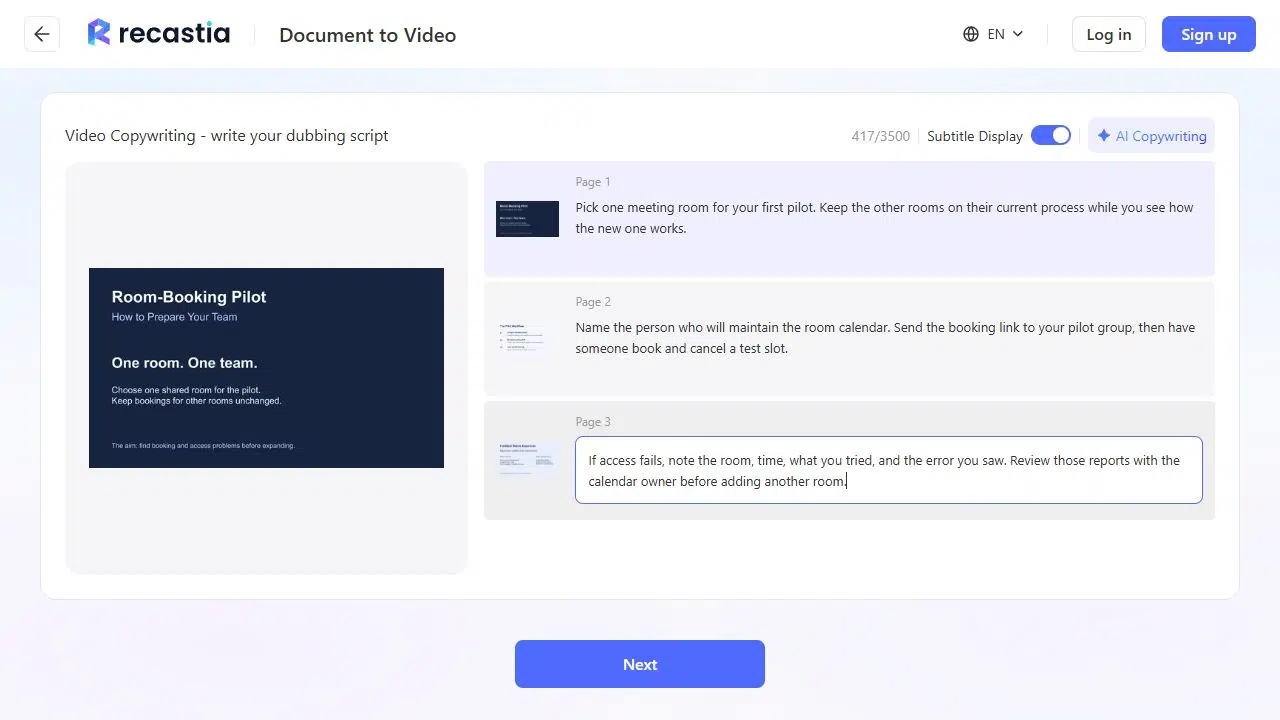
Válassza a Speciális módot, és jelölje ki azokat az oldalakat, amelyeken a pilot epizód látható. Miután kiválasztotta a Tovább lehetőséget, válassza a Manuális bevitel lehetőséget, és erősítse meg. Adja meg az egyes oldalak narrációját. A visszajelzés dián magyarázza el, hogy mit kell belefoglalni a hozzáférési jelentésbe. Kérdezze meg a szobát, az időpontot, a személy által megpróbált műveletet és a látott hibát.
- Hang beállítása és összefoglaló létrehozása
Válaszd a Tovább lehetőséget, és válassz egy hangot. Ehhez az összefoglalóhoz használj 16:9-es képarányt, hagyd bekapcsolva a feliratokat, és válaszd a Nincs avatar lehetőséget, hogy több hely legyen a diáknak a képernyőn. Válaszd a Létrehozás lehetőséget. Amikor a videó elkészült, játsszd le egyszer, és ellenőrizd, hogy a narráció illeszkedik-e a diákhoz. Ha Recastia-linken keresztül tervezed megosztani, jelentkezz be a link megszerzéséhez, és nyisd meg egy telefonon a küldés előtt. Ellenőrizd, hogy a diák és a feliratok olvashatók-e.
Élő kérdés írásbeli válaszsá alakítása
Kezdd azzal a megfogalmazással, amit egy olvasó használna. A kísérleti projekt esetében ez például így hangozhat: “Lefoglalhatják-e a vállalkozók a kísérleti helyiséget?”. Ezután írd le együtt az általános választ és a következő lépést.
Példaválasz
A vállalkozó hozzáférése a kísérleti szoba naptárához tartozó engedélyektől függ. Kérje meg a naptár tulajdonosát, hogy erősítse meg a hozzáférést, mielőtt megosztaná a linket. Ha egy vállalkozó nem tud foglalni, küldje el a szoba nevét, a próbálkozás időpontját és a hibaüzenetet a naptár tulajdonosának.
Ha a szervező csak egy alvállalkozói csoport hozzáférését erősítette meg, nevezze meg a csoportot, és a választ csak erre korlátozza. Ha a kérdés egy adott fiókra vagy hibaüzenetre vonatkozott, hagyja ezeket az adatokat a privát válaszban. A nyilvános válasz tartalmazhatja az engedélyezési szabályt a résztvevő azonosítása nélkül.
Küldjön különböző első linket minden csoportnak
Használd az eseményplatformod részvételi jelentését, hogy elkülönítsd a résztvevőket a regisztrált, de a foglalkozásról lemaradt személyektől. Az összefoglalót és a visszajátszást mindkét üzenetben újra felhasználhatod. Változtasd meg, hogy mit írsz előre.
Azoknak, akik részt vettek
Tárgy sor
Próbálja ki az egyszobás foglalási kísérleti programot
Köszönjük, hogy csatlakoztál a foglalkozáshoz. A folyamat kipróbálásához válassz ki egy szobát, nevezd meg a naptár tulajdonosát, és kérd meg a csapatod egyik tagját, hogy foglaljon le és mondjon le egy tesztidőpontot. A próbadiákon megtalálhatók a lépések. Ha alvállalkozókat is bevonsz, a foglalási link elküldése előtt tekintsd meg a hozzáféréssel kapcsolatos GYIK-et.
Vezesd be a bemutatót a diákkal. Add hozzá az ismétlést lejjebb, hogy bárki újra megnézhesse a bemutatót.
Azoknak, akik lemaradtak róla
Tárgy sor
Lemaradtál a szobafoglalási webináriumról? Kezdd az összefoglalóval
Az összefoglaló bemutatja, hogyan kell beállítani egy próbaidőszakot egy szobához, és mit kell rögzíteni, ha valaki nem tudja lefoglalni. Kezdd az összefoglalóval, majd használd a teljes visszajátszást, ha látni szeretnéd, hogyan foglalja le és mondja le a házigazda a tesztidőpontokat.
Kezdje a rövid összefoglalóval. Ha a visszajátszás támogatja a fejezethivatkozásokat, második lehetőségként közvetlenül a foglalási bemutatóra mutató linket használjon.
Valakinek, aki konkrét kérdést tett fel
Válaszolj a kérdésükre az első sorban. Ha a vállalkozó hozzáféréséről kérdeznek, nevezd meg, milyen engedélyre van szükségük az ellenőrzéshez, és ki tudja megerősíteni azt. Linkeld az általános szabályzat GYIK-jét. Ha a válasz még mindig nyitott, mondd el, hogy ki ellenőrzi, és mikor fogsz utánajárni.
Gyakran Ismételt Kérdések
Küldd el az összefoglalót és a visszajátszást, amint a linkek működnek és az anyagok megosztásra készek. Ha a téma szakértője még mindig ellenőrzi a választ, először küldd el a kész anyagokat, és adj időt a kérdezőknek a válaszadásra.
Válaszd ki azokat a diákat, amelyek egy teljes tanulságot tartalmaznak, és az előadói jegyzetek segítségével töltsd ki azokat a részeket, amelyeket a visszajátszással összevetve ellenőriztél volna. Kérd meg az előadót, hogy erősítse meg az általad hozzáadott részleteket. Az eredményt narrált összefoglalóként címkézd fel, hogy a nézők tudják, mit kapnak, ha rákattintanak.
Ellenőrizd, hogy mely tartalmak terjesztésére van jogosultságod. Egy webinárium tartalmazhat vendég diáit vagy képernyőmegosztást ügyféladatokkal. Ha meg tudsz osztani egy jóváhagyott összefoglalót, akkor az összefoglalót a kiürített diákból és jegyzetekből építsd fel, és a korlátozott anyagokat hagyd ki a továbbiakból.
Ha az e-mail platformod támogatja a linkek jelentését, akkor külön kövesd nyomon az összefoglalóra, a visszajátszásra és a GYIK-re leadott kattintásokat. Olvasd el a válaszokat is. Ha az emberek rákattintanak a visszajátszásra, és továbbra is ugyanazzal a lépéssel kapcsolatban kérdeznek, akkor húzd be a lépést a következő összefoglalóba.
Következtetés
A válaszok segítenek eldönteni, hogyan érdemes a tartalmat a következő megbeszéléshez újra felhasználni. Ha az emberek továbbra is azt kérdezik, hogy ki használhatja a foglalási linket, akkor a hozzáférési választ az összefoglaló mellé írd. Ha a bemutatót keresik, akkor a kezdés pillanatára mutató linket adj meg.
A diaszámokat és a megerősített válaszokat őrizd meg a végső e-mail szöveggel együtt. Amikor egy másik csapattársadnak tudnia kell, hogyan lehet újra felhasználni a foglalkozás tartalmát, pontosan láthatja, hogy mit használtál fel, és honnan származik.
Keltsd életre PDF-edet a Recastia segítségével
Hozz létre, szabj testre és oszd meg tartalmaidat egy lebilincselőbb módon.