
Termina tu seminario web y recibes tres solicitudes. Una persona pide las diapositivas. Otra, que se perdió la sesión, pregunta por dónde empezar. Una tercera necesita la respuesta a una pregunta de los últimos cinco minutos. Saber cómo reutilizar el contenido te permite responder a cada una de ellas sin tener que enviar a todos al mismo vídeo.
Para decidir cómo reutilizar el contenido de la sesión, empieza por la acción que debería generar cada correo electrónico. Proporciona a los asistentes las diapositivas con las que puedan trabajar, ofrece a quienes no pudieron asistir un resumen narrado y convierte la respuesta en directo en una breve sección de preguntas frecuentes a la que puedan consultar.
Conclusiones clave
- Estructure el resumen en torno a las diapositivas que muestran qué pueden hacer las personas a continuación.
- Convierta una pregunta en directo en una respuesta escrita una vez que el experto en la materia confirme cualquier condición o excepción.
- Comience con las diapositivas para los asistentes, el resumen para quienes se perdieron la sesión y una respuesta directa para cualquiera que haya hecho una pregunta específica.
Extraiga el material de seguimiento del seminario web.
Abre la presentación, las notas del presentador y la exportación de preguntas y respuestas una al lado de la otra. Busca las diapositivas que muestran qué podría hacer alguien a continuación. Revisa la grabación o la transcripción para ver los detalles que el orador añadió en voz alta, especialmente las excepciones y los requisitos que no aparecieron en ninguna diapositiva. Anota el número de diapositiva o la marca de tiempo junto a cualquier cosa que planees citar o parafrasear.
Supongamos que organizaste un seminario web sobre la implementación piloto de un nuevo proceso de reserva de salas de reuniones. La presentación explica cómo elegir una sala, asignar un responsable del calendario y recopilar comentarios. Durante la sesión de preguntas y respuestas, alguien pregunta si los contratistas pueden usar el enlace de reserva. Esa respuesta debe incluirse en el seguimiento, aunque la presentación no tenga ninguna diapositiva sobre contratistas.
| Fuente del seminario web | Activo de seguimiento | Qué llevar |
| Tres diapositivas en el piloto | Resumen narrado | Empiece con una sola habitación, asigne un responsable del calendario y revise los problemas de acceso antes de ampliarlo. |
| Preguntas y respuestas sobre el acceso de los contratistas | Preguntas frecuentes o respuesta directa | La respuesta depende de los permisos del calendario de la sala. |
| Demostración de reserva | Enlace a la repetición | Señala el momento en que el anfitrión reserva y cancela un espacio. |
Si tu equipo utiliza una herramienta de IA para reutilizar contenido y resumir una transcripción, compara cada respuesta que planeas enviar con la redacción del orador. En el ejemplo piloto, “el acceso externo depende de los permisos” podría interpretarse fácilmente como “los contratistas pueden reservar”. Envía esa pregunta al responsable del calendario para que la confirme antes de publicar la respuesta.
Crea un resumen narrado con Recastia
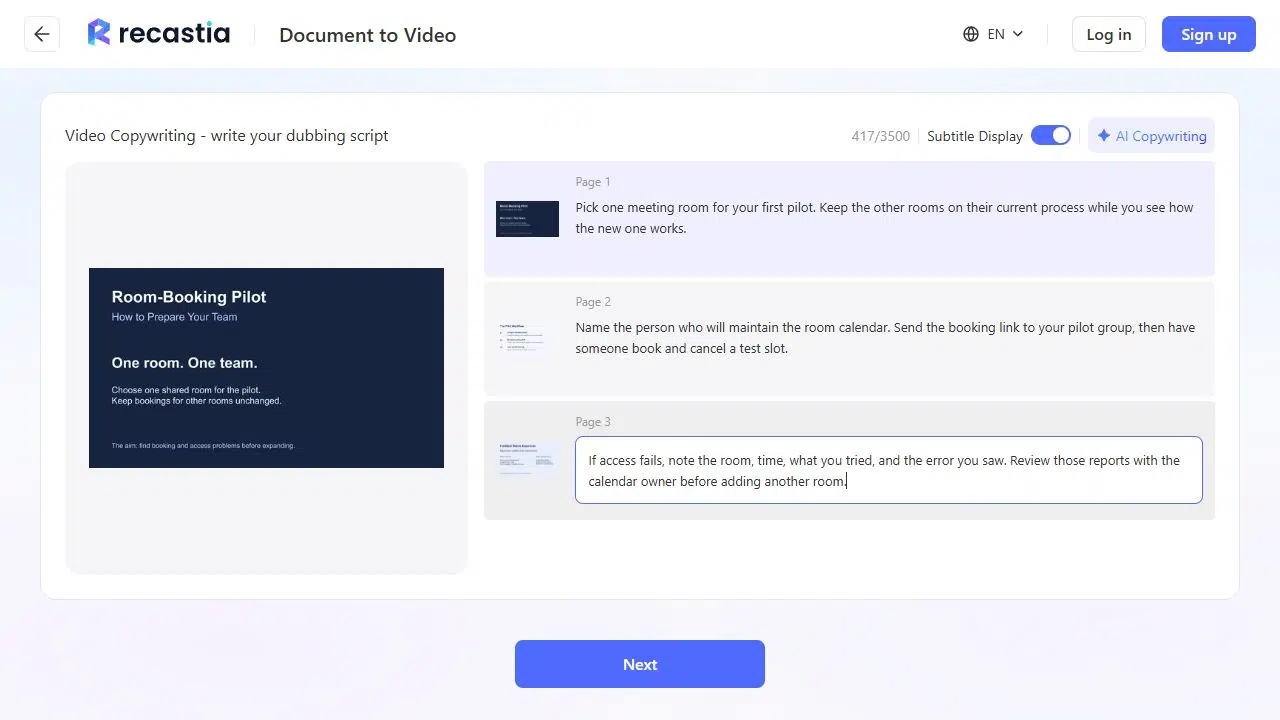
Recastia convierte las diapositivas de PowerPoint en un nuevo vídeo con narración. En el ejemplo de reserva de salas, la presentación proporciona las imágenes y tú escribes la narración para explicar a los espectadores qué deben hacer. Mantén la grabación original disponible para quien quiera ver la demostración de reserva en directo.
- Sube las diapositivas del seminario web.
Abrir el PDF a vídeo Utilice la herramienta y cargue la presentación de PowerPoint directamente. Para las tres diapositivas horizontales de este ejemplo, seleccione Diapositiva de página horizontal y, a continuación, seleccione Generar vídeo para abrir el selector de modo.
- Seleccione las diapositivas y agregue la narración.
Seleccione el Modo avanzado y elija las páginas que muestran la información del piloto. Después de seleccionar Siguiente, elija Entrada manual y confirme. Ingrese la narración para cada página. En la diapositiva de comentarios, explique qué incluir en un informe de acceso. Solicite la sala, la hora, la acción que intentó realizar la persona y el error que detectó.
- Configura la voz y genera el resumen.
Selecciona Siguiente y elige una voz. Para este resumen, usa el formato 16:9, mantén los subtítulos activados y elige Sin avatar para que las diapositivas tengan más espacio en la pantalla. Selecciona Generar. Cuando el video esté listo, reprodúcelo una vez y comprueba que la narración coincida con las diapositivas. Si piensas compartirlo mediante un enlace de Recastia, inicia sesión para obtenerlo y ábrelo en un teléfono antes de enviarlo. Comprueba que las diapositivas y los subtítulos sean legibles.
Convierta una pregunta en vivo en una respuesta escrita.
Empiece con la redacción que usaría un lector. Para el piloto, podría ser: "¿Pueden los contratistas reservar la sala del piloto?". Luego, escriba la respuesta general y la siguiente acción a seguir.
Ejemplo de respuesta
El acceso del contratista depende de los permisos del calendario de la sala piloto. Solicite al propietario del calendario que confirme el acceso antes de compartir el enlace. Si un contratista no puede reservar, envíe al propietario del calendario el nombre de la sala, la hora en que intentó reservar y el mensaje de error.
Si el organizador solo confirmó el acceso para un grupo de contratistas, indique el nombre de dicho grupo y limite la respuesta a ese grupo. Si la pregunta se refería a una cuenta específica o a una captura de pantalla de un error, incluya esos detalles en la respuesta privada. La respuesta pública puede abarcar la regla de permisos sin identificar al participante.
Enviar un primer enlace diferente a cada grupo.
Utiliza el informe de asistencia de tu plataforma de eventos para diferenciar a los asistentes de quienes se registraron pero no pudieron asistir a la sesión. Puedes reutilizar el resumen y la repetición en ambos mensajes. Modifica el orden de los mensajes.
Para las personas que asistieron
Línea de asunto
Pruebe el programa piloto de reservas de una sola habitación.
Gracias por participar en la sesión. Para probar el proceso, elige una sala, asigna un nombre al responsable del calendario y pide a alguien de tu equipo que reserve y cancele un espacio de prueba. Las diapositivas piloto incluyen los pasos. Si vas a incluir a contratistas, consulta las preguntas frecuentes sobre acceso antes de enviar el enlace de reserva.
Comience con las diapositivas piloto. Añada la grabación más abajo para quienes deseen volver a ver la demostración.
Para quienes se lo perdieron
Línea de asunto
¿Te perdiste el seminario web sobre reservas de salas? Empieza con el resumen.
El resumen muestra cómo configurar una prueba piloto para una sala y qué grabar si alguien no logra reservarla. Empiece con el resumen y, si desea ver cómo el anfitrión reserva y cancela una sesión de prueba, utilice la grabación completa.
Empieza con un breve resumen. Si tu reproducción admite enlaces a capítulos, enlaza directamente a la demostración de reserva como segunda opción.
Para alguien que hizo una pregunta específica
Responda a su pregunta en la primera línea. Si preguntan sobre el acceso de contratistas, indique el permiso que deben verificar y quién puede confirmarlo. Incluya un enlace a las preguntas frecuentes para consultar la política general. Si la respuesta aún está pendiente, indique quién la está revisando y cuándo se le dará seguimiento.
Preguntas frecuentes
Envía el resumen y la grabación una vez que los enlaces funcionen y el material esté listo para compartir. Si el experto en la materia aún está revisando una respuesta, envía primero el material listo y dales a quienes hicieron la pregunta un plazo para responder.
Selecciona las diapositivas que contengan una idea principal y utiliza las notas del orador para completar la información que habrías verificado con la grabación. Pide al presentador que confirme cualquier detalle que añadas. Etiqueta el resultado como un resumen narrado para que los espectadores sepan qué encontrarán al hacer clic.
Verifica qué recursos tienes permiso para distribuir. Un seminario web puede incluir diapositivas de un invitado o una pantalla compartida con datos de clientes. Si puedes compartir un resumen aprobado, crea el resumen final a partir de las diapositivas y notas autorizadas y omite el material restringido en el seguimiento.
Si tu plataforma de correo electrónico admite informes de enlaces, realiza un seguimiento de los clics en el resumen, la reproducción y las preguntas frecuentes por separado. Lee también las respuestas. Si los usuarios hacen clic en la reproducción y siguen preguntando sobre el mismo paso, inclúyelo en el siguiente resumen.
Conclusión
Las respuestas te ayudarán a decidir cómo reutilizar el contenido para el siguiente seguimiento. Si la gente sigue preguntando quién puede usar el enlace de reserva, coloca la respuesta de acceso junto al resumen. Si buscan la demostración, enlaza al momento en que comienza.
Conserva los números de diapositiva y las respuestas confirmadas en el correo electrónico final. Así, cuando otro compañero necesite saber cómo reutilizar el contenido de la sesión, podrá ver exactamente qué usaste y de dónde proviene.
Dale vida a tu PDF con Recastaia.
Crea, personaliza y comparte tu contenido de una forma más atractiva.