
Ваш вебинар закончился, и в ваш почтовый ящик поступили три запроса. Один участник хочет получить слайды. Тот, кто пропустил сессию, спрашивает, с чего начать. Третьему участнику нужен ответ на вопрос, заданный в последние пять минут. Умение повторно использовать контент позволяет ответить на каждый из них, не заставляя всех просматривать один и тот же часовой видеоролик.
Чтобы решить, как повторно использовать контент сессии, начните с того, к какому действию должно побуждать каждое электронное письмо. Предоставьте участникам слайды, с которыми они смогут работать, тем, кто пропустил сессию, — краткий обзор с комментариями, а ответы на вопросы в прямом эфире превратите в короткий раздел часто задаваемых вопросов, к которому они смогут вернуться.
Основные выводы
- Постройте итоговое резюме вокруг слайдов, демонстрирующих дальнейшие действия участников.
- Превратите текущий вопрос в письменный ответ после того, как эксперт подтвердит наличие каких-либо условий или исключений.
- Начните с показа слайдов для участников, затем краткий обзор для тех, кто пропустил сессию, и прямой ответ на любой заданный конкретный вопрос.
Извлеките дополнительные материалы из вебинара.
Откройте презентацию, заметки ведущего и экспортированную версию вопросов и ответов одновременно. Найдите слайды, на которых показано, что можно было бы сделать дальше. Проверьте запись или стенограмму на наличие деталей, добавленных выступающим вслух, особенно исключений и требований, которые не попали на слайд. Присваивайте номер слайда или отметку времени каждому пункту, который вы планируете цитировать или перефразировать.
Предположим, вы провели вебинар о пилотном внедрении нового процесса бронирования переговорных комнат. В презентации подробно описывается выбор комнаты, назначение ответственного за календарь и сбор отзывов. Во время вопросов и ответов кто-то спрашивает, могут ли подрядчики использовать ссылку для бронирования. Ответ на этот вопрос необходимо включить в последующий слайд, даже несмотря на то, что в презентации нет слайда о подрядчиках.
| Источник вебинара | Последующий актив | Что перенести |
| Три слайда о пилоте | Краткий обзор с комментариями | Начните с одной комнаты, назначьте ответственного за ее использование и проверьте наличие проблем с доступом, прежде чем расширять пространство. |
| Вопросы и ответы о доступе подрядчиков | Часто задаваемые вопросы или прямой ответ | Ответ зависит от прав доступа к календарю комнаты. |
| Демонстрация бронирования | Ссылка на запись | Укажите на момент, когда хозяин бронирует и отменяет слот. |
Если ваша команда использует инструмент для переработки контента с помощью ИИ, чтобы обобщить стенограмму, сравните каждый ответ, который вы планируете отправить, с формулировкой выступающего. В пилотном примере фраза “внешний доступ зависит от разрешений” легко может быть заменена на “подрядчики могут бронировать”. Отправьте этот вопрос владельцу календаря для подтверждения, прежде чем публиковать ответ.
Создайте озвученный краткий обзор с помощью Рекастия
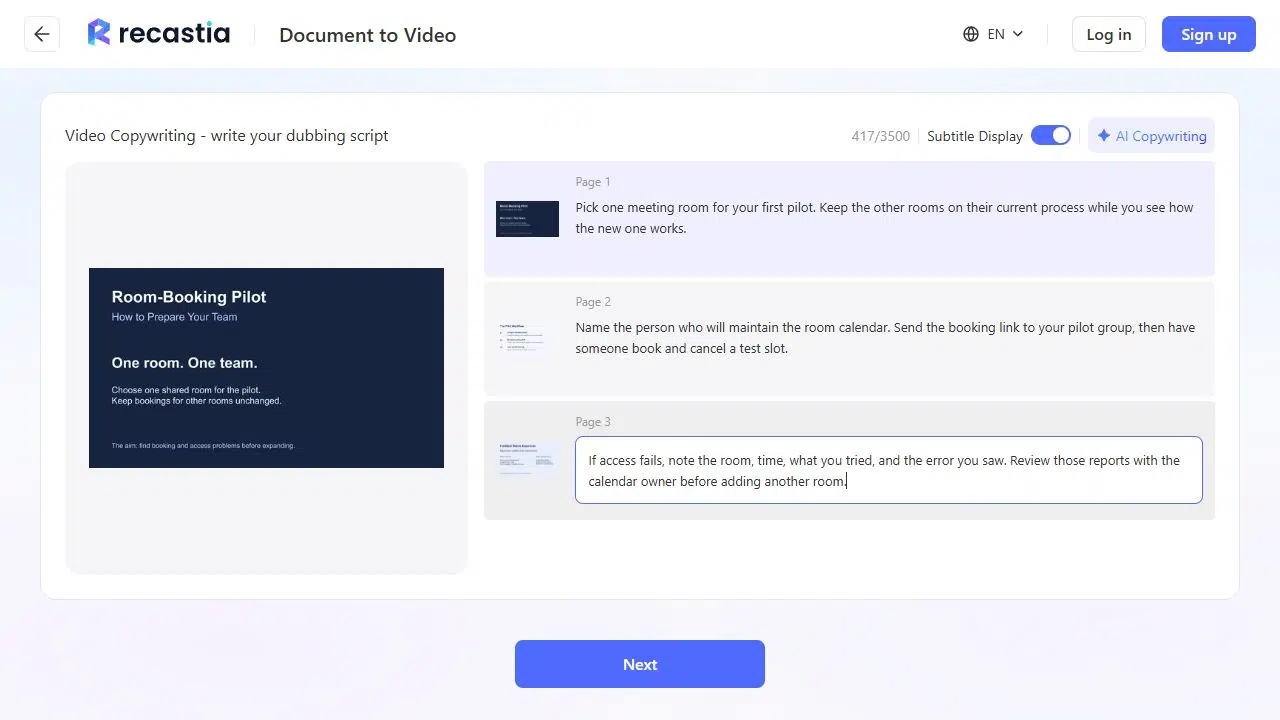
Recastia превращает слайды PowerPoint в новое видео с закадровым голосом. В примере с бронированием помещения презентация предоставляет визуальные материалы, а вы пишете текст для озвучивания, объясняющий, что должны делать зрители. Сохраните оригинальную запись для всех желающих посмотреть демонстрацию бронирования в режиме реального времени.
- Загрузите слайды вебинара
Откройте PDF в видео Используйте инструмент и загрузите презентацию PowerPoint напрямую. Для трех слайдов альбомной ориентации в этом примере выберите «Горизонтальный слайд», затем выберите «Создать видео», чтобы открыть окно выбора режима.
- Выберите слайды и добавьте закадровый голос.
Выберите расширенный режим и выберите страницы, на которых отображается пилотный выпуск. После выбора «Далее» выберите «Ручной ввод» и подтвердите. Введите текст для каждой страницы. На слайде с обратной связью объясните, что следует включить в отчет о доступе. Укажите помещение, время, действие, которое попытался выполнить пользователь, и ошибку, которую он обнаружил.
- Настройте голос и сгенерируйте краткое изложение.
Выберите «Далее» и выберите голос. Для этого краткого обзора используйте формат 16:9, оставьте субтитры включенными и выберите «Без аватара», чтобы слайды занимали больше места на экране. Выберите «Сгенерировать». Когда видео будет готово, просмотрите его один раз и убедитесь, что озвучка соответствует слайдам. Если вы планируете поделиться им по ссылке Recastia, войдите в систему, чтобы получить ссылку, и откройте ее на телефоне перед отправкой. Убедитесь, что слайды и субтитры читаемы.
Превратите вопрос, заданный в прямом эфире, в письменный ответ.
Начните с формулировки, которую использовал бы читатель. В случае с пилотом это может звучать так: “Могут ли подрядчики забронировать пилотскую рубку?” Затем напишите общий ответ и дальнейшие действия вместе.
Пример ответа
Доступ подрядчика зависит от прав доступа к календарю пилотной комнаты. Прежде чем делиться ссылкой, попросите владельца календаря подтвердить доступ. Если подрядчик не может забронировать комнату, отправьте владельцу календаря название комнаты, время попытки и сообщение об ошибке.
Если организатор подтвердил доступ только для одной группы подрядчиков, укажите эту группу и ограничьте ответ информацией только о ней. Если вопрос касался конкретной учетной записи или скриншота ошибки, оставьте эти подробности в личном сообщении. В публичном ответе можно описать правило доступа, не раскрывая личность участника.
Отправьте каждой группе разную первую ссылку.
Используйте отчет о посещаемости вашей платформы для мероприятий, чтобы отделить участников от тех, кто зарегистрировался, но пропустил сессию. Вы можете повторно использовать краткий обзор и запись в обоих сообщениях. Измените то, что вы указываете первым.
Для тех, кто присутствовал
Тема письма
Попробуйте пилотный проект по бронированию номеров в одном номере.
Спасибо за участие в сессии. Чтобы опробовать процесс, выберите одну комнату, укажите её владельца в календаре и попросите кого-нибудь из вашей команды забронировать и отменить тестовый слот. Пошаговые инструкции приведены на слайдах пилотного проекта. Если вы привлекаете подрядчиков, ознакомьтесь с разделом часто задаваемых вопросов (FAQ) перед отправкой ссылки для бронирования.
Начните с пилотных слайдов. Добавьте запись ниже для тех, кто захочет пересмотреть демонстрацию.
Для тех, кто пропустил это
Тема письма
Пропустили вебинар по бронированию помещений? Начните с обзора.
В кратком обзоре показано, как настроить пилотный проект для одной комнаты и что нужно записать, если кто-то не может её забронировать. Начните с краткого обзора, а затем используйте полную запись, если хотите увидеть, как ведущий бронирует и отменяет тестовый слот.
Начните с краткого обзора. Если ваша запись поддерживает ссылки на главы, в качестве второго варианта разместите прямую ссылку на демонстрацию бронирования.
Для того, кто задал конкретный вопрос
Ответьте на их вопрос в первой строке. Если они спрашивали о доступе подрядчиков, укажите, какое разрешение им необходимо проверить и кто может его подтвердить. Дайте ссылку на раздел часто задаваемых вопросов (FAQ) с общей политикой. Если вопрос всё ещё не решён, укажите, кто проверяет информацию и когда вы свяжетесь с ними.
Часто задаваемые вопросы
Отправьте краткий обзор и запись, как только ссылки заработают и материалы будут готовы к распространению. Если эксперт все еще проверяет ответ, сначала отправьте готовые материалы и сообщите тем, кто задал вопрос, время для ответа.
Выберите слайды, содержащие один основной тезис, и используйте заметки докладчика, чтобы заполнить пробелы, которые вы бы сопоставили с записью выступления. Попросите докладчика подтвердить любые добавленные вами детали. Пометьте результат как краткий обзор с комментариями, чтобы зрители знали, что их ждет после перехода по ссылке.
Проверьте, какие материалы вам разрешено распространять. Вебинар может включать слайды гостя или демонстрацию экрана с данными клиентов. Если вы можете поделиться утвержденным резюме, составьте краткий обзор на основе разрешенных слайдов и заметок, а материалы с ограниченным доступом не включайте в последующие материалы.
Если ваша платформа для рассылки электронных писем поддерживает отслеживание переходов по ссылкам, отслеживайте клики по сводке, повтору и разделу часто задаваемых вопросов отдельно. Читайте также ответы. Если люди переходят по ссылке в повторе и все еще задают тот же вопрос, добавьте этот шаг в следующую сводку.
Заключение
Ответы помогут вам решить, как повторно использовать контент для следующего этапа. Если люди по-прежнему спрашивают, кто может использовать ссылку для бронирования, разместите ответ с доступом рядом с кратким обзором. Если они ищут демонстрацию, дайте ссылку на момент ее начала.
Сохраните номера слайдов и подтвержденные ответы в окончательном варианте электронного письма. Когда другому члену команды понадобится узнать, как повторно использовать контент с сессии, он сможет точно увидеть, что вы использовали и откуда это взялось.
Оживите свои PDF-файлы с помощью Recastia.
Создавайте, настраивайте и делитесь своим контентом более привлекательным способом.