
Ihr Webinar ist vorbei und Sie erhalten drei Anfragen per E-Mail. Eine Person möchte die Folien. Jemand, der die Veranstaltung verpasst hat, fragt, wo er anfangen soll. Eine dritte Person benötigt die Antwort auf eine Frage aus den letzten fünf Minuten. Wenn Sie wissen, wie Sie Inhalte wiederverwenden, können Sie jede Anfrage beantworten, ohne alle auf dieselbe einstündige Videosequenz verweisen zu müssen.
Um zu entscheiden, wie Sie Inhalte aus der Sitzung wiederverwenden können, beginnen Sie mit der Frage, zu welcher Handlung jede E-Mail anregen soll. Stellen Sie den Teilnehmern die Folien zur Verfügung, mit denen sie arbeiten können, bieten Sie denjenigen, die die Sitzung verpasst haben, eine vertonte Zusammenfassung an und wandeln Sie die Live-Antwort in ein kurzes FAQ um, auf das sie zurückgreifen können.
Wichtigste Erkenntnisse
- Die Zusammenfassung sollte sich an den Folien orientieren, die zeigen, was die Leute als Nächstes tun können.
- Eine Live-Frage wird in eine schriftliche Antwort umgewandelt, nachdem der Fachexperte etwaige Bedingungen oder Ausnahmen bestätigt hat.
- Beginnen Sie mit den Folien für die Teilnehmer, der Zusammenfassung für diejenigen, die die Sitzung verpasst haben, und einer direkten Antwort auf jede konkrete Frage.
Nehmen Sie das Nachbereitungsmaterial aus dem Webinar heraus.
Öffnen Sie die Präsentation, die Notizen des Moderators und den Frage-Antwort-Export nebeneinander. Suchen Sie die Folien, die mögliche nächste Schritte aufzeigen. Überprüfen Sie die Aufnahme oder das Transkript auf Details, die der Sprecher laut hinzugefügt hat, insbesondere Ausnahmen und Anforderungen, die nicht auf einer Folie aufgeführt sind. Notieren Sie sich die Foliennummer oder den Zeitstempel neben allem, was Sie zitieren oder paraphrasieren möchten.
Angenommen, Sie haben ein Webinar zur Pilotierung eines neuen Buchungsprozesses für Besprechungsräume veranstaltet. Die Präsentation beschreibt die Auswahl eines Raums, die Zuweisung eines Kalenderverantwortlichen und das Einholen von Feedback. In der Fragerunde fragt jemand, ob auch externe Dienstleister den Buchungslink nutzen können. Diese Frage sollte in der Nachbereitung beantwortet werden, auch wenn die Präsentation keine Folie zu externen Dienstleistern enthält.
| Webinarquelle | Folgeanlage | Was mitzunehmen ist |
| Drei Folien zum Piloten | Erzählte Zusammenfassung | Beginnen Sie mit einem Raum, weisen Sie einen Kalenderverantwortlichen zu und prüfen Sie Zugriffsprobleme, bevor Sie die Erweiterung ausweiten. |
| Fragen und Antworten zum Auftragnehmerzugang | Häufig gestellte Fragen oder direkte Antwort | Die Antwort hängt von den Kalenderberechtigungen des Raums ab. |
| Buchungsdemonstration | Link zur Wiederholung | Zeigen Sie auf den Moment, in dem der Gastgeber einen Termin bucht und storniert. |
Wenn Ihr Team ein KI-gestütztes Tool zur Inhaltswiederverwendung nutzt, um ein Transkript zusammenzufassen, vergleichen Sie jede Antwort, die Sie senden möchten, mit dem Originalwortlaut des Sprechers. Im Pilotbeispiel könnte “Externer Zugriff hängt von Berechtigungen ab” leicht zu “Auftragnehmer können buchen” werden. Senden Sie diese Frage zur Bestätigung an den Kalenderinhaber, bevor Sie die Antwort veröffentlichen.
Erstellen Sie eine gesprochene Zusammenfassung mit Recastia
Recastia wandelt die PowerPoint-Folien in ein neues Video mit Sprechertext um. Im Beispiel zur Zimmerbuchung liefert die Präsentation die visuellen Elemente, und Sie schreiben den Sprechertext, um den Zuschauern die einzelnen Schritte zu erklären. Die Originalaufzeichnung bleibt für alle, die sich die Live-Buchungsdemonstration ansehen möchten, verfügbar.
- Laden Sie die Webinar-Folien hoch
Öffne die PDF zu Video Laden Sie die PowerPoint-Datei direkt hoch. Wählen Sie für die drei Folien im Querformat in diesem Beispiel „Horizontale Seitenfolie“ und anschließend „Video generieren“, um die Modusauswahl zu öffnen.
- Wählen Sie die Folien aus und fügen Sie einen Kommentar hinzu.
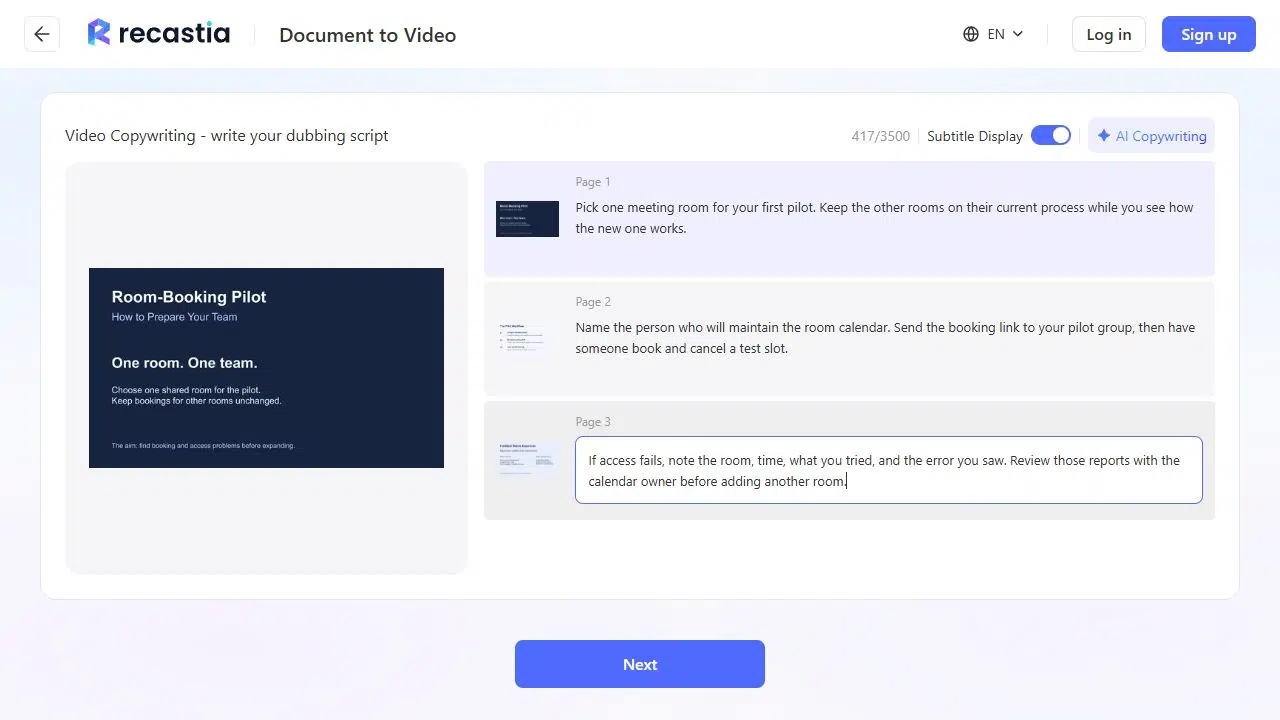
Wählen Sie den erweiterten Modus und markieren Sie die Seiten mit dem Pilotfilm. Klicken Sie anschließend auf „Weiter“, wählen Sie „Manuelle Eingabe“ und bestätigen Sie. Geben Sie für jede Seite einen Kommentar ein. Erläutern Sie auf der Feedback-Folie, welche Informationen in einem Zugriffsbericht enthalten sein sollten. Fragen Sie nach dem Raum, der Uhrzeit, der von der Person durchgeführten Aktion und dem aufgetretenen Fehler.
- Stimme einstellen und Zusammenfassung generieren
Wählen Sie „Weiter“ und anschließend eine Stimme. Verwenden Sie für diese Zusammenfassung das 16:9-Format, lassen Sie die Untertitel aktiviert und wählen Sie „Kein Avatar“, um den Folien mehr Platz auf dem Bildschirm zu geben. Wählen Sie „Generieren“. Sobald das Video fertig ist, spielen Sie es einmal ab und prüfen Sie, ob die Sprachausgabe zu den Folien passt. Wenn Sie das Video über einen Recastia-Link teilen möchten, melden Sie sich an, um den Link zu erhalten, und öffnen Sie ihn vor dem Versenden auf einem Smartphone. Stellen Sie sicher, dass die Folien und die Untertitel gut lesbar sind.
Eine Live-Frage in eine schriftliche Antwort umwandeln
Beginnen Sie mit einer Formulierung, die ein Leser verwenden würde. Für den Piloten könnte das lauten: “Können Auftragnehmer die Pilotenkabine buchen?” Schreiben Sie dann die allgemeine Antwort und den nächsten Schritt zusammen.
Beispielantwort
Der Zugriff für Auftragnehmer hängt von den Berechtigungen für den Kalender des Pilotraums ab. Bitten Sie den Kalenderinhaber um Bestätigung des Zugriffs, bevor Sie den Link weitergeben. Falls ein Auftragnehmer nicht buchen kann, senden Sie dem Kalenderinhaber den Raumnamen, den Zeitpunkt des Buchungsversuchs und die Fehlermeldung.
Wenn der Organisator den Zugriff nur für eine Gruppe von Auftragnehmern bestätigt hat, nennen Sie diese Gruppe und beschränken Sie die Antwort auf diese. Falls die Frage ein bestimmtes Konto oder einen Screenshot eines Fehlers betrifft, geben Sie diese Details in der privaten Antwort an. Die öffentliche Antwort kann die Berechtigungsregel erläutern, ohne den Teilnehmer zu identifizieren.
Senden Sie jeder Gruppe einen anderen ersten Link.
Nutzen Sie den Anwesenheitsbericht Ihrer Veranstaltungsplattform, um die Teilnehmer von denjenigen zu unterscheiden, die sich zwar registriert, aber die Veranstaltung verpasst haben. Zusammenfassung und Aufzeichnung können Sie in beiden Nachrichten wiederverwenden. Ändern Sie die Reihenfolge der Informationen.
Für die Teilnehmer
Betreffzeile
Testen Sie das Pilotprojekt zur Buchung eines Zimmers.
Vielen Dank für Ihre Teilnahme. Um den Prozess zu testen, wählen Sie einen Raum aus, legen Sie den Kalenderinhaber fest und bitten Sie ein Teammitglied, einen Testtermin zu buchen und zu stornieren. Die einzelnen Schritte sind in den Pilotfolien dargestellt. Falls Sie externe Dienstleister einbeziehen, lesen Sie bitte die FAQ zum Zugriff, bevor Sie den Buchungslink versenden.
Beginnen Sie mit den Pilotfolien. Fügen Sie die Wiedergabe weiter unten hinzu, damit jeder, der die Demonstration erneut ansehen möchte, sie ansehen kann.
Für alle, die es verpasst haben
Betreffzeile
Haben Sie das Webinar zur Zimmerbuchung verpasst? Beginnen Sie mit der Zusammenfassung.
Die Zusammenfassung zeigt, wie man einen Pilotversuch für einen Raum einrichtet und was man aufzeichnen sollte, falls niemand buchen kann. Beginnen Sie mit der Zusammenfassung und nutzen Sie anschließend die vollständige Aufzeichnung, um zu sehen, wie der Gastgeber einen Testtermin bucht und storniert.
Beginnen Sie mit der kurzen Zusammenfassung. Falls Ihre Aufzeichnung Kapitelverlinkungen unterstützt, verlinken Sie als zweite Option direkt zur Buchungsdemonstration.
Für jemanden, der eine konkrete Frage gestellt hat
Beantworten Sie die Frage in der ersten Zeile. Wenn es um den Zugang für Auftragnehmer geht, nennen Sie die erforderliche Berechtigung und die zuständige Person. Verlinken Sie die FAQ mit den allgemeinen Richtlinien. Ist die Frage noch offen, geben Sie an, wer die Prüfung durchführt und wann Sie eine Rückmeldung geben.
Häufig gestellte Fragen
Senden Sie die Zusammenfassung und die Aufzeichnung, sobald die Links funktionieren und die Materialien zum Teilen bereit sind. Falls der Fachexperte eine Antwort noch prüft, senden Sie bitte zuerst die fertigen Materialien und geben Sie den Fragestellern Zeit für ihre Antwort.
Wählen Sie die Folien aus, die die Kernaussage vollständig vermitteln, und ergänzen Sie diese mithilfe der Sprechernotizen durch die Punkte, die Sie anhand der Aufzeichnung überprüft hätten. Bitten Sie den/die Vortragende/n, alle hinzugefügten Details zu bestätigen. Kennzeichnen Sie das Ergebnis als kommentierte Zusammenfassung, damit die Zuschauer wissen, was sie erwartet.
Prüfen Sie, welche Inhalte Sie weitergeben dürfen. Ein Webinar kann beispielsweise Präsentationsfolien eines Gastredners oder eine Bildschirmfreigabe mit Kundendaten enthalten. Wenn Sie eine genehmigte Zusammenfassung teilen dürfen, erstellen Sie diese anhand der freigegebenen Folien und Notizen und lassen Sie vertrauliche Inhalte aus der Nachbereitung aus.
Wenn Ihre E-Mail-Plattform Link-Reporting unterstützt, erfassen Sie Klicks auf Zusammenfassung, Wiedergabe und FAQ separat. Lesen Sie auch die Antworten. Falls Nutzer auf die Wiedergabe klicken und immer noch Fragen zum selben Schritt haben, integrieren Sie diesen Schritt in die nächste Zusammenfassung.
Abschluss
Die Antworten helfen Ihnen dabei, Inhalte für die nächste Folgeaktion wiederzuverwenden. Falls weiterhin gefragt wird, wer den Buchungslink nutzen kann, fügen Sie die Antwort zur Zugriffsberechtigung neben der Zusammenfassung ein. Falls Interesse an der Demonstration besteht, verlinken Sie direkt zum Beginn.
Bewahren Sie die Foliennummern und bestätigten Antworten in der finalen E-Mail auf. So kann jedes Teammitglied, das Inhalte aus der Sitzung wiederverwenden möchte, genau sehen, was Sie verwendet haben und woher es stammt.
Erwecke deine PDFs mit Recastia zum Leben!
Erstellen, individualisieren und teilen Sie Ihre Inhalte auf eine ansprechendere Weise.