
การสัมมนาออนไลน์ของคุณจบลง และมีคำขอเข้ามาในกล่องจดหมายของคุณสามรายการ คนแรกต้องการสไลด์ คนที่พลาดการสัมมนาถามว่าจะเริ่มดูจากตรงไหน และคนที่สามต้องการคำตอบสำหรับคำถามจากห้านาทีสุดท้าย การรู้วิธีนำเนื้อหามาใช้ซ้ำจะช่วยให้คุณตอบคำถามเหล่านั้นได้โดยไม่ต้องส่งทุกคนไปดูวิดีโอเดียวกันทั้งหมด.
ในการตัดสินใจว่าจะนำเนื้อหาจากการประชุมไปใช้ซ้ำอย่างไร ให้เริ่มต้นด้วยการกระทำที่อีเมลแต่ละฉบับควรจะกระตุ้นให้เกิดขึ้น ให้สไลด์แก่ผู้เข้าร่วมที่พวกเขาสามารถใช้เป็นข้อมูลอ้างอิงได้ ให้บทสรุปแบบบรรยายแก่ผู้ที่พลาดการประชุม และเปลี่ยนคำตอบสดให้เป็นคำถามที่พบบ่อย (FAQ) สั้นๆ ที่พวกเขาสามารถกลับมาดูได้.
ประเด็นสำคัญ
- จัดทำบทสรุปโดยเน้นสไลด์ที่แสดงให้เห็นว่าผู้คนสามารถทำอะไรต่อไปได้บ้าง.
- แปลงคำถามสดให้เป็นคำตอบที่เป็นลายลักษณ์อักษรหลังจากผู้เชี่ยวชาญยืนยันเงื่อนไขหรือข้อยกเว้นต่างๆ แล้ว.
- เริ่มต้นด้วยการนำเสนอสไลด์สำหรับผู้เข้าร่วมประชุม สรุปเนื้อหาสำหรับผู้ที่พลาดการบรรยาย และตอบคำถามโดยตรงสำหรับผู้ที่ถามคำถามเฉพาะเจาะจง.
ดึงเนื้อหาเพิ่มเติมจากสัมมนาออนไลน์
เปิดไฟล์นำเสนอ บันทึกของผู้บรรยาย และไฟล์คำถามและคำตอบควบคู่กันไป ค้นหาสไลด์ที่แสดงสิ่งที่ผู้เข้าร่วมสามารถทำได้ต่อไป ตรวจสอบการบันทึกหรือถอดเสียงเพื่อดูรายละเอียดที่ผู้พูดกล่าวเพิ่มเติม โดยเฉพาะอย่างยิ่งข้อยกเว้นและข้อกำหนดที่ไม่ได้ปรากฏในสไลด์ จดหมายเลขสไลด์หรือเวลาไว้ข้างๆ สิ่งที่คุณวางแผนจะอ้างอิงหรือเรียบเรียงใหม่.
สมมติว่าคุณจัดสัมมนาออนไลน์เกี่ยวกับการทดลองใช้กระบวนการจองห้องประชุมแบบใหม่ สไลด์นำเสนอแสดงขั้นตอนการเลือกห้อง การกำหนดผู้รับผิดชอบปฏิทิน และการรวบรวมความคิดเห็น ในช่วงถามตอบ มีคนถามว่าผู้รับเหมาสามารถใช้ลิงก์การจองได้หรือไม่ คำตอบนั้นจำเป็นต้องมีอยู่ในส่วนติดตามผล แม้ว่าในสไลด์จะไม่มีสไลด์เกี่ยวกับผู้รับเหมาก็ตาม.
| แหล่งที่มาของเวบินาร์ | สินทรัพย์ติดตามผล | สิ่งที่ต้องนำติดตัวไป |
| สามสไลด์เกี่ยวกับนักบิน | สรุปเรื่องราวพร้อมคำบรรยาย | เริ่มต้นด้วยห้องเดียว กำหนดผู้รับผิดชอบปฏิทิน และตรวจสอบปัญหาการเข้าถึงก่อนที่จะขยายไปยังห้องอื่น. |
| คำถามและคำตอบเกี่ยวกับการเข้าถึงของผู้รับเหมา | คำถามที่พบบ่อย หรือ คำตอบโดยตรง | คำตอบขึ้นอยู่กับสิทธิ์การเข้าถึงปฏิทินของห้องนั้น. |
| การสาธิตการจอง | ลิงก์สำหรับชมการเล่นซ้ำ | ชี้ไปยังช่วงเวลาที่เจ้าภาพจองและยกเลิกช่วงเวลาดังกล่าว. |
หากทีมของคุณใช้เครื่องมือ AI ในการสรุปเนื้อหาจากบทสนทนา ให้เปรียบเทียบคำตอบแต่ละข้อที่คุณวางแผนจะส่งกับถ้อยคำของผู้พูด ในตัวอย่างนำร่อง “การเข้าถึงจากภายนอกขึ้นอยู่กับสิทธิ์” อาจถูกแปลงเป็น “ผู้รับเหมาสามารถจองได้” ได้อย่างง่ายดาย ส่งคำถามนั้นไปยังเจ้าของปฏิทินเพื่อขอการยืนยันก่อนที่จะเผยแพร่คำตอบ.
สร้างบทสรุปพร้อมคำบรรยายด้วย เรคาสเทีย
Recastia จะแปลงสไลด์ PowerPoint ให้เป็นวิดีโอใหม่พร้อมคำบรรยาย สำหรับตัวอย่างการจองห้องพัก สไลด์จะให้ภาพประกอบ และคุณเขียนเสียงบรรยายเพื่ออธิบายว่าผู้ชมควรทำอย่างไร เก็บวิดีโอต้นฉบับไว้สำหรับผู้ที่ต้องการชมการสาธิตการจองแบบสดๆ.
- อัปโหลดสไลด์สำหรับการสัมมนาออนไลน์
เปิด แปลง PDF เป็นวิดีโอ ใช้เครื่องมือและอัปโหลดไฟล์ PowerPoint โดยตรง สำหรับสไลด์แนวนอนทั้งสามสไลด์ในตัวอย่างนี้ ให้เลือก Horizontal Page Slide จากนั้นเลือก Generate Video เพื่อเปิดตัวเลือกโหมด.
- เลือกสไลด์และเพิ่มคำบรรยาย
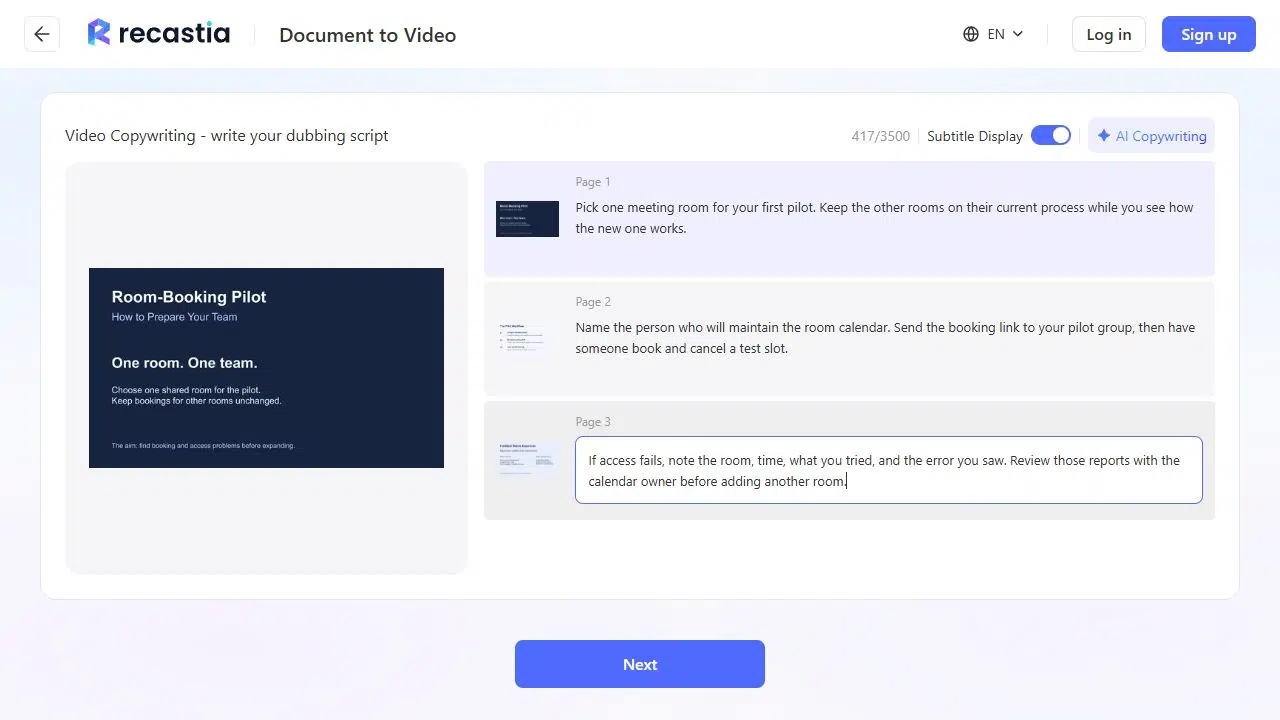
เลือกโหมดขั้นสูง (Advanced Mode) และเลือกหน้าเว็บที่แสดงข้อมูลนำร่อง หลังจากเลือกถัดไป (Next) แล้ว ให้เลือกป้อนข้อมูลด้วยตนเอง (Manual Input) และยืนยัน ป้อนคำบรรยายสำหรับแต่ละหน้า ในสไลด์แสดงความคิดเห็น ให้อธิบายว่าควรมีข้อมูลอะไรบ้างในรายงานการเข้าถึง ถามเกี่ยวกับห้อง เวลา การกระทำที่บุคคลนั้นพยายามทำ และข้อผิดพลาดที่พวกเขาพบเห็น.
- ตั้งค่าเสียงและสร้างบทสรุป
เลือกถัดไป (Next) และเลือกเสียงบรรยาย สำหรับบทสรุปนี้ ให้ใช้สัดส่วนภาพ 16:9 เปิดคำบรรยาย และเลือก "ไม่มีรูปประจำตัว" (No Avatar) เพื่อให้สไลด์มีพื้นที่บนหน้าจอมากขึ้น เลือกสร้าง (Generate) เมื่อวิดีโอพร้อมแล้ว ให้เล่นวิดีโอหนึ่งครั้งและตรวจสอบว่าเสียงบรรยายตรงกับสไลด์ หากคุณวางแผนที่จะแชร์ผ่านลิงก์ Recastia ให้ลงชื่อเข้าใช้เพื่อรับลิงก์และเปิดบนโทรศัพท์ก่อนส่ง ตรวจสอบว่าสไลด์และคำบรรยายอ่านได้ชัดเจน.
เปลี่ยนคำถามสดให้เป็นคำตอบที่เป็นลายลักษณ์อักษร
เริ่มต้นด้วยการใช้ถ้อยคำที่ผู้อ่านจะใช้ สำหรับโครงการนำร่อง อาจจะเป็น “ผู้รับเหมาสามารถจองห้องนำร่องได้หรือไม่” จากนั้นเขียนคำตอบโดยทั่วไปและขั้นตอนต่อไปพร้อมกัน.
ตัวอย่างคำตอบ
การเข้าถึงของช่างรับเหมาขึ้นอยู่กับสิทธิ์การเข้าถึงปฏิทินของห้องทดลอง โปรดขอให้เจ้าของปฏิทินยืนยันการเข้าถึงก่อนที่จะแชร์ลิงก์ หากช่างรับเหมาไม่สามารถจองได้ โปรดส่งชื่อห้อง เวลาที่พยายามจอง และข้อความแสดงข้อผิดพลาดไปยังเจ้าของปฏิทิน.
หากผู้จัดงานยืนยันการเข้าถึงเฉพาะกลุ่มผู้รับเหมากลุ่มใดกลุ่มหนึ่งเท่านั้น ให้ระบุชื่อกลุ่มนั้นและจำกัดคำตอบให้เฉพาะเจาะจงกับกลุ่มนั้น หากคำถามเกี่ยวข้องกับบัญชีเฉพาะหรือภาพหน้าจอแสดงข้อผิดพลาด ให้ใส่รายละเอียดเหล่านั้นไว้ในคำตอบส่วนตัว คำตอบสาธารณะสามารถครอบคลุมกฎการอนุญาตโดยไม่ต้องระบุตัวตนของผู้เข้าร่วม.
ส่งลิงก์แรกที่แตกต่างกันไปยังแต่ละกลุ่ม
ใช้รายงานการเข้าร่วมงานของแพลตฟอร์มจัดงานของคุณเพื่อแยกผู้เข้าร่วมงานออกจากผู้ที่ลงทะเบียนแต่พลาดการเข้าร่วม คุณสามารถนำสรุปและวิดีโอรีเพลย์มาใช้ซ้ำในข้อความทั้งสองได้ เปลี่ยนสิ่งที่คุณใส่ไว้ข้างหน้า.
สำหรับผู้ที่เข้าร่วมงาน
หัวข้อเรื่อง
ทดลองใช้ระบบจองห้องพักแบบห้องเดี่ยวในโครงการนำร่อง
ขอบคุณที่เข้าร่วมการอบรมครั้งนี้ เพื่อทดลองใช้กระบวนการ ให้เลือกห้องหนึ่งห้อง ตั้งชื่อเจ้าของปฏิทิน และขอให้สมาชิกในทีมของคุณทำการจองและยกเลิกช่วงเวลาทดสอบ สไลด์นำร่องมีขั้นตอนต่างๆ หากคุณรวมผู้รับเหมาไว้ด้วย โปรดดูคำถามที่พบบ่อยเกี่ยวกับการเข้าถึงก่อนส่งลิงก์การจอง.
เริ่มด้วยสไลด์นำร่อง เพิ่มลิงก์บันทึกการสาธิตไว้ด้านล่างสำหรับผู้ที่ต้องการดูซ้ำ.
สำหรับคนที่พลาดไป
หัวข้อเรื่อง
พลาดการสัมมนาออนไลน์เกี่ยวกับการจองห้องพักใช่ไหม? เริ่มดูจากบทสรุปได้เลย
ส่วนสรุปจะแสดงวิธีการตั้งค่าการทดลองใช้งานสำหรับห้องหนึ่งห้อง และสิ่งที่ต้องบันทึกหากมีคนจองไม่ได้ เริ่มต้นด้วยการดูส่วนสรุปก่อน จากนั้นใช้การเล่นซ้ำแบบเต็มหากคุณต้องการดูว่าโฮสต์จองและยกเลิกช่วงเวลาทดสอบอย่างไร.
เริ่มต้นด้วยการสรุปสั้นๆ หากวิดีโอการเล่นของคุณรองรับลิงก์บท ให้ลิงก์ไปยังการสาธิตการจองโดยตรงเป็นตัวเลือกที่สอง.
สำหรับผู้ที่ถามคำถามเฉพาะเจาะจง
ตอบคำถามของพวกเขาในบรรทัดแรก หากพวกเขาถามเกี่ยวกับสิทธิ์การเข้าถึงของผู้รับเหมา ให้ระบุสิทธิ์ที่พวกเขาต้องตรวจสอบและใครสามารถยืนยันได้ แนบลิงก์ไปยังคำถามที่พบบ่อยสำหรับนโยบายทั่วไป หากคำตอบยังไม่ชัดเจน ให้ระบุว่าใครเป็นผู้ตรวจสอบและคุณจะติดตามผลเมื่อใด.
คำถามที่พบบ่อย
ส่งสรุปและบันทึกการสอนอีกครั้งเมื่อลิงก์ใช้งานได้และเอกสารพร้อมที่จะแบ่งปัน หากผู้เชี่ยวชาญยังคงตรวจสอบคำตอบอยู่ ให้ส่งเอกสารที่พร้อมแล้วก่อน และให้เวลาผู้ที่ถามคำถามนั้นตอบกลับ.
เลือกสไลด์ที่มีประเด็นสำคัญครบถ้วน และใช้บันทึกของผู้บรรยายเพื่อเติมเต็มสิ่งที่คุณต้องการตรวจสอบกับวิดีโอการบรรยาย ขอให้ผู้บรรยายยืนยันรายละเอียดเพิ่มเติมที่คุณเพิ่มเข้าไป ติดป้ายกำกับผลลัพธ์ว่าเป็นบทสรุปพร้อมคำบรรยาย เพื่อให้ผู้ชมรู้ว่าจะได้รับอะไรเมื่อคลิกเข้าไป.
ตรวจสอบว่าคุณมีสิทธิ์เผยแพร่เนื้อหาใดบ้าง การสัมมนาออนไลน์อาจมีสไลด์ของแขกรับเชิญหรือการแชร์หน้าจอที่มีข้อมูลลูกค้า หากคุณสามารถแชร์บทสรุปที่ได้รับอนุมัติแล้ว ให้สร้างบทสรุปจากสไลด์และบันทึกที่ได้รับอนุญาต และอย่าแชร์เนื้อหาที่ถูกจำกัดในการติดตามผล.
หากแพลตฟอร์มอีเมลของคุณรองรับการรายงานลิงก์ ให้ติดตามการคลิกบนบทสรุป การเล่นซ้ำ และคำถามที่พบบ่อยแยกกัน อ่านคำตอบด้วย หากผู้คนคลิกเล่นซ้ำและยังคงถามเกี่ยวกับขั้นตอนเดิม ให้เพิ่มขั้นตอนนั้นลงในบทสรุปครั้งต่อไป.
บทสรุป
คำตอบเหล่านั้นจะช่วยให้คุณตัดสินใจได้ว่าจะนำเนื้อหาไปใช้ซ้ำอย่างไรในการติดตามผลครั้งต่อไป หากยังมีคนถามว่าใครสามารถใช้ลิงก์การจองได้ ให้ใส่คำตอบเกี่ยวกับการเข้าถึงไว้ข้างๆ สรุป หากพวกเขากำลังมองหาการสาธิต ให้ใส่ลิงก์ไปยังช่วงเวลาที่การสาธิตเริ่มต้นขึ้น.
เก็บหมายเลขสไลด์และคำตอบที่ได้รับการยืนยันไว้ในอีเมลฉบับสุดท้าย เมื่อเพื่อนร่วมทีมคนอื่นต้องการทราบวิธีการนำเนื้อหาจากเซสชันไปใช้ซ้ำ พวกเขาสามารถเห็นได้อย่างชัดเจนว่าคุณใช้อะไรบ้างและมาจากที่ไหน.
เปลี่ยนไฟล์ PDF ของคุณให้มีชีวิตชีวาด้วย Recastia
สร้าง ปรับแต่ง และแบ่งปันเนื้อหาของคุณในรูปแบบที่น่าสนใจยิ่งขึ้น.