
Votre webinaire se termine et vous recevez trois demandes. Une personne souhaite obtenir les diapositives. Une autre, ayant manqué la session, demande par où commencer. Une troisième personne a besoin de la réponse à une question posée au cours des cinq dernières minutes. Savoir réutiliser le contenu vous permet de répondre à chacune de ces demandes sans renvoyer tout le monde à la même heure d'enregistrement.
Pour déterminer comment réutiliser le contenu de la session, commencez par définir l'action que chaque e-mail doit inciter à entreprendre. Mettez à disposition des participants les diapositives nécessaires, proposez un résumé commenté aux absents et transformez la réponse en direct en une courte FAQ consultable ultérieurement.
Points clés à retenir
- Structurez le récapitulatif autour des diapositives qui montrent ce que les utilisateurs peuvent faire ensuite.
- Transformer une question posée en direct en une réponse écrite après que l'expert du sujet a confirmé les conditions ou exceptions éventuelles.
- Commencez par les diapositives pour les participants, le récapitulatif pour ceux qui ont manqué la session et une réponse directe à toute personne ayant posé une question précise.
Extraire le matériel de suivi du webinaire
Ouvrez côte à côte le diaporama, les notes de l'animateur et l'export des questions-réponses. Repérez les diapositives illustrant les actions possibles. Consultez l'enregistrement ou la transcription pour prendre connaissance des précisions apportées oralement par l'orateur, notamment les exceptions et les exigences non mentionnées sur les diapositives. Notez le numéro de diapositive ou l'horodatage à côté de tout élément que vous prévoyez de citer ou de paraphraser.
Imaginez que vous ayez organisé un webinaire sur le test d'un nouveau processus de réservation de salles de réunion. La présentation détaille le choix d'une salle, la désignation d'un responsable du calendrier et la collecte des commentaires. Lors de la séance de questions-réponses, une personne demande si les prestataires externes peuvent utiliser le lien de réservation. Cette réponse doit figurer dans le suivi, même si la présentation ne contient aucune diapositive à ce sujet.
| Source du webinaire | Actif de suivi | Que faut-il emporter ? |
| Trois diapositives sur le pilote | Résumé commenté | Commencez par une seule salle, désignez un responsable du calendrier et examinez les problèmes d'accès avant d'étendre le système. |
| Questions et réponses sur l'accès des entrepreneurs | FAQ ou réponse directe | La réponse dépend des autorisations du calendrier de la salle. |
| Démonstration de réservation | Lien vers la rediffusion | Indiquez le moment où l'hôte réserve puis annule un créneau horaire. |
Si votre équipe utilise un outil de réutilisation de contenu par IA pour résumer une transcription, comparez chaque réponse que vous prévoyez d'envoyer avec la formulation de l'intervenant. Dans l'exemple pilote, “ l'accès externe dépend des autorisations ” pourrait facilement être traduit par “ les prestataires peuvent réserver ”. Envoyez cette question au responsable du calendrier pour confirmation avant de publier la réponse.
Créez un récapitulatif commenté avec Recastia
Recastia transforme vos diapositives PowerPoint en une nouvelle vidéo commentée. Dans l'exemple de la réservation de salles, la présentation contient les éléments visuels et vous rédigez le texte de la voix off pour expliquer la marche à suivre. Conservez l'enregistrement original pour ceux qui souhaitent assister à la démonstration de réservation en direct.
- Téléchargez les diapositives du webinaire
Ouvrez le PDF vers vidéo Utilisez l'outil et téléchargez directement le fichier PowerPoint. Pour les trois diapositives au format paysage de cet exemple, choisissez « Diapositive horizontale », puis sélectionnez « Générer une vidéo » pour ouvrir le sélecteur de mode.
- Sélectionnez les diapositives et ajoutez une narration.
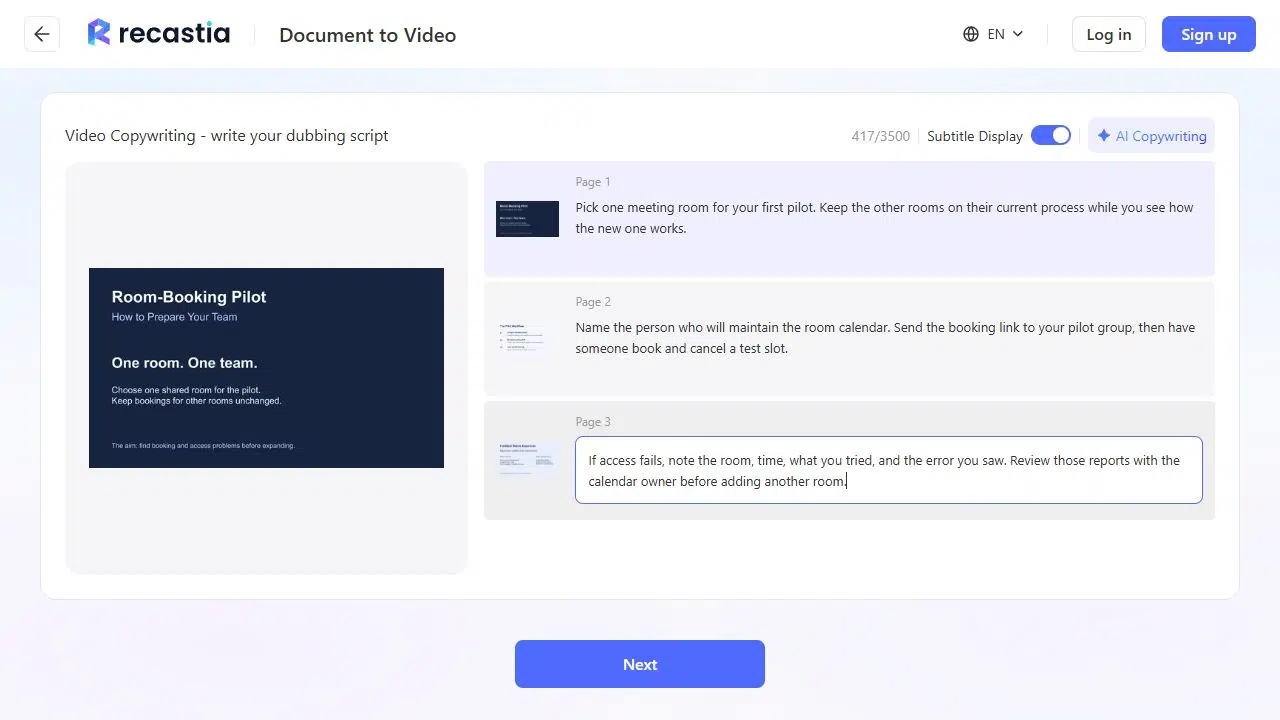
Choisissez le mode avancé et sélectionnez les pages correspondant au pilote. Cliquez ensuite sur Suivant, puis choisissez Saisie manuelle et confirmez. Saisissez une description pour chaque page. Sur la diapositive de retour d'information, expliquez les éléments à inclure dans un rapport d'accès : la salle, l'heure, l'action effectuée et l'erreur rencontrée.
- Configurez la voix et générez le récapitulatif
Sélectionnez Suivant et choisissez une voix. Pour ce récapitulatif, utilisez le format 16:9, activez les sous-titres et choisissez « Aucun avatar » pour agrandir l'affichage des diapositives. Sélectionnez Générer. Une fois la vidéo prête, visionnez-la une première fois et vérifiez que la narration correspond bien aux diapositives. Si vous souhaitez la partager via un lien Recastia, connectez-vous pour obtenir le lien et ouvrez-le sur un téléphone avant de l'envoyer. Assurez-vous que les diapositives et les sous-titres sont lisibles.
Transformer une question posée en direct en une réponse écrite
Commencez par formuler la question du point de vue d'un lecteur. Pour le pilote, cela pourrait être : “ Les entreprises sous-traitantes peuvent-elles réserver la salle de pilotage ? ” Ensuite, rédigez la réponse générale et l'action suivante.
Exemple de réponse
L'accès des prestataires dépend des autorisations du calendrier de la salle pilote. Demandez au propriétaire du calendrier de confirmer l'accès avant de partager le lien. Si un prestataire ne parvient pas à réserver, veuillez communiquer au propriétaire du calendrier le nom de la salle, l'heure de sa tentative et le message d'erreur.
Si l'organisateur n'a confirmé l'accès que pour un seul groupe de prestataires, veuillez indiquer le nom de ce groupe et limiter votre réponse à celui-ci. Si la question porte sur un compte spécifique ou une capture d'écran d'erreur, veuillez inclure ces détails dans votre réponse privée. La réponse publique peut aborder la règle d'autorisation sans identifier le participant.
Envoyez un premier lien différent à chaque groupe.
Utilisez le rapport de présence de votre plateforme événementielle pour distinguer les participants de ceux qui se sont inscrits mais n'ont pas pu assister à la session. Vous pouvez réutiliser le récapitulatif et la rediffusion dans les deux messages. Modifiez simplement l'ordre des messages.
Pour les personnes qui ont participé
Objet
Testez le projet pilote de réservation de chambre unique.
Merci de participer à cette session. Pour tester la procédure, choisissez une salle, désignez le responsable du calendrier et demandez à un membre de votre équipe de réserver puis d'annuler un créneau de test. Les diapositives de démonstration détaillent les étapes. Si vous faites intervenir des prestataires, consultez la FAQ relative à l'accès avant de leur envoyer le lien de réservation.
Commencez par les diapositives d'introduction. Ajoutez le replay plus bas pour ceux qui souhaitent revoir la démonstration.
Pour ceux qui l'ont manqué
Objet
Vous avez manqué le webinaire sur la réservation de chambres ? Commencez par le récapitulatif.
Ce récapitulatif explique comment configurer un test pour une chambre et ce qu'il faut enregistrer si la réservation n'est pas possible. Commencez par le récapitulatif, puis utilisez la rediffusion complète si vous souhaitez voir comment l'hôte réserve et annule un créneau test.
Commencez par un bref récapitulatif. Si votre rediffusion prend en charge les liens vers les chapitres, insérez un lien direct vers la démonstration de réservation en deuxième option.
Pour quelqu'un qui a posé une question précise
Répondez à leur question dès la première ligne. S'ils ont posé une question concernant l'accès des sous-traitants, indiquez l'autorisation à vérifier et qui peut la confirmer. Fournissez un lien vers la FAQ pour connaître la politique générale. Si la question reste en suspens, précisez qui effectue la vérification et quand vous reviendrez sur votre décision.
Foire aux questions
Envoyez le récapitulatif et le replay une fois les liens fonctionnels et les documents prêts à être partagés. Si l'expert est encore en train de vérifier une réponse, envoyez d'abord les documents finalisés et indiquez aux personnes ayant posé la question le délai de réponse.
Sélectionnez les diapositives qui présentent une idée principale claire et utilisez les notes du présentateur pour compléter les informations que vous auriez vérifiées lors du visionnage de la rediffusion. Demandez au présentateur de confirmer les détails ajoutés. Intitulez le document « Résumé commenté » afin que les spectateurs sachent ce qu'ils trouveront en cliquant.
Vérifiez les ressources que vous êtes autorisé à diffuser. Un webinaire peut inclure les diapositives d'un intervenant ou un partage d'écran contenant des données client. Si vous pouvez partager un résumé approuvé, basez-le sur les diapositives et notes validées et n'incluez aucun contenu confidentiel dans le compte rendu.
Si votre plateforme d'emailing prend en charge le suivi des liens, analysez séparément les clics sur le récapitulatif, la rediffusion et la FAQ. Lisez également les réponses. Si les utilisateurs cliquent sur la rediffusion et posent toujours des questions sur la même étape, intégrez cette étape au prochain récapitulatif.
Conclusion
Les réponses vous aident à adapter le contenu pour le prochain suivi. Si l'on vous demande encore qui peut utiliser le lien de réservation, ajoutez la réponse concernant l'accès à côté du récapitulatif. Si l'on vous demande la démonstration, insérez un lien vers le début de celle-ci.
Conservez les numéros de diapositives et les réponses confirmées dans la version finale de l'e-mail. Ainsi, si un autre membre de l'équipe a besoin de savoir comment réutiliser le contenu de la session, il pourra voir précisément ce que vous avez utilisé et d'où cela provient.
Donnez vie à vos PDF avec Recastia
Créez, personnalisez et partagez votre contenu de manière plus attrayante.