
Dit bedste arbejde kan forsvinde i en lang PDF uden et klart udgangspunkt. En portefølje-flipbog giver kunder og ansættelsesteams en bog, de kan åbne online, med dine projekter arrangeret i den rækkefølge, du ønsker, de skal ses.
En tydelig projektrækkefølge og et par nyttige billedtekster hjælper med at forklare, hvad du har bidraget med. Denne guide viser, hvordan du vælger projekter, forklarer dit bidrag og opbygger et portefølje-flipbook omkring et otte-siders designeksempel, før du deler det med Recastia.
Vigtige konklusioner
- Vælg projekter, der matcher det arbejde, du ønsker næste gang, i stedet for at inkludere alt, hvad du har lavet.
- Giv hvert projekt en klar beskrivelse, din rolle, en brugbar designbeslutning og det færdige arbejde.
- Hold en ensartet sidestørrelse, mens hvert kunstværk bevarer sine egne proportioner.
- Arranger siderne i din designfil, og brug derefter Recastia til at omdanne PDF-filen til en delbar flipbog.
Vælg det arbejde, du ønsker at blive ansat til
En portfolio-flipbog er en digital portfolio, der præsenteres som en online, sidevendende bog. Den passer til en udvalgt mængde visuelt arbejde: brandidentiteter, illustration, fotografi, interiør eller andre projekter, du ønsker, at nogen skal gennemgå i rækkefølge.
Start med muligheden. Hvis du henvender dig til en café angående dens branding, så start med et identitetsprojekt og dens menu eller emballageapplikationer. En stærk, men urelateret illustration kan vente til senere eller udelades i den udgave.
For hvert projekt, spørg:
- Viser det en færdighed, som denne klient eller rolle har brug for?
- Kan jeg forklare, hvad jeg personligt har bidraget med?
- Tilføjer det noget, som de andre projekter ikke viser?
- Har jeg tilladelse til at dele arbejdet og det supplerende materiale?
To næsten identiske logoprojekter kan afsløre mindre end én velforklaret identitet og et andet projekt, der viser dine layoutfærdigheder. Behold en hovedmappe over dit arbejde, og lav derefter et kortere udvalg for hver målgruppe.
Giv hvert projekt tilstrækkelig kontekst
Et færdigt billede viser, hvad du har lavet. En kort forklaring fortæller nogen, hvorfor du har lavet det på den måde. Adobes Vejledning til portefølje af digital kunst anbefaler ligeledes annoteringer, der forklarer beskrivelsen, fremgangsmåden og resultaterne.
Brug disse elementer, hvor de hjælper projektet:
- Kort: Hvad skulle designes, og til hvem?
- Din rolle: Nævn det arbejde, du udførte, især på et teamprojekt.
- Designbeslutning: Vis en skitse, sammenligning eller detalje, der forklarer et valg.
- Færdigt arbejde: Medtag den sidste del og de anvendelser, der er nødvendige for at forstå den.
Hold forklaringen tæt på det relevante billede. I stedet for "Jeg skabte en moderne, alsidig identitet" skal du beskrive valget: "Jeg forenklede kopmærket, så navnet havde mere plads på takeaway-kortet."“
For klientarbejde, tilføj et resultat, du kan støtte, såsom de endelige leverancer eller en offentliggjort ansøgning. For et personligt koncept, betegn det som selvinitieret og forklar, hvad du har designet. Du behøver ikke et salgstal for at træffe en designbeslutning, der er værd at diskutere.
Planlæg en otte-siders portefølje-flipbog
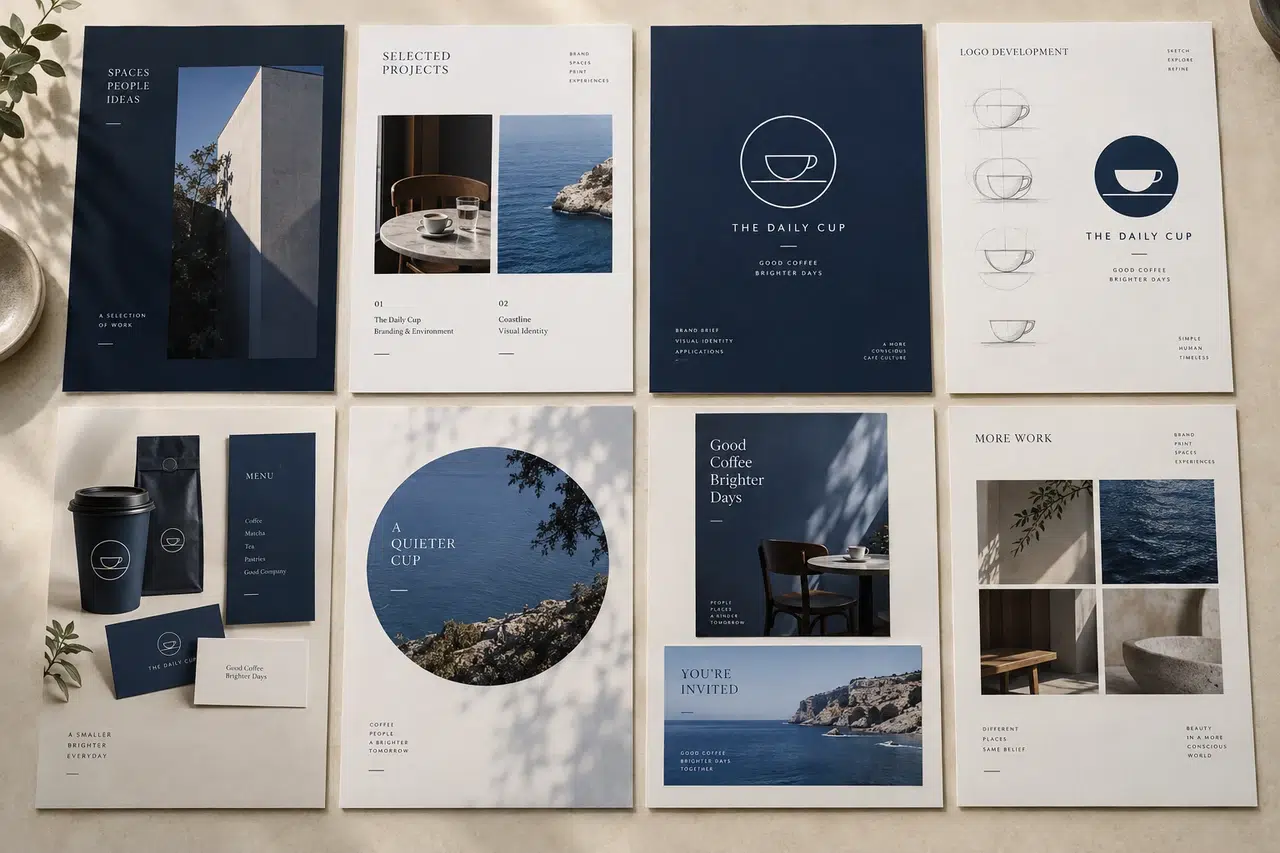
De eksempelportefølje PDF parrer to selvinitierede projekter: en caféidentitet og en eventplakat. Caféprojektet viser et lille brandingsystem; plakatprojektet viser, hvordan en komposition ændrer sig mellem en høj plakat og en bred invitation.
Brug siderækkefølgen som udgangspunkt, og giv derefter dine egne projekter den plads, de har brug for:
- Side 1: Omslag: En tydelig titel og et eksempel på værket indeni. Tilføj dit navn og fagområde til din egen version.
- Side 2: Projektindeks: Navngiv hvert projekt, angiv typen af arbejde, og angiv dets sider.
- Side 3: Første projekt: Vis caféens identitet med dens brief og designerens bidrag.
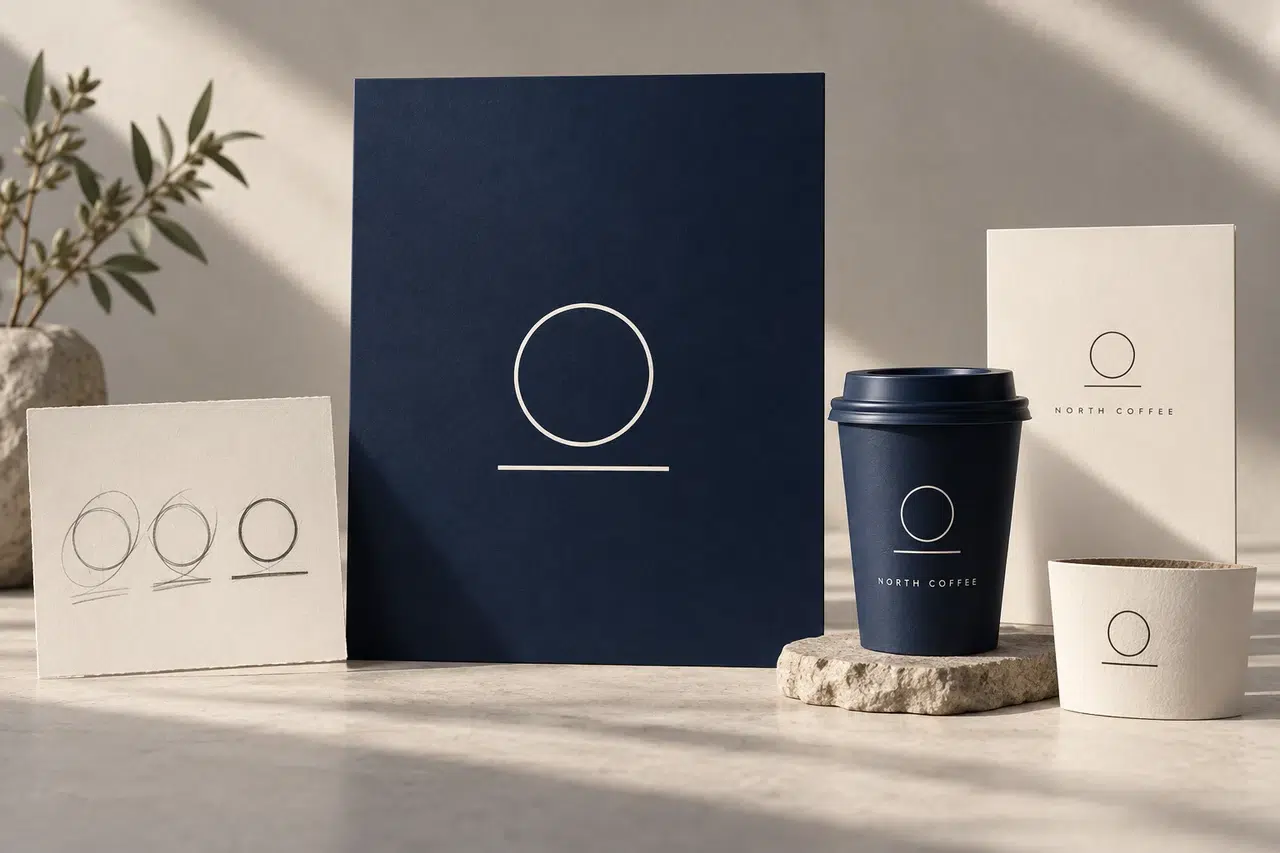
- Side 4: En designbeslutning: Sammenlign det tidlige mærke med den valgte version, og forklar den enklere form.
- Side 5: Endelige ansøgninger: Vis identiteten på en menu, grafik til kopomslaget og takeaway-kort.
- Side 6: Andet projekt: Introducer eventplakaten, dens beskrivelse og designerens rolle.
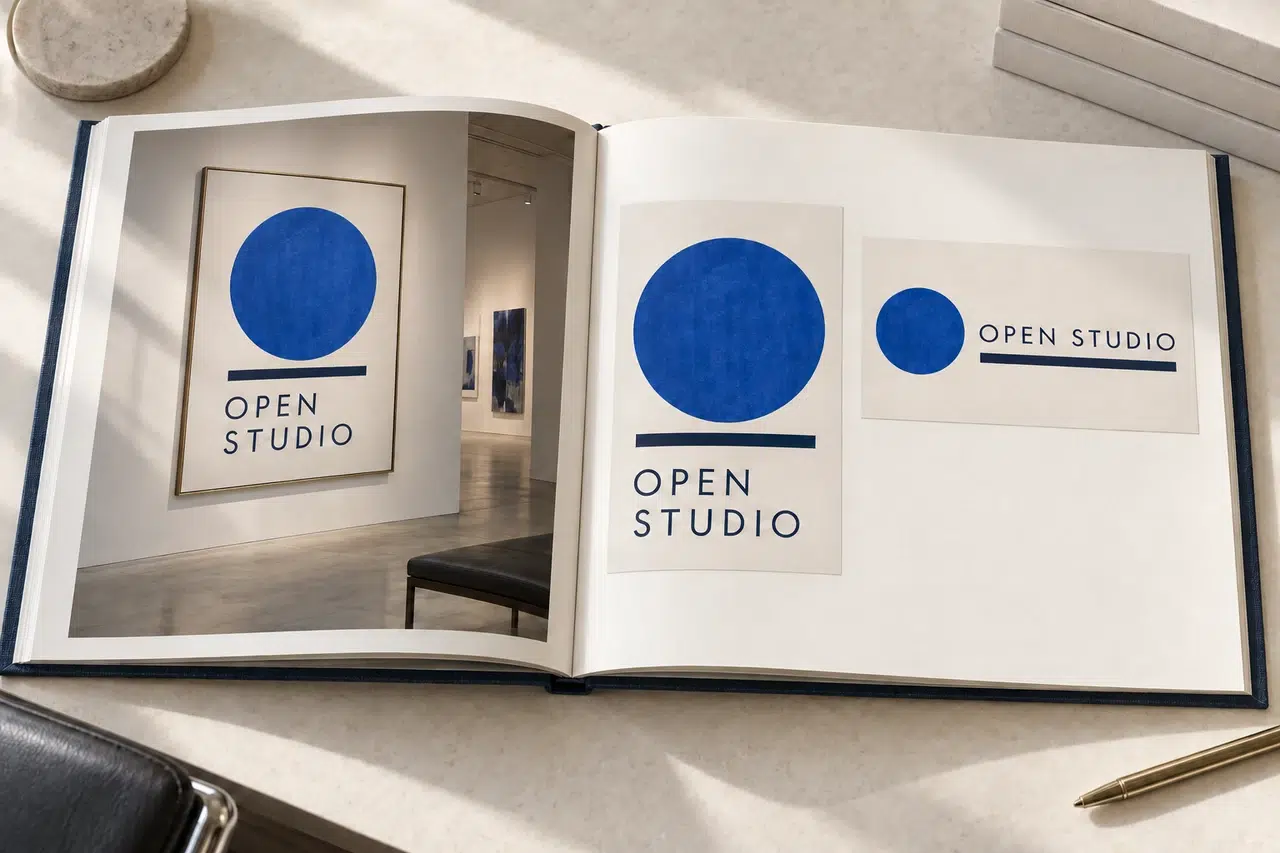
- Side 7: Formattilpasning: Placer portrætplakaten og landskabsinvitationen sammen for at forklare layoutændringerne.
- Side 8: Afsluttende side: Afslut din egen portfolio med en kort introduktion og en kontaktmetode. Eksemplet bruger en redaktionel note her.
Otte sider er et eksempel, ikke et mål. Et komplekst projekt kan have brug for en ekstra side til en vigtig beslutning. En simpel plakat behøver muligvis kun det færdige billede og en kortfattet forklaring. Fjern sider, der gentager, hvad seeren allerede har set.
Vis én beslutning, ikke alle udkast
I eksemplet med North Coffee er den nyttige historie ændringen fra en skitse med overlappende cirkler til en enklere kopmærke. Næste side viser, hvordan dette mærke fungerer på tværs af tre layouts.
Den sekvens giver procesbilledet et formål. Det forklarer et synligt valg i det færdige værk, snarere end at tilføje en side med ubrugte skitser blot for at bevise, at der var en proces.
Til din egen casestudie skal du vælge en beslutning, som nogen kan forstå ved at se på de to billeder. Det kan være et tydeligere typehierarki, en revideret plantegning, en strammere fotobeskæring eller et enklere navigationslayout.
Et nyttigt billedtekstmønster: Beskriv ændringen, og derefter årsagen. For eksempel: "Jeg flyttede begivenhedstitlen ved siden af grafikken på den brede invitation, så begge kunne forblive store."“
Tilpas forskellige illustrationer til en ensartet sidestørrelse
Hold porteføljesiderne ensartede, selv når arbejdet varierer. En høj plakat og en bred invitation kan stå på samme side uden at blive strakt eller beskåret.
Open Studio-eksemplet efterlader plads omkring begge dele. Hvert billede beholder sine proportioner med en kort etiket nedenunder. Læseren kan sammenligne layoutene uden at gætte, hvilken del der tilhører hvilket format.
Når du forbereder din PDF:
- Vis hele stykket først. Brug et separat nærbillede, når små detaljer kræver opmærksomhed.
- Sørg for plads til billedtekster. Krymp ikke kunstværket og dets forklaring til en overfyldt collage.
- Hold nøgletekst væk fra midten af et opslag. En overskrift eller billedtekst skal stadig give mening, når én side vises alene.
- Tjek med en realistisk størrelse. Hvis en beskrivelse skal zoomes konstant, så forkort den eller giv den mere plads.
Byg sidelayoutene i din designsoftware, og eksporter PDF-filen i læserækkefølge. Recastia er udgivelsestrinnet for disse forberedte sider.
Del din portefølje med Recastia
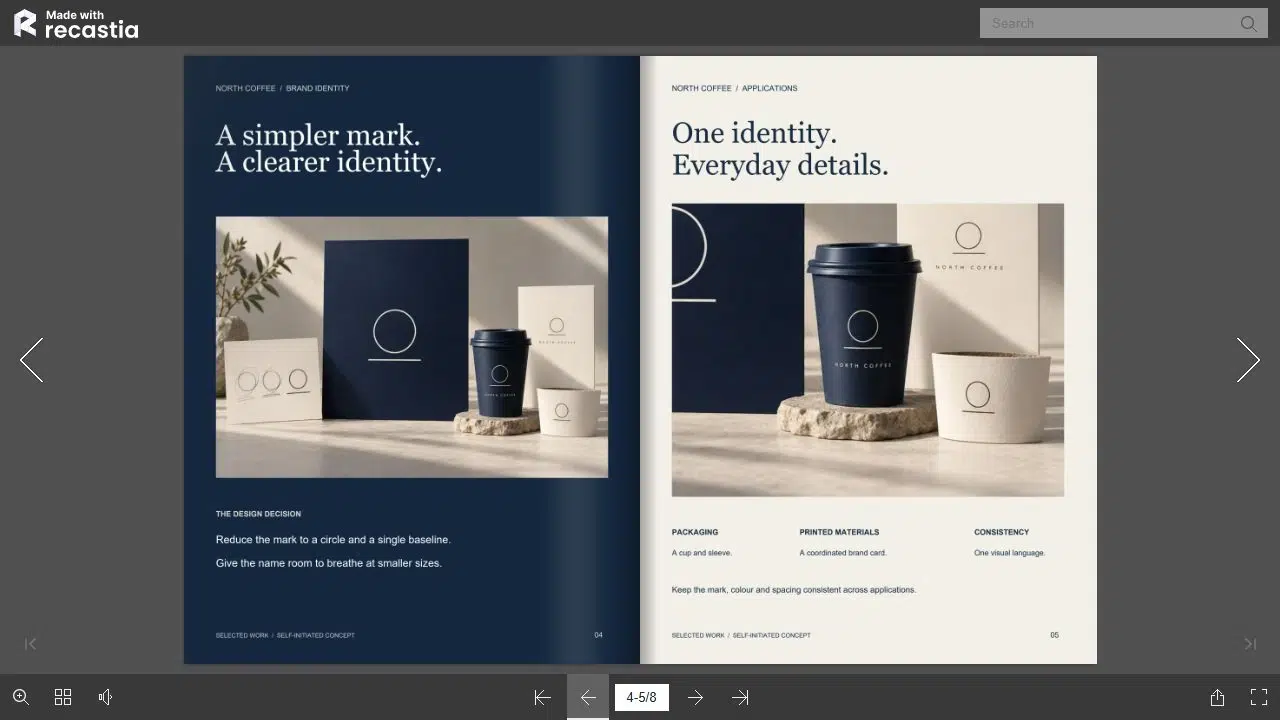
Når siderne er klar, skal du bruge Flipbogsværktøj at oprette en onlineversion. Gem også PDF-filen, så du kan levere en fil, når en applikation eller klient anmoder om en.
Lav din forberedte portefølje-PDF om til et flipbog, og vælg derefter, hvordan du vil dele den.
- Upload og gennemgå din portefølje
Upload den eksporterede PDF til Flipbook Maker. Gennemse bogen ved hjælp af sidekontrollerne eller miniaturebillederne, og kontroller, at projektets rækkefølge matcher dit indeks, og at billedteksterne er lette at læse. Hvis en side har brug for et andet layout, skal du revidere det i din designfil, før du opretter den version, du vil dele.
- Kopiér linket eller indlejr bogen
Åbn Del for at få adgang til flipbogslinket og dets QR-kode. For en hjemmeside skal du vælge Integrer for at få integreringskoden; indstillingen Responsiv lader bogen passe ind i sin beholder. Åbn den delte version på en telefon samt en større skærm, før du sender den til en klient.
Giv linket en beskrivende etiket, f.eks. "Brandidentitetsportefølje" i stedet for "Klik her". I en opsøgende besked skal du pege på det relevante projekt: "North Coffee-identiteten starter på side 3." Det gør introduktionen specifik uden at gentage hele porteføljen i din e-mail.
For mere information om læserkontroller og placering af websteder, se vejledningen til deling og indlejring af en PDF-flipbog.
Gør din næste portefølje nem at gennemgå
Start din portefølje med det projekt, der er mest relevant for det arbejde, du ønsker at arbejde med. Forklar dit bidrag ud for billederne, inkluder en beslutning, der viser, hvordan du tænker, og afslut med en tydelig måde at kontakte dig på.
Når PDF-filen læses korrekt fra start til slut, skal du oprette din portefølje-flipbog og sende linket med en kort introduktion til det projekt, du ønsker diskuteret først.
Giv din PDF liv med Recastia
Opret, tilpas og del dit indhold på en mere engagerende måde.
Ofte stillede spørgsmål
Medtag en kort introduktion, men hold et fuldt CV separat, medmindre ansøgningen beder om det i porteføljen. Brug porteføljesiderne til projekter og dit bidrag til dem. Et separat CV angiver ansættelsesdatoer, kvalifikationer og anden baggrund uden at afbryde arbejdet.
Ja, hvis det viser relevant arbejde, og du betegner det som igangværende. Forklar, hvad du har færdiggjort, og hvad der stadig er uafsluttet. Vis nok færdigt materiale til, at nogen kan forstå dit bidrag, og præsentér ikke et foreslået design som et lanceret produkt eller et færdigt klientprojekt.
Følg klientens eller applikationens instruktioner. Et flipbogslink tilbyder onlinelæsning, mens en PDF leverer selve filen. Sørg for, at begge er tilgængelige. Hvis instruktionerne angiver en PDF og en grænse for filstørrelse, skal du indsende det format i stedet for at erstatte det med et link.
Gennemgå det inden en ny ansøgning eller et pitch til en klient. Erstat arbejde, der ikke længere passer, tilføj stærkere relevante projekter, og tjek dine kontaktoplysninger. Åbn det link, du planlægger at sende, så du deler den tilsigtede udgave.