
Vaša najlepšia práca sa môže stratiť v dlhom PDF súbore bez jasného východiskového bodu. Portfólio flipbook poskytuje klientom a náborovým tímom knihu, ktorú si môžu otvoriť online, s vašimi projektmi zoradenými v poradí, v akom ich chcete vidieť.
Jasné poradie projektov a niekoľko užitočných popisov pomáhajú vysvetliť, čím ste prispeli. Táto príručka ukazuje, ako si vybrať projekty, vysvetliť svoj príspevok a vytvoriť flipbook portfólia na základe osemstranového príkladu dizajnu predtým, ako ho zdieľate s Recastiou.
Kľúčové poznatky
- Vyberajte si projekty, ktoré zodpovedajú práci, ktorú chcete ďalej robiť, namiesto toho, aby ste zahrnuli všetko, čo ste už vytvorili.
- Každému projektu dajte jasné zadanie, svoju úlohu, užitočné dizajnové rozhodnutie a hotovú prácu.
- Zachovajte konzistentnú veľkosť stránky a zároveň nechajte každé umelecké dielo zachovať si vlastné proporcie.
- Usporiadajte stránky v súbore s návrhom a potom pomocou aplikácie Recastia premeňte PDF súbor na zdieľateľný flipbook.
Vyberte si prácu, na ktorú chcete byť prijatí
Portfóliový flipbook je digitálne portfólio prezentované ako online kniha, v ktorej sa otáčajú strany. Hodí sa pre vybraný súbor vizuálnych diel: identity značiek, ilustrácie, fotografie, interiéry alebo iné projekty, ktoré chcete, aby si niekto postupne prezeral.
Začnite s príležitosťou. Ak oslovujete kaviareň ohľadom jej brandingu, začnite projektom identity a jej menu alebo obalovými aplikáciami. Pôsobivá, ale nesúvisiaca ilustrácia môže počkať na neskôr alebo zostať mimo vydania.
Pre každý projekt sa opýtajte:
- Ukazuje to zručnosť, ktorú tento klient alebo pozícia potrebuje?
- Môžem vysvetliť, čím som osobne prispel?
- Pridáva to niečo, čo ostatné projekty neukazujú?
- Mám povolenie zdieľať prácu a podporné materiály?
Dva takmer identické projekty loga môžu vypovedať menej ako jeden dobre vysvetlený identitný prvok a iný projekt, ktorý ukazuje vaše grafické zručnosti. Uschovajte si hlavný priečinok svojej práce a potom pre každé publikum vytvorte kratší výber.
Dajte každému projektu dostatočný kontext
Hotový obrázok ukazuje, čo ste vytvorili. Krátke vysvetlenie niekomu povie, prečo ste to urobili práve tak. Adobe vedenie portfólia digitálneho umenia podobne odporúča anotácie, ktoré vysvetľujú zadanie, prístup a výsledky.
Použite tieto prvky tam, kde pomôžu projektu:
- Stručne: Čo bolo potrebné navrhnúť a pre koho?
- Vaša úloha: Vymenujte prácu, ktorú ste vykonali, najmä na tímovom projekte.
- Rozhodnutie o dizajne: Ukážte náčrt, porovnanie alebo detail, ktorý vysvetľuje danú voľbu.
- Dokončená práca: Uveďte záverečnú časť a aplikácie potrebné na jej pochopenie.
Vysvetlenie umiestnite blízko k príslušnému obrázku. Namiesto “Vytvoril som modernú a všestrannú identitu” opíšte svoju voľbu takto: “Zjednodušil som označenie pohára, aby názov mal na karte s jedlom viac miesta.”
V prípade práce s klientom pridajte výsledok, ktorý môžete podporiť, napríklad konečné výstupy alebo publikovanú aplikáciu. V prípade osobného konceptu ho označte ako samostatne iniciovaný a vysvetlite, čo ste navrhli. Na to, aby ste sa o dizajne rozhodli a oplatilo sa o ňom diskutovať, nepotrebujete údaje o predaji.
Naplánujte si osemstranový flipbook portfólia
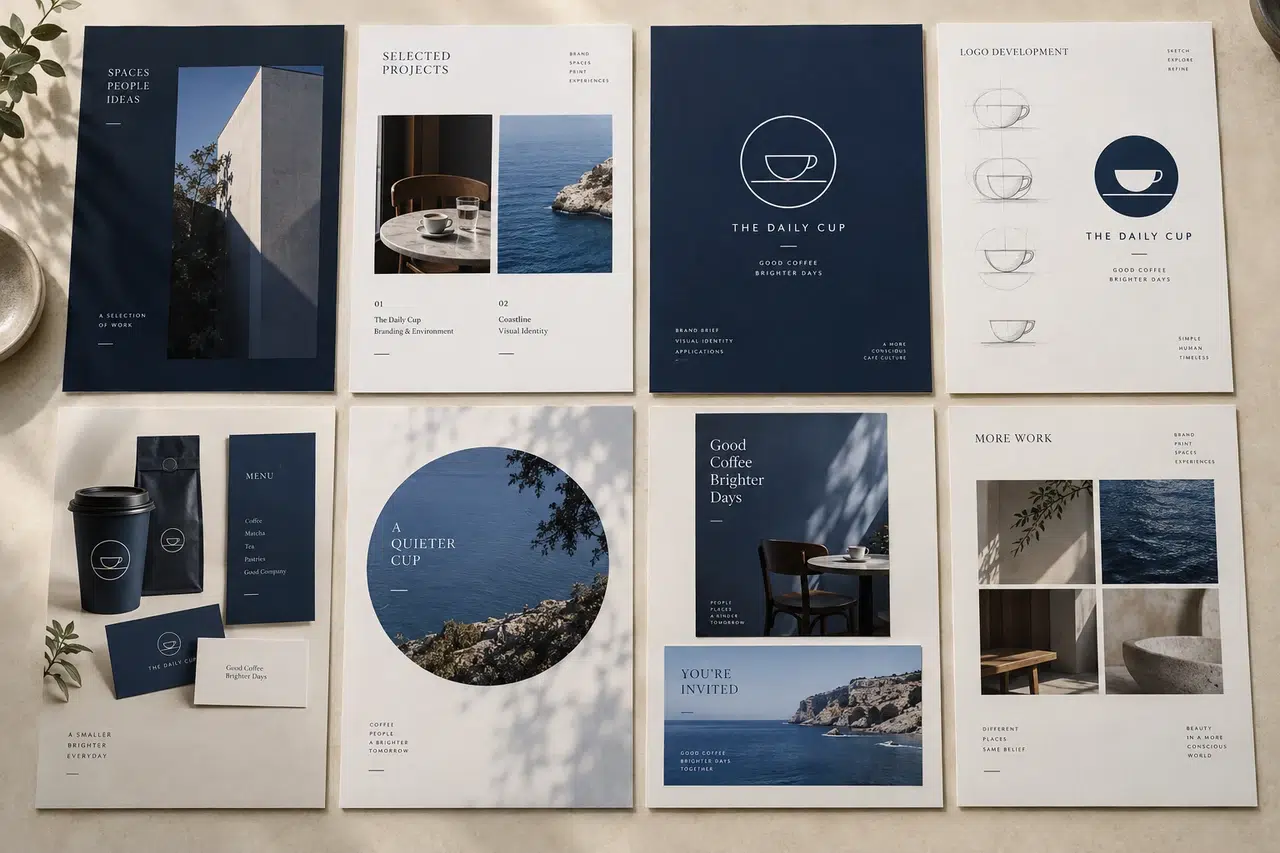
Ten/Tá/To vzorové portfólio vo formáte PDF spája dva samostatne iniciované projekty: identitu kaviarne a plagát na podujatie. Projekt kaviarne ukazuje malý systém brandingu; projekt plagátu ukazuje, ako sa kompozícia mení medzi vysokým plagátom a širokou pozvánkou.
Použite poradie strán ako východiskový bod a potom dajte svojim vlastným projektom potrebný priestor:
- Strana 1: Obálka: Jasný názov a ukážka práce vo vnútri. Pridajte svoje meno a odbor k svojej vlastnej verzii.
- Strana 2: Index projektu: Pomenujte každý projekt, určte typ práce a uveďte jeho strany.
- Strana 3: Prvý projekt: Ukážte identitu kaviarne s jej zadaním a príspevkom dizajnéra.
- Strana 4: Rozhodnutie o dizajne: Porovnajte skorú značku s vybranou verziou a vysvetlite jednoduchší tvar.
- Strana 5: Konečné žiadosti: Ukážte identitu na jedálnom lístku, grafike na rukáve pohára a karte s jedlom so sebou.
- Strana 6: Druhý projekt: Predstavte plagát podujatia, jeho zadanie a úlohu dizajnéra.
- Strana 7: Úprava formátu: Umiestnite plagát s portrétom a pozvánku na šírku k sebe, aby ste vysvetlili zmeny rozloženia.
- Strana 8: Záverečná strana: Vo svojom vlastnom portfóliu ukončite krátkym úvodom a kontaktným spôsobom. Vzorka tu používa redakčnú poznámku.
Osem strán je príklad, nie cieľ. Zložitý projekt môže potrebovať ďalšiu stranu pre kľúčové rozhodnutie. Jednoduchý plagát môže potrebovať iba svoj hotový obrázok a stručné vysvetlenie. Odstráňte strany, ktoré opakujú to, čo divák už videl.
Zobraziť jedno rozhodnutie, nie každý návrh
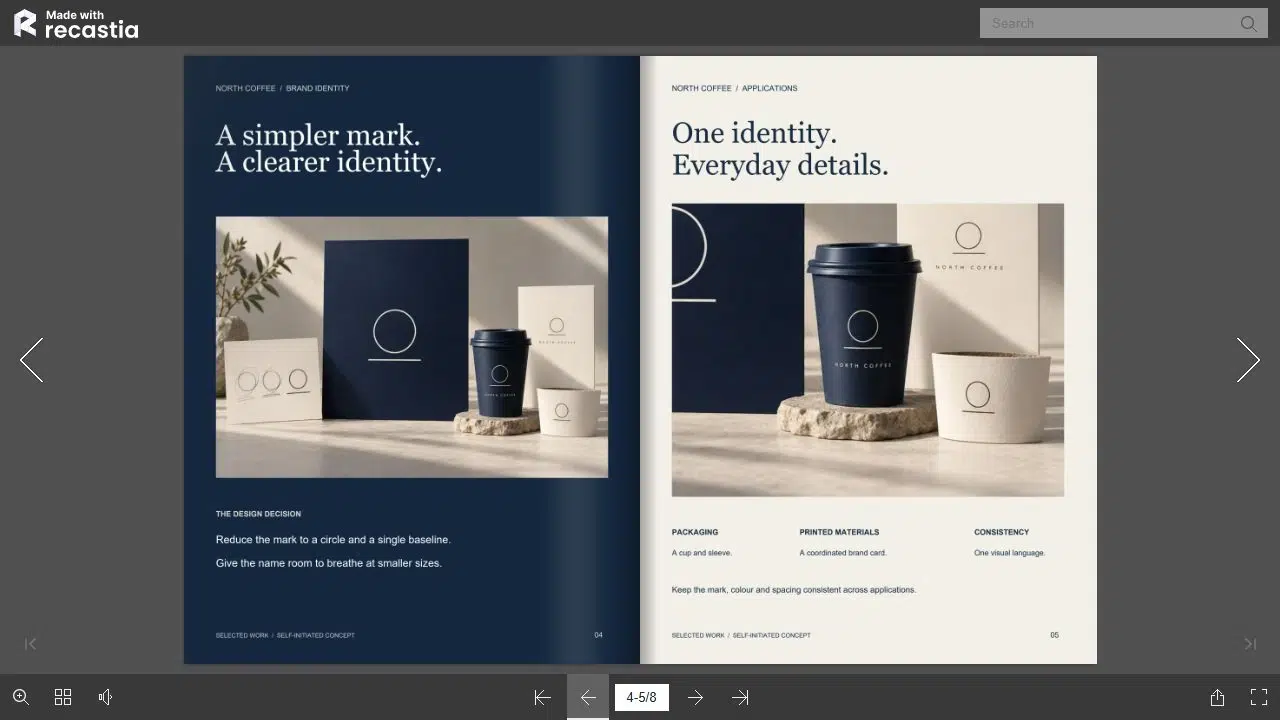
V príklade North Coffee je užitočným príbehom zmena z náčrtu prekrývajúcich sa kruhov na jednoduchšiu značku šálky. Nasledujúca strana ukazuje, ako táto značka funguje v troch rozloženiach.
Táto postupnosť dáva obrazu procesu zmysel. Vysvetľuje viditeľnú voľbu v hotovom diele, namiesto toho, aby pridala stranu nepoužitých náčrtov len preto, aby dokázala, že proces existoval.
Pre vlastnú prípadovú štúdiu si vyberte rozhodnutie, ktorému niekto porozumie na základe pohľadu na dva obrázky. Môže to byť jasnejšia hierarchia typov, upravený pôdorys, užší orez fotografie alebo jednoduchšie rozloženie navigácie.
Užitočný vzor popisu: Popíšte zmenu a potom jej dôvod. Napríklad: “Presunul som názov udalosti vedľa grafiky na širokej pozvánke, aby obe zostali veľké.”

Prispôsobenie rôznych umeleckých diel do jednej veľkosti stránky
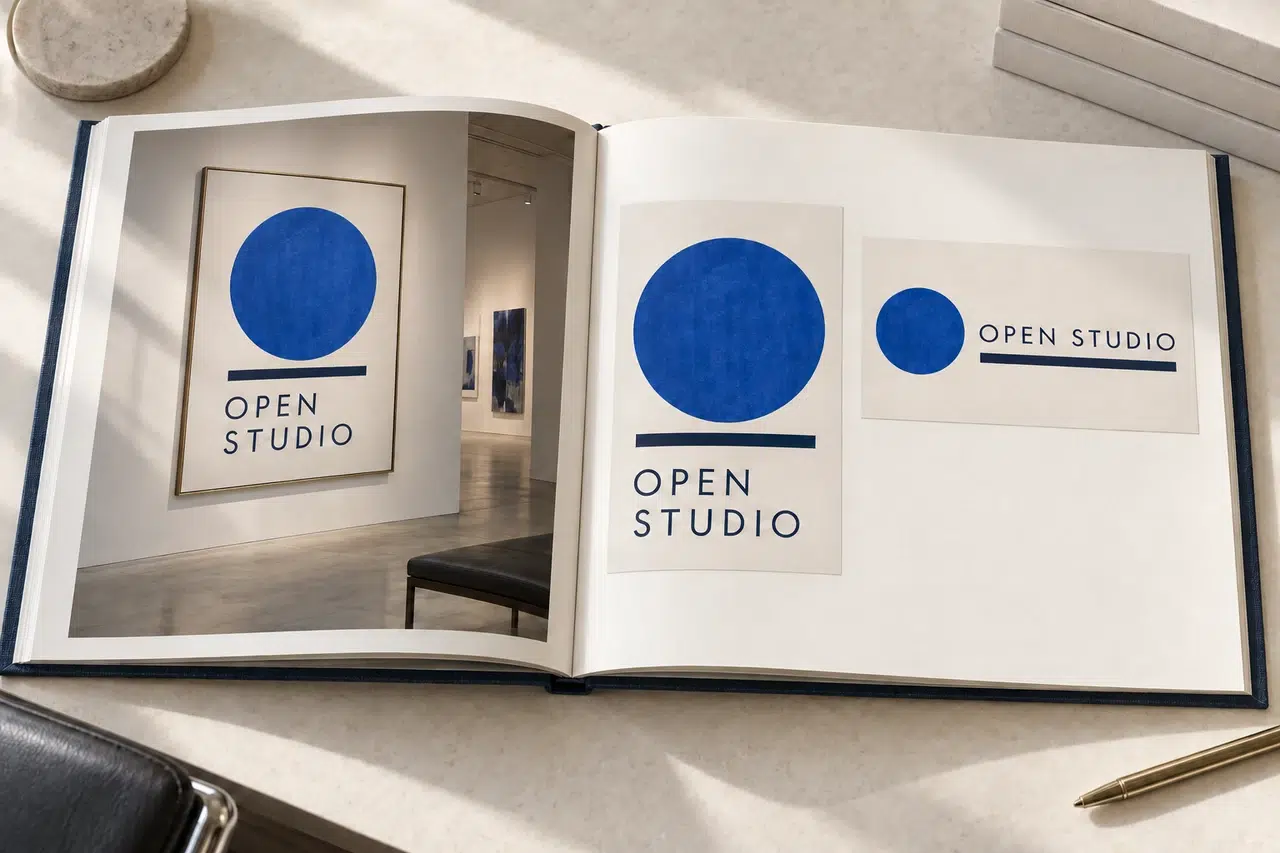
Udržujte stránky portfólia konzistentné, aj keď sa práca líši. Vysoký plagát a široká pozvánka môžu byť umiestnené na tej istej stránke bez toho, aby boli natiahnuté alebo orezané.
Príklad Open Studio ponecháva okolo oboch častí priestor. Každý obrázok si zachováva svoje proporcie s krátkym popiskom pod ním. Čitateľ môže porovnať rozloženia bez toho, aby hádal, ktorá časť patrí do ktorého formátu.
Pri príprave PDF súboru:
- Najprv ukážte celý diel. Ak je potrebné venovať pozornosť malým detailom, použite samostatný detailný záber.
- Nechajte priestor na titulky. Nezmenšujte umelecké dielo a jeho vysvetlenie do preplnenej koláže.
- Kľúčový text umiestnite ďalej od stredu rozloženia. Nadpis alebo popis by mal mať zmysel aj pri samostatnom zobrazení jednej stránky.
- Skontrolujte realistickú veľkosť. Ak je potrebné popis neustále priblížovať, skráťte ho alebo mu dajte viac miesta.
Vytvorte rozloženie stránok vo vašom grafickom softvéri a exportujte PDF súbor v poradí čítania. Recastia je krok publikovania pre tieto pripravené stránky.
Zdieľajte svoje portfólio s Recastia
Keď sú stránky pripravené, použite Tvorca flipbookov vytvoriť online verziu. Uschovajte si aj PDF súbor, aby ste ho mohli poskytnúť, keď si ho vyžiada aplikácia alebo klient.
Premeňte pripravený súbor PDF portfólia na flipbook a potom si vyberte, ako ho chcete zdieľať.
- Nahrajte a skontrolujte svoje portfólio
Nahrajte exportovaný PDF súbor do nástroja Flipbook Maker. Prehliadajte si knihu pomocou ovládacích prvkov stránok alebo miniatúr a skontrolujte, či poradie projektu zodpovedá vášmu indexu a či sú popisky ľahko čitateľné. Ak stránka potrebuje iné rozloženie, pred vytvorením verzie, ktorú budete zdieľať, ho upravte v súbore s návrhom.
- Skopírujte odkaz alebo vložte knihu
Otvorte Zdieľať, čím získate prístup k odkazu na flipbook a jeho QR kódu. V prípade webovej stránky vyberte Vložiť, čím získate kód na vloženie; možnosť Responzívna umožňuje, aby sa kniha prispôsobila kontajneru. Pred odoslaním klientovi otvorte zdieľanú verziu v telefóne aj na väčšej obrazovke.
Dajte odkazu popisný popis, napríklad “Portfólio identity značky” namiesto “Kliknite sem”. V správe na podporu uveďte odkaz na príslušný projekt: “Identita North Coffee začína na strane 3.” Vďaka tomu bude úvod konkrétny bez toho, aby ste v e-maile opakovali celé portfólio.
Viac informácií o ovládacích prvkoch čítačky a umiestnení webových stránok nájdete v príručke zdieľanie a vkladanie PDF flipbooku.
Uľahčite kontrolu vášho ďalšieho portfólia
Začnite svoje portfólio s projektom, ktorý najviac súvisí s prácou, ktorú chcete vytvoriť. Vedľa obrázkov vysvetlite svoj príspevok, uveďte rozhodnutie, ktoré vyjadruje váš názor, a na záver jasne uveďte, ako vás môžeme kontaktovať.
Keď sa PDF súbor od začiatku do konca dobre číta, vytvorte si flipbook portfólia a pošlite odkaz s krátkym úvodom do projektu, o ktorom chcete najprv diskutovať.
Vdýchnite svojmu PDF súboru život s Recastiou
Vytvárajte, prispôsobujte a zdieľajte svoj obsah pútavejším spôsobom.
Často kladené otázky
Uveďte krátky úvod, ale kompletný životopis uchovávajte samostatne, pokiaľ si ho žiadosť nevyžaduje v rámci portfólia. Stránky portfólia používajte na projekty a váš príspevok k nim. Samostatný životopis uvádza dátumy zamestnania, kvalifikácie a ďalšie informácie bez toho, aby prerušil prácu.
Áno, ak zobrazuje relevantnú prácu a označíte ju ako rozpracovanú. Vysvetlite, čo ste dokončili a čo zostáva nedoriešené. Ukážte dostatok hotového materiálu, aby niekto pochopil váš príspevok, a neprezentujte navrhovaný dizajn ako uvedený produkt alebo dokončenú zákazku.
Riaďte sa pokynmi klienta alebo aplikácie. Odkaz na flipbook ponúka online čítanie, zatiaľ čo PDF súbor poskytuje samotný súbor. Udržujte oba dostupné. Ak pokyny uvádzajú PDF a limit veľkosti súboru, odošlite tento formát, a nie odkaz.
Pred novou žiadosťou alebo prezentáciou klientovi si to preštudujte. Nahraďte prácu, ktorá už nesedí, pridajte relevantnejšie projekty a skontrolujte si kontaktné údaje. Otvorte odkaz, ktorý plánujete odoslať, aby ste zdieľali zamýšľané vydanie.