
最高の作品も、明確な開始点のない長いPDFファイルの中に埋もれてしまう可能性があります。ポートフォリオ・フリップブックなら、クライアントや採用担当者はオンラインで開くことができ、あなたのプロジェクトを希望する順序で閲覧できます。.
明確なプロジェクト順序と分かりやすい説明文があれば、あなたの貢献内容をより効果的に伝えることができます。このガイドでは、プロジェクトの選択方法、貢献内容の説明方法、そして8ページのデザイン例を基にしたポートフォリオ・フリップブックの作成方法を説明し、Recastiaに共有する前に完成させます。.
主なポイント
- これまでに作ったもの全てを含めるのではなく、次にやりたい仕事に合ったプロジェクトを選びましょう。.
- 各プロジェクトについて、明確な概要、あなたの役割、有益な設計上の決定事項、そして完成品を提示してください。.
- ページサイズは一定に保ちつつ、各作品の比率は維持するようにしてください。.
- デザインファイル内でページを配置したら、Recastiaを使ってPDFを共有可能なフリップブックに変換します。.
希望する職種を選択してください
ポートフォリオ・フリップブックとは、オンライン上のページをめくる形式の書籍として提示されるデジタルポートフォリオのことです。ブランドアイデンティティ、イラスト、写真、インテリアなど、厳選されたビジュアル作品群を、順番に閲覧してもらうのに適しています。.
まずはチャンスを掴むことから始めましょう。カフェのブランディングについて相談するなら、まずはアイデンティティプロジェクトと、メニューやパッケージデザインへの応用例から始めましょう。関連性のない強力なイラストは後回しにするか、その企画には含めなくても構いません。.
各プロジェクトについて、以下の点を問いかけてください。
- それは、このクライアントや役割に必要なスキルを示しているでしょうか?
- 私が個人的にどのような貢献をしたのか説明してもよろしいでしょうか?
- 他のプロジェクトにはない何か付加価値はありますか?
- 作品および関連資料を共有する許可は得ていますか?
ほぼ同じデザインのロゴを2つ並べても、十分に説明されたアイデンティティと、レイアウトスキルを示す異なるデザインを1つ並べても、伝わり方は大きく異なります。作品のマスターフォルダを作成し、それぞれの対象者に合わせて短い作品を選びましょう。.
各プロジェクトに十分な背景情報を提供する
完成した画像は、あなたが作ったものを示します。短い説明は、なぜそのように作ったのかを相手に伝えます。Adobeの デジタルアートポートフォリオ作成に関するガイダンス 同様に、概要、アプローチ、結果を説明する注釈を付けることをお勧めします。.
プロジェクトに役立つ要素は、必要に応じて活用してください。
- 簡単な: 何を、誰のために設計する必要があったのか?
- あなたの役割: 特にチームプロジェクトにおいては、自分が担当した業務内容を具体的に挙げてください。.
- 設計上の決定事項: 選択理由を説明するスケッチ、比較図、または詳細図を示してください。.
- 完成作品: 最終成果物と、それを理解するために必要なアプリケーションを含めてください。.
説明は関連する画像にできるだけ近い場所に記述してください。「モダンで汎用性の高いデザインを作成しました」と言う代わりに、「カップのマークを簡略化することで、テイクアウトカードに名前を記載するスペースを確保しました」のように、その選択理由を説明してください。“
クライアントワークの場合は、最終成果物や公開されたアプリケーションなど、あなたが貢献できる成果を具体的に示してください。個人的なコンセプトの場合は、自主制作であることを明記し、デザインした内容を説明してください。議論に値するデザイン決定をするのに、売上高は必ずしも必要ではありません。.
8ページのポートフォリオ・フリップブックを計画する
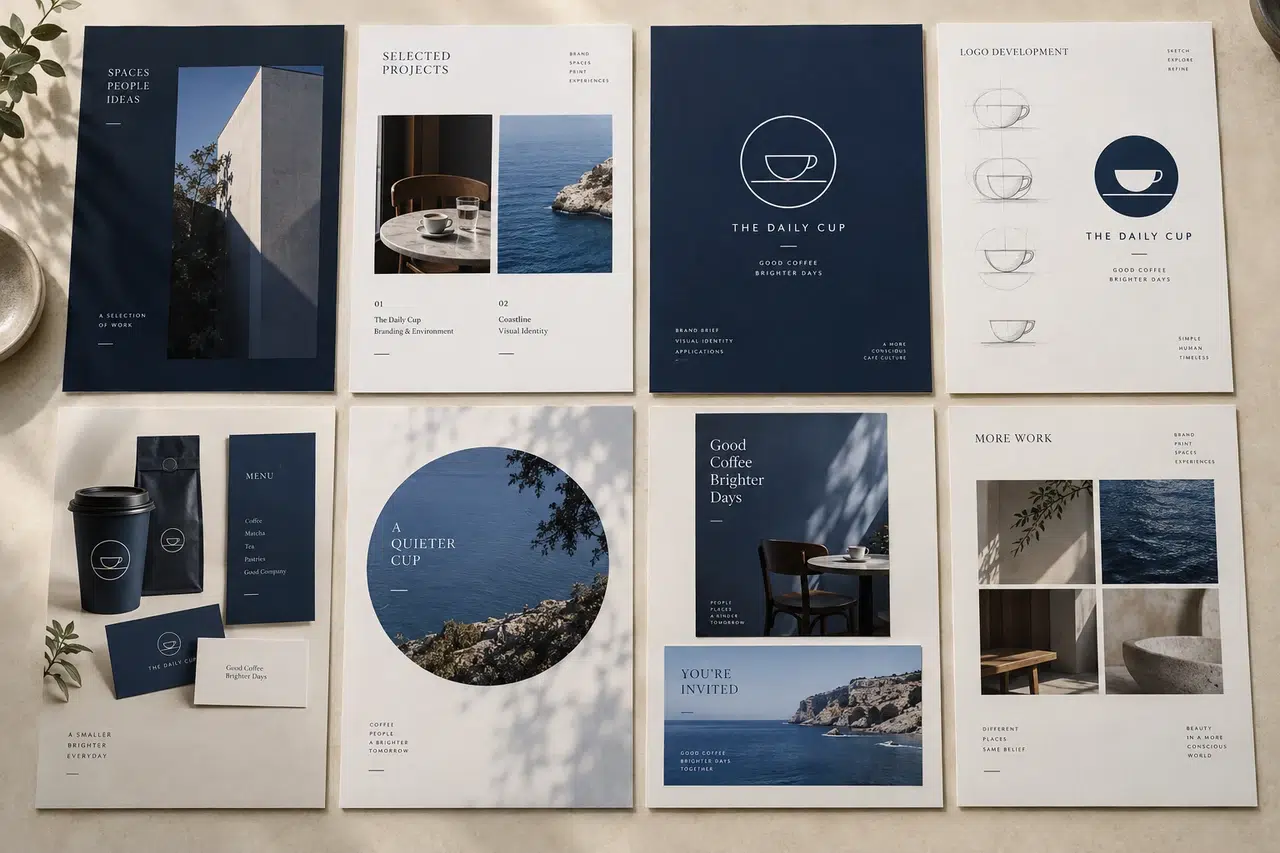
の サンプルポートフォリオ(PDF) カフェのアイデンティティデザインとイベントポスターという、自主制作による2つのプロジェクトを対比させている。カフェのプロジェクトでは小規模なブランディングシステムを示し、ポスターのプロジェクトでは縦長のポスターと横長の招待状の間で構図がどのように変化するかを示している。.
ページ順序を参考にしながら、自分のプロジェクトに必要なスペースを確保しましょう。
- 1ページ目:表紙: 明確なタイトルと作品のプレビューを掲載してください。ご自身のバージョンには、氏名と専門分野を追加してください。.
- 2ページ目:プロジェクト一覧: 各プロジェクトに名前を付け、作業の種類を明記し、ページ数をリストアップしてください。.
- 3ページ目:最初のプロジェクト: カフェのアイデンティティを、その概要とデザイナーの貢献とともに示してください。.
- 4ページ目:デザイン上の決定事項: 初期のマークと選択されたバージョンを比較し、よりシンプルな形状になった理由を説明してください。.
- 5ページ目:最終申請: メニュー、カップスリーブのグラフィック、テイクアウトカードにブランドロゴを表示する。.
- 6ページ目:2つ目のプロジェクト: イベントポスター、その概要、そしてデザイナーの役割について紹介してください。.
- 7ページ:フォーマットの調整: レイアウトの変更点を説明するために、縦長のポスターと横長の招待状を並べて置いてください。.
- 8ページ目:最終ページ: ご自身のポートフォリオには、最後に簡単な自己紹介と連絡先を記載してください。サンプルでは、編集者による注記を使用しています。.
8ページというのはあくまで例であり、目標ではありません。複雑なプロジェクトでは、重要な決定事項のためにさらに1ページ必要になる場合があります。シンプルなポスターであれば、完成した画像と簡潔な説明だけで十分でしょう。既に見た内容を繰り返すページは削除してください。.
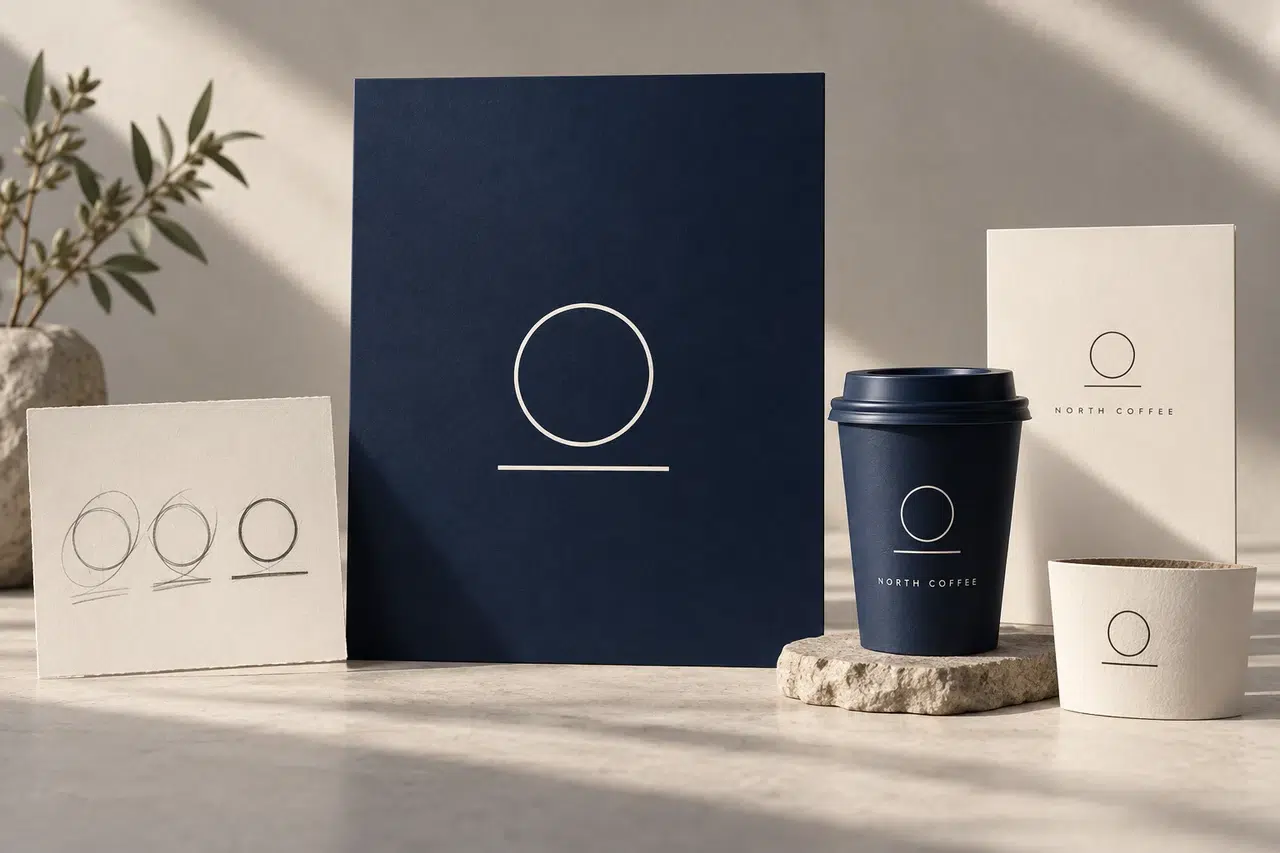
ドラフトの全過程ではなく、一つの決定のみを示す
ノースコーヒーの例では、重なり合う円のスケッチからよりシンプルなカップマークへの変更が重要なポイントです。次のページでは、そのマークが3つのレイアウトでどのように機能するかを示します。.
その一連の流れによって、制作過程の画像に意味が生まれます。単に制作過程があったことを証明するためだけに、使われなかったスケッチのページを追加するのではなく、完成作品における目に見える選択を説明するのです。.
あなた自身のケーススタディでは、2つの画像を見るだけで理解できるような決定事項を選んでください。例えば、より明確な文字階層、改訂されたフロアプラン、よりタイトな写真のトリミング、あるいはよりシンプルなナビゲーションレイアウトなどが考えられます。.
便利なキャプションのパターン: 変更内容とその理由を説明してください。例えば、「幅広の招待状では、イベントタイトルとグラフィックの両方を大きく表示できるように、タイトルをグラフィックの横に移動しました。」のように記述してください。“
異なるアートワークを一定のページサイズに収める
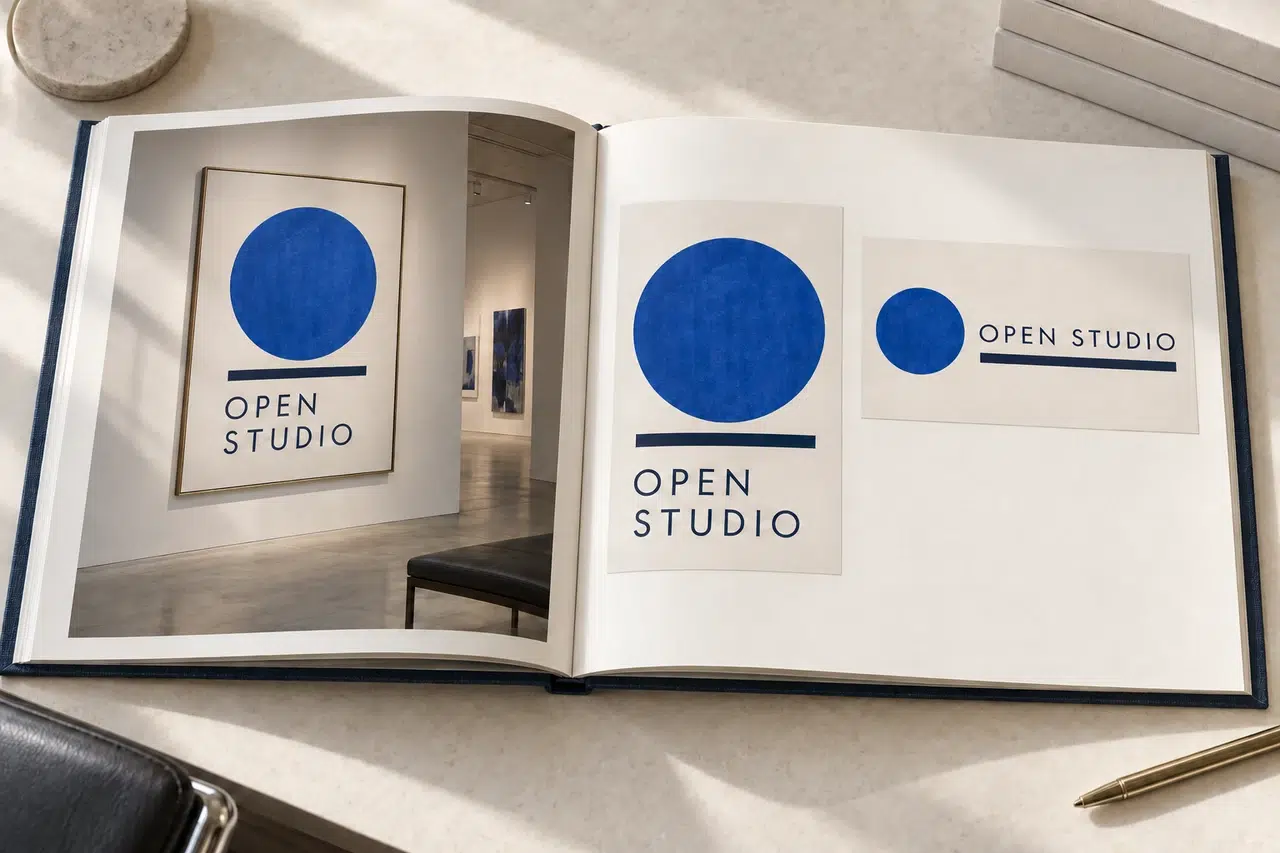
作品の内容が異なっていても、ポートフォリオページのレイアウトは統一感を保つようにしましょう。縦長のポスターと横長の招待状は、どちらも引き伸ばされたり途切れたりすることなく、同じページに収めることができます。.
Open Studioの例では、両方の画像の周囲に余白が設けられています。各画像は縦横比を維持したまま、下に短いラベルが添えられています。読者は、どの部分がどのフォーマットに属するのかを推測することなく、レイアウトを比較できます。.
PDFを作成する際は、以下の点にご注意ください。
- まず作品全体を見せてください。. 細かい部分に注意を払う必要がある場合は、別のクローズアップ画像を使用してください。.
- 字幕用のスペースを空けておいてください。. 作品とその解説を、ごちゃごちゃとしたコラージュの中に押し込めてはいけません。.
- 重要なテキストは見開きページの中央から離して配置してください。. 見出しやキャプションは、ページ単体で見た場合でも意味が通じるものであるべきです。.
- 実物大で確認してください。. 説明文を頻繁に拡大表示する必要がある場合は、短くするか、スペースを増やしてください。.
デザインソフトウェアでページレイアウトを作成し、読み上げ順にPDFをエクスポートします。Recastiaは、準備したページを公開するためのツールです。.
ポートフォリオを共有する レカスティア
ページが準備できたら、 フリップブックメーカー オンライン版を作成してください。PDFファイルも保存しておけば、アプリケーションやクライアントから要求された際に提供できます。.
作成したポートフォリオのPDFファイルをフリップブック形式に変換し、共有方法を選択してください。.
- ポートフォリオをアップロードして確認する
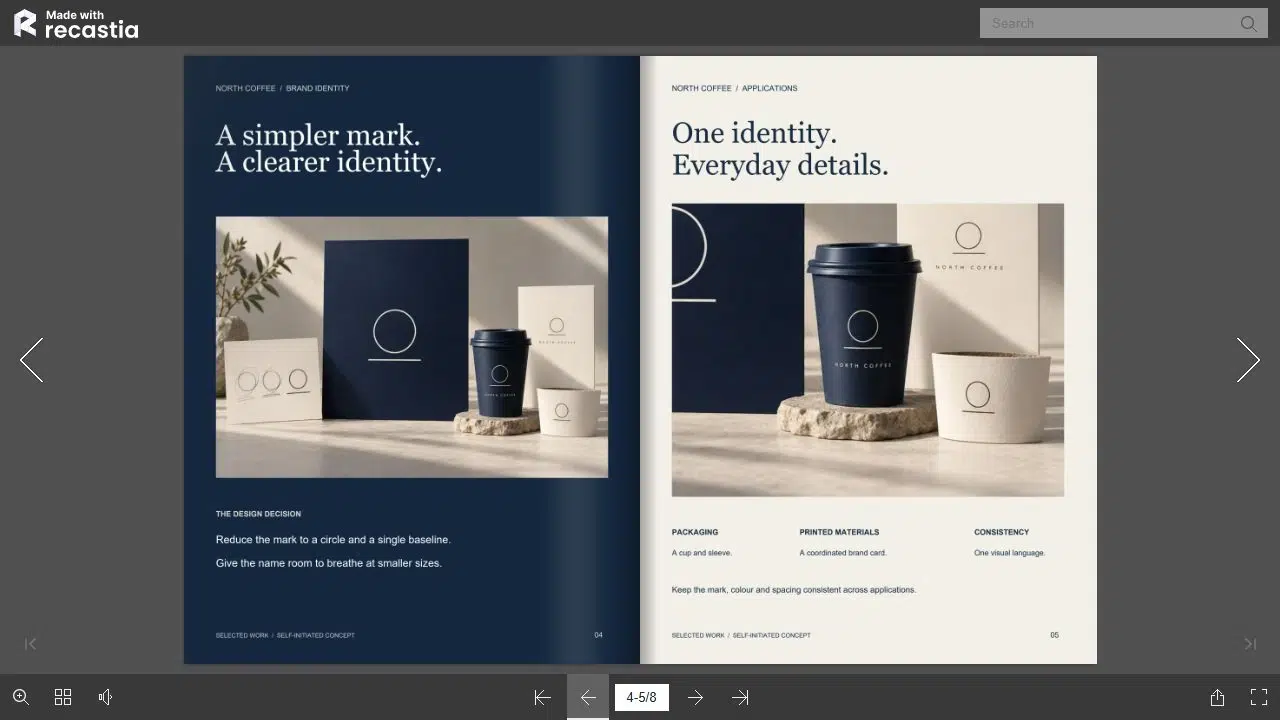
エクスポートしたPDFファイルをFlipbook Makerにアップロードします。ページコントロールまたはサムネイルを使用して書籍を閲覧し、プロジェクトの順序がインデックスと一致していること、およびキャプションが読みやすいことを確認してください。ページごとにレイアウトを変更する必要がある場合は、共有するバージョンを作成する前に、デザインファイルで修正してください。.
- リンクをコピーするか、書籍を埋め込む
共有を開くと、フリップブックのリンクとQRコードが表示されます。ウェブサイトの場合は、埋め込みを選択して埋め込みコードを取得してください。レスポンシブオプションを選択すると、書籍がコンテナに合わせて表示されます。クライアントに送信する前に、共有したバージョンをスマートフォンと大型スクリーンの両方で開いて確認してください。.
リンクには「ここをクリック」ではなく、「ブランドアイデンティティポートフォリオ」など、分かりやすいラベルを付けましょう。また、メール本文では、「ノースコーヒーのアイデンティティは3ページ目から始まります」のように、関連するプロジェクトを具体的に示しましょう。こうすることで、ポートフォリオ全体をメールで繰り返すことなく、導入部分をより明確にすることができます。.
読者コントロールとウェブサイト配置の詳細については、ガイドを参照してください。 PDFフリップブックの共有と埋め込み.
次のポートフォリオを簡単にレビューできるようにしましょう
ポートフォリオのフリップブックは、あなたが希望する仕事に最も関連性の高いプロジェクトから始めましょう。画像の横にあなたの貢献内容を説明し、あなたの思考プロセスを示す決定事項を含め、最後に連絡先を明確に記載してください。.
PDFが最初から最後まで問題なく読めるようになったら、ポートフォリオのフリップブックを作成し、最初に議論したいプロジェクトの簡単な紹介文を添えてリンクを送信してください。.
RecastiaでPDFに命を吹き込もう
より魅力的な方法でコンテンツを作成、カスタマイズ、共有しましょう。.
よくある質問
簡単な自己紹介文を添えてください。ただし、応募書類で求められていない限り、履歴書はポートフォリオとは別に保管してください。ポートフォリオのページは、プロジェクトとそのプロジェクトへの貢献について記載してください。履歴書は、職務経歴、資格、その他の背景情報を、作品紹介の邪魔にならないように別途記載してください。.
はい、関連する作業内容を示し、「進行中」と明記すれば問題ありません。完了した作業と未解決の作業を説明してください。あなたの貢献を理解できる十分な完成資料を提示し、提案デザインを発売済みの製品や完了したクライアント案件として提示しないでください。.
クライアントまたはアプリケーションの指示に従ってください。フリップブックのリンクはオンラインで閲覧できる形式ですが、PDFファイルはファイルそのものを提供します。両方とも用意しておいてください。指示でPDFファイルとファイルサイズ制限が指定されている場合は、リンクではなくPDF形式で提出してください。.
新しい応募やクライアントへのプレゼンテーションの前に、内容を見直しましょう。内容に合わなくなった作品は削除し、より関連性の高いプロジェクトを追加し、連絡先情報を確認してください。送信予定のリンクを開いて、意図した内容が共有されていることを確認しましょう。.