
Vos meilleurs travaux risquent de se perdre dans un long PDF sans point de départ clair. Un portfolio interactif offre aux clients et aux recruteurs un livre qu'ils peuvent consulter en ligne, présentant vos projets dans l'ordre où vous souhaitez les voir.
Un ordre clair des projets et quelques légendes pertinentes permettent de mettre en valeur votre contribution. Ce guide explique comment choisir des projets, décrire votre contribution et créer un portfolio interactif autour d'un exemple de design de huit pages avant de le partager avec Recastia.
Points clés à retenir
- Choisissez des projets qui correspondent au travail que vous souhaitez réaliser ensuite, plutôt que d'inclure tout ce que vous avez déjà créé.
- Pour chaque projet, fournissez un descriptif clair, votre rôle, une décision de conception utile et le travail final.
- Conservez un format de page constant tout en laissant à chaque œuvre d'art ses propres proportions.
- Organisez les pages de votre fichier de conception, puis utilisez Recastia pour transformer le PDF en un livre numérique interactif à partager.
Choisissez le type de travail pour lequel vous souhaitez être embauché.
Un portfolio interactif est un portfolio numérique présenté comme un livre en ligne que l'on feuillette. Il convient à une sélection de travaux visuels : identités de marque, illustrations, photographies, intérieurs ou autres projets que vous souhaitez faire parcourir de manière séquentielle.
Commencez par saisir l'opportunité. Si vous contactez un café pour son image de marque, présentez-lui d'abord un projet d'identité visuelle et ses applications potentielles pour le menu ou les emballages. Une illustration percutante, mais sans lien avec le projet initial, peut attendre ou être omise dans cette édition.
Pour chaque projet, posez-vous la question suivante :
- Cela démontre-t-il une compétence dont ce client ou ce poste a besoin ?
- Puis-je expliquer ma contribution personnelle ?
- Apporte-t-il quelque chose que les autres projets n'offrent pas ?
- Ai-je l'autorisation de partager le travail et le matériel d'accompagnement ?
Deux logos quasi identiques peuvent être moins révélateurs qu'une identité bien définie et un projet différent mettant en valeur vos compétences en mise en page. Conservez un dossier principal regroupant tous vos travaux, puis effectuez une sélection plus restreinte pour chaque public cible.
Donnez à chaque projet suffisamment de contexte
L'image finale montre votre création. Une brève explication explique votre choix de conception. (Adobe) conseils pour la constitution d'un portfolio d'art numérique Il recommande également des annotations expliquant le résumé, l'approche et les résultats.
Utilisez ces éléments lorsqu'ils sont utiles au projet :
- Bref: Qu’est-ce qui devait être conçu, et pour qui ?
- Votre rôle : Décrivez le travail que vous avez effectué, notamment dans le cadre d'un projet d'équipe.
- Décision de conception : Présentez un croquis, une comparaison ou un détail qui explique votre choix.
- Travail terminé : Inclure la pièce finale et les applications nécessaires à sa compréhension.
Placez l'explication à proximité de l'image correspondante. Au lieu de dire “ J'ai créé une identité moderne et polyvalente ”, décrivez votre choix : “ J'ai simplifié le logo pour que le nom ait plus de place sur la carte à emporter. ”
Pour les projets clients, mentionnez un résultat concret, comme les livrables finaux ou une application publiée. Pour un projet personnel, indiquez qu'il s'agit d'une initiative personnelle et expliquez votre conception. Un chiffre d'affaires n'est pas nécessaire pour qu'une décision de conception mérite d'être discutée.
Concevoir un portfolio à feuillets de huit pages
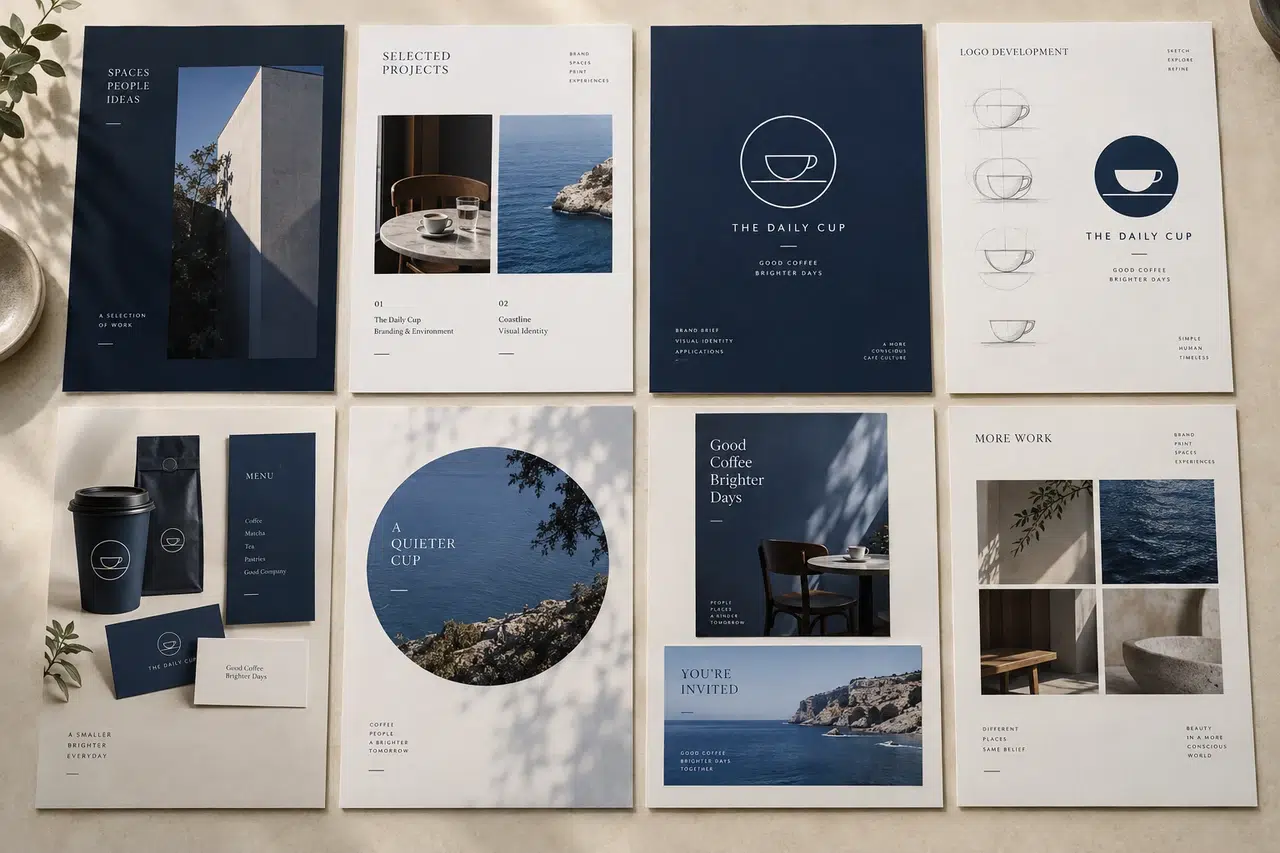
Le Exemple de portfolio PDF Ce document présente deux projets personnels : l’identité visuelle d’un café et l’affiche d’un événement. Le projet pour le café illustre un système de marque minimaliste ; celui pour l’affiche montre comment la composition évolue entre une affiche verticale et une invitation horizontale.
Utilisez l'ordre des pages comme point de départ, puis accordez à vos propres projets l'espace nécessaire :
- Page 1 : Couverture : Un titre clair et un aperçu du contenu. Ajoutez votre nom et votre discipline à votre version.
- Page 2 : Index des projets : Nommez chaque projet, identifiez le type de travail et listez ses pages.
- Page 3 : Premier projet : Présentez l'identité du café à travers son cahier des charges et la contribution du designer.
- Page 4 : Une décision de conception : Comparez le modèle original avec la version sélectionnée et expliquez la forme plus simple.
- Page 5 : Applications finales : Afficher l'identité visuelle sur le menu, le visuel des manchons de gobelets et les cartes de vente à emporter.
- Page 6 : Deuxième projet : Présentez l'affiche de l'événement, son objectif et le rôle du concepteur.
- Page 7 : Adaptation du format : Placez côte à côte l'affiche au format portrait et l'invitation au format paysage pour expliquer les changements de mise en page.
- Page 8 : Page de clôture : Dans votre portfolio, terminez par une brève introduction et vos coordonnées. L'exemple utilise une note éditoriale à cet endroit.
Huit pages, c'est un exemple, pas un objectif. Un projet complexe peut nécessiter une page supplémentaire pour une décision importante. Une simple affiche peut se contenter de son image finale et d'une brève explication. Supprimez les pages qui répètent des informations déjà vues.
Afficher une seule décision, pas tous les brouillons
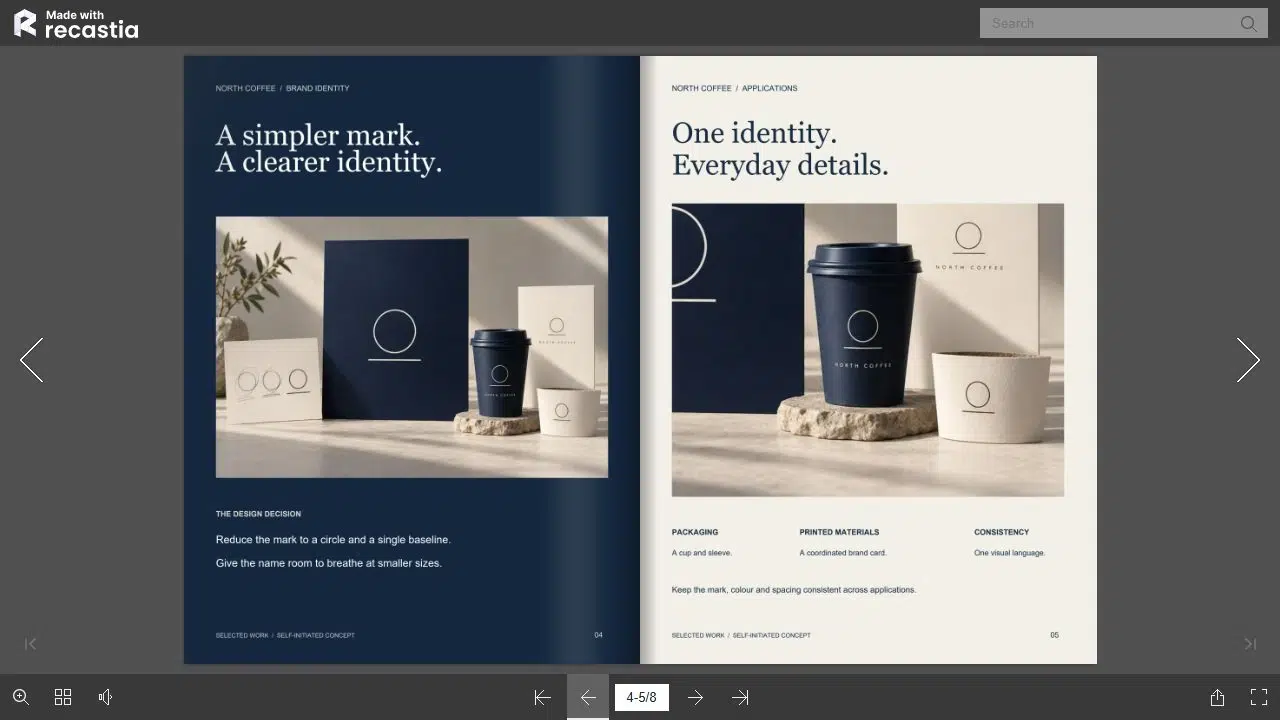
Dans l'exemple de North Coffee, l'élément instructif est le passage d'un schéma à cercles superposés à un logo de tasse plus simple. La page suivante illustre l'application de ce logo à trois mises en page différentes.
Cette séquence donne une utilité à l'image du processus. Elle explique un choix visible dans l'œuvre finale, plutôt que d'ajouter une page d'esquisses inutilisées juste pour prouver qu'il y a eu un processus.
Pour votre étude de cas, choisissez une décision compréhensible à partir des deux images. Il peut s'agir d'une hiérarchie typographique plus claire, d'un plan d'étage remanié, d'un cadrage plus précis ou d'une interface de navigation simplifiée.
Un modèle de légende utile : Décrivez la modification, puis sa raison. Par exemple : “ J’ai déplacé le titre de l’événement à côté du visuel sur l’invitation grand format afin que les deux restent bien visibles. ”

Intégrer des illustrations différentes dans un format de page uniforme
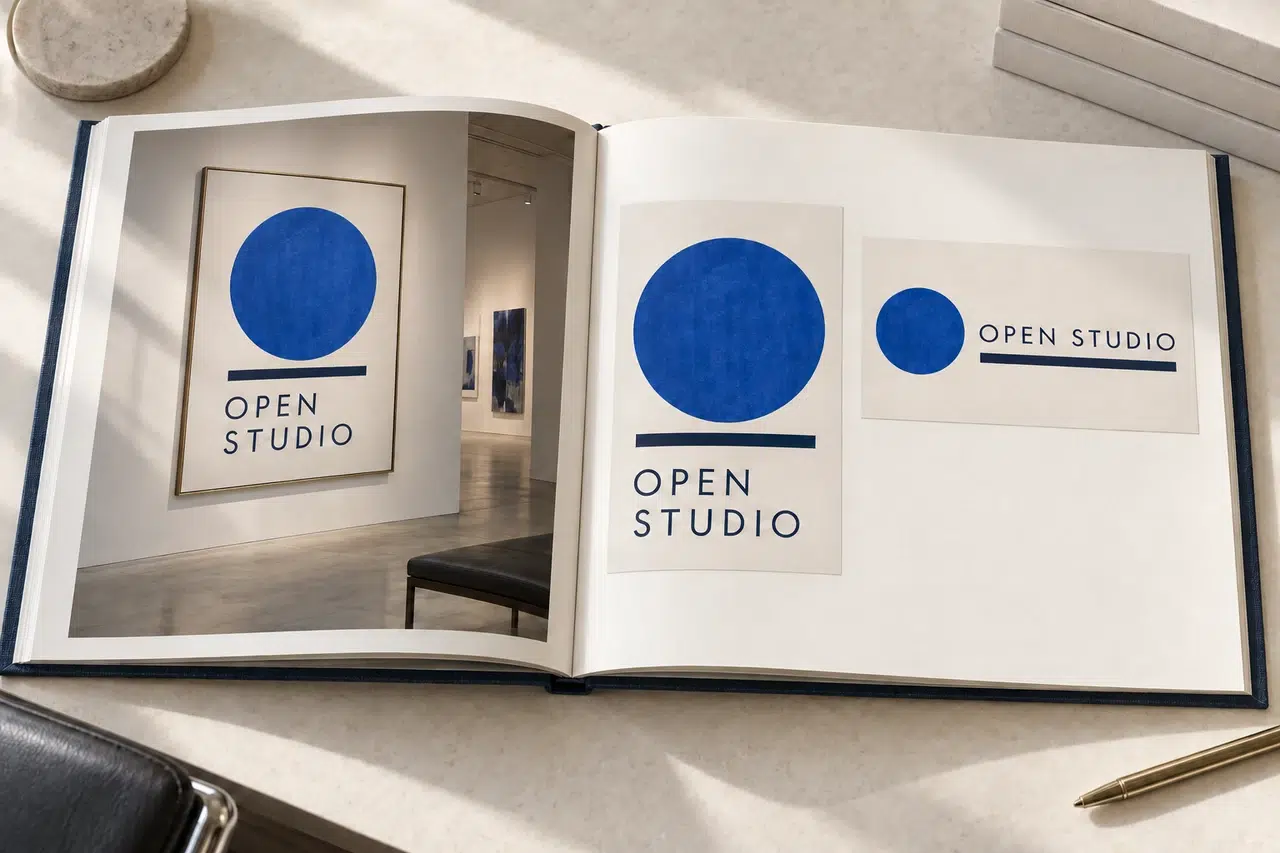
Veillez à la cohérence de la mise en page de votre portfolio, même si le contenu varie. Une affiche haute et une invitation large peuvent figurer sur la même page sans être déformées ni coupées.
L'exemple Open Studio laisse un espace autour des deux éléments. Chaque image conserve ses proportions, avec une brève légende en dessous. Le lecteur peut ainsi comparer les mises en page sans avoir à deviner à quel format appartient chaque élément.
Lors de la préparation de votre PDF :
- Montrez d'abord l'œuvre entière. Utilisez un gros plan séparé lorsque de petits détails nécessitent une attention particulière.
- Laisser de la place pour les légendes. Ne réduisez pas l'œuvre d'art et son explication à un collage surchargé.
- Évitez de placer les informations importantes au centre d'une double page. Un titre ou une légende doit rester compréhensible même lorsque la page est consultée isolément.
- Vérifier à une taille réaliste. Si une description nécessite un zoom constant, raccourcissez-la ou agrandissez-la.
Créez la mise en page dans votre logiciel de conception et exportez le PDF dans l'ordre de lecture. Recastia est l'étape de publication de ces pages préparées.
Partagez votre portefeuille avec Recastia
Une fois les pages prêtes, utilisez le Créateur de flipbooks Pour créer une version en ligne, conservez également le PDF afin de pouvoir fournir un fichier lorsqu'une application ou un client en fait la demande.
Transformez votre portfolio PDF préparé en un livre numérique interactif, puis choisissez comment le partager.
- Téléchargez et examinez votre portfolio
Importez le PDF exporté dans Flipbook Maker. Parcourez le livre à l'aide des commandes de page ou des vignettes, en vérifiant que l'ordre du projet correspond à votre index et que les légendes sont lisibles. Si une page nécessite une mise en page différente, modifiez-la dans votre fichier de conception avant de créer la version à partager.
- Copiez le lien ou intégrez le livre
Ouvrez Partager pour accéder au lien du livre numérique et à son code QR. Pour un site web, choisissez Intégrer pour obtenir le code d'intégration ; l'option Adaptatif permet au livre de s'adapter à son conteneur. Ouvrez la version partagée sur un téléphone et sur un écran plus grand avant de l'envoyer à un client.
Donnez au lien un titre descriptif, comme “ Portefeuille d'identité de marque ”, plutôt qu'un simple “ Cliquez ici ”. Dans votre message, indiquez clairement le projet concerné : “ L'identité de North Coffee commence à la page 3. ” Ainsi, votre introduction est plus précise et vous évitez de répéter l'intégralité du portfolio dans votre courriel.
Pour en savoir plus sur les contrôles du lecteur et le placement sur le site Web, consultez le guide. partage et intégration d'un livre numérique interactif au format PDF.
Facilitez la consultation de votre prochain portfolio
Commencez votre portfolio numérique par le projet le plus représentatif du travail que vous recherchez. Expliquez votre contribution à côté des images, présentez une décision qui illustre votre raisonnement et terminez par vos coordonnées.
Une fois que le PDF est lisible du début à la fin, créez votre portfolio en format flipbook et envoyez le lien accompagné d'une brève introduction au projet que vous souhaitez aborder en premier.
Donnez vie à vos PDF avec Recastia
Créez, personnalisez et partagez votre contenu de manière plus attrayante.
Foire aux questions
Incluez une brève introduction, mais conservez un CV complet séparé, sauf si l'application le demande dans le portfolio. Utilisez les pages du portfolio pour présenter vos projets et votre contribution. Un CV séparé fournit les dates d'emploi, les qualifications et autres informations complémentaires sans interrompre la présentation.
Oui, à condition que cela montre un travail pertinent et que vous l'indiquiez comme étant en cours. Expliquez ce qui est terminé et ce qui reste à faire. Fournissez suffisamment de travail finalisé pour que l'on comprenne votre contribution et ne présentez pas une proposition de conception comme un produit lancé ou un projet client terminé.
Suivez les instructions du client ou de l'application. Un lien vers un livre numérique interactif permet la lecture en ligne, tandis qu'un fichier PDF fournit le fichier lui-même. Conservez les deux formats disponibles. Si les instructions précisent un format PDF et une limite de taille, soumettez ce format plutôt qu'un lien.
Relisez-le avant de soumettre une nouvelle candidature ou une proposition à un client. Remplacez les travaux qui ne sont plus pertinents, ajoutez des projets plus solides et vérifiez vos coordonnées. Ouvrez le lien que vous comptez envoyer afin de partager la version souhaitée.