
Ditt bästa arbete kan gå vilse i en lång PDF utan tydlig utgångspunkt. En portfolio-blädderbok ger kunder och rekryteringsteam en bok som de kan öppna online, med dina projekt ordnade i den ordning du vill att de ska visas.
En tydlig projektordning och några användbara bildtexter hjälper till att förklara vad du bidragit med. Den här guiden visar hur du väljer projekt, förklarar ditt bidrag och bygger en portfolio-blädderbok kring ett åtta sidor långt designexempel innan du delar det med Recastia.
Viktiga slutsatser
- Välj projekt som matchar det arbete du vill ha härnäst, snarare än att inkludera allt du har gjort.
- Ge varje projekt en tydlig beskrivning, din roll, ett användbart designbeslut och färdigt arbete.
- Håll en konsekvent sidstorlek samtidigt som varje konstverk behåller sina egna proportioner.
- Ordna sidorna i din designfil och använd sedan Recastia för att omvandla PDF-filen till en delbar blädderbok.
Välj det arbete du vill bli anställd för
En portfolio-blädderbok är en digital portfolio som presenteras som en online, sidvändande bok. Den passar för en vald mängd visuella verk: varumärkesidentiteter, illustrationer, fotografi, inredning eller andra projekt som du vill att någon ska bläddra igenom i tur och ordning.
Börja med möjligheten. Om du kontaktar ett kafé angående dess varumärke, inled med ett identitetsprojekt och dess meny- eller förpackningsapplikationer. En stark men orelaterad illustration kan vänta till senare, eller utelämnas från den utgåvan.
För varje projekt, fråga:
- Visar det en färdighet som den här klienten eller rollen behöver?
- Kan jag förklara vad jag personligen bidrog med?
- Tillför det något som de andra projekten inte visar?
- Har jag tillåtelse att dela arbetet och stödmaterialet?
Två nästan identiska logotypprojekt kan avslöja mindre än en välförklarad identitet och ett annat projekt som visar dina layoutkunskaper. Behåll en huvudmapp för ditt arbete och gör sedan ett kortare urval för varje målgrupp.
Ge varje projekt tillräckligt med sammanhang
En färdig bild visar vad du har skapat. En kort förklaring berättar varför du har gjort det på det sättet. Adobes vägledning för digital konstportfölj rekommenderar på liknande sätt anteckningar som förklarar uppdraget, tillvägagångssättet och resultaten.
Använd dessa element där de hjälper projektet:
- Kort: Vad behövde designas, och för vem?
- Din roll: Nämn det arbete du utförde, särskilt på ett teamprojekt.
- Designbeslut: Visa en skiss, jämförelse eller detalj som förklarar ett val.
- Färdigt arbete: Inkludera den sista delen och de tillämpningar som behövs för att förstå den.
Håll förklaringen nära den relevanta bilden. Istället för “Jag skapade en modern, mångsidig identitet”, beskriv valet: “Jag förenklade koppmärket så att namnet fick mer plats på takeaway-kortet.”
För kundarbete, lägg till ett resultat du kan stödja, såsom slutresultat eller en publicerad applikation. För ett personligt koncept, märk det som självinitierat och förklara vad du designade. Du behöver ingen försäljningssiffra för att fatta ett designbeslut värt att diskutera.
Planera en åttasidig portfolio-blädderbok
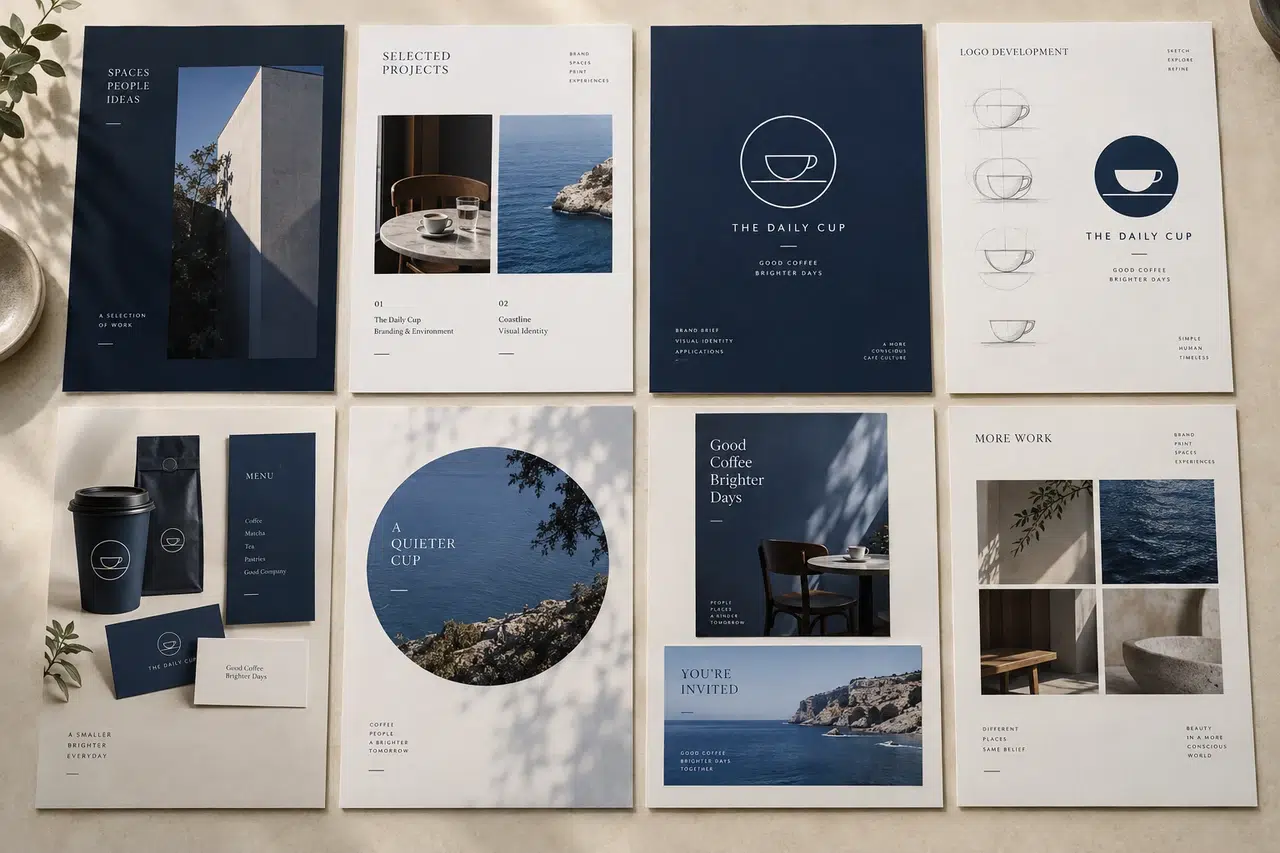
De exempelportfölj PDF parar ihop två egeninitierade projekt: en caféidentitet och en evenemangsaffisch. Caféprojektet visar ett litet varumärkessystem; affischprojektet visar hur en komposition förändras mellan en hög affisch och en bred inbjudan.
Använd dess sidordning som utgångspunkt och ge sedan dina egna projekt det utrymme de behöver:
- Sida 1: Omslag: En tydlig titel och en förhandsvisning av verket inuti. Lägg till ditt namn och ämnesområde i din egen version.
- Sida 2: Projektindex: Namnge varje projekt, identifiera typen av arbete och lista dess sidor.
- Sida 3: Första projektet: Visa caféets identitet med dess brief och designerns bidrag.
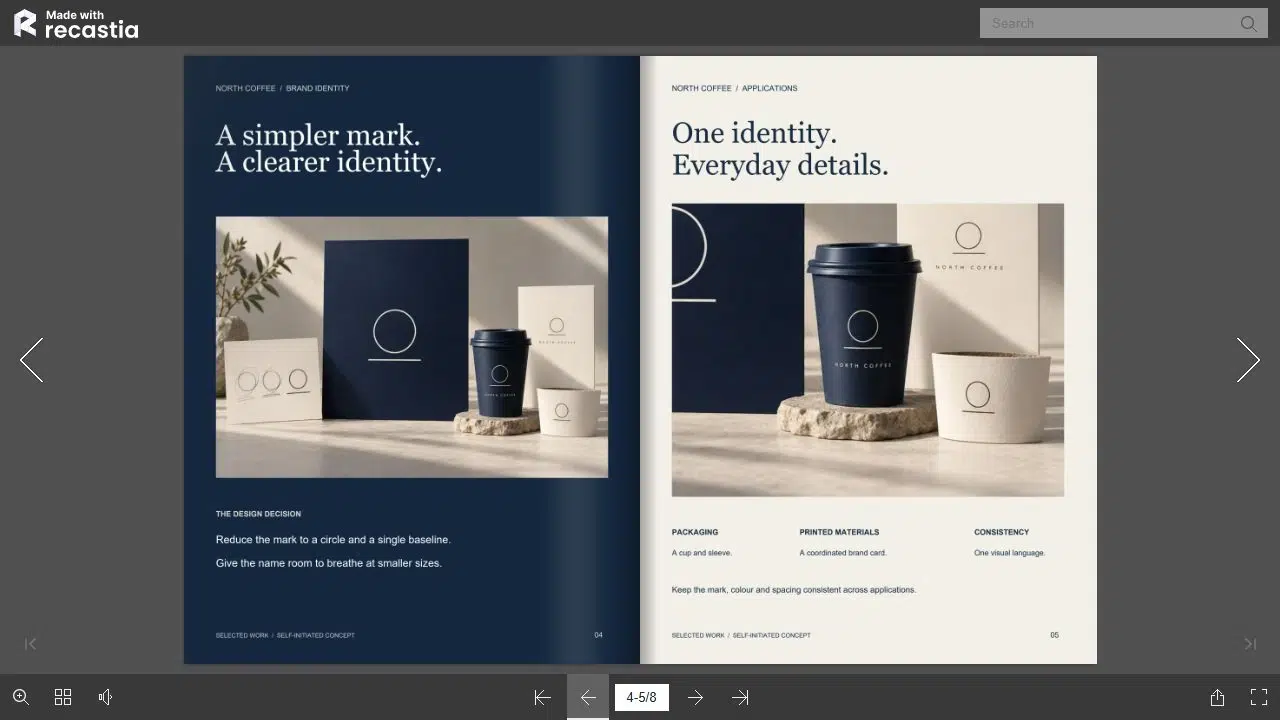
- Sida 4: Ett designbeslut: Jämför det tidiga märket med den valda versionen och förklara den enklare formen.
- Sida 5: Slutgiltiga ansökningar: Visa identiteten på en meny, en grafik till muggfodralet och ett hämtkort.
- Sida 6: Andra projektet: Presentera evenemangsaffischen, dess brief och designerns roll.
- Sida 7: Formatanpassning: Placera porträttaffischen och liggande inbjudan tillsammans för att förklara layoutändringarna.
- Sida 8: Avslutande sida: Avsluta din egen portfolio med en kort introduktion och en kontaktmetod. Exemplet använder en redaktionell anmärkning här.
Åtta sidor är ett exempel, inte ett mål. Ett komplext projekt kan behöva ytterligare en sida för ett viktigt beslut. En enkel affisch kan bara behöva den färdiga bilden och en koncis förklaring. Ta bort sidor som upprepar vad tittaren redan har sett.
Visa ett beslut, inte varje utkast
I exemplet med North Coffee är den användbara berättelsen förändringen från en skiss med överlappande cirkel till en enklare koppmarkering. Nästa sida visar hur den markeringen fungerar på tre layouter.
Den sekvensen ger processbilden ett syfte. Den förklarar ett synligt val i det färdiga verket, snarare än att lägga till en sida med oanvända skisser bara för att bevisa att det fanns en process.
För din egen fallstudie, välj ett beslut som någon kan förstå genom att titta på de två bilderna. Det kan vara en tydligare typhierarki, en reviderad planlösning, en mer detaljerad fotobeskärning eller en enklare navigeringslayout.
Ett användbart bildtextmönster: Beskriv ändringen och sedan dess orsak. Till exempel: “Jag flyttade evenemangstiteln bredvid bilden på den breda inbjudan så att båda kunde förbli stora.”

Anpassa olika bilder till en enhetlig sidstorlek
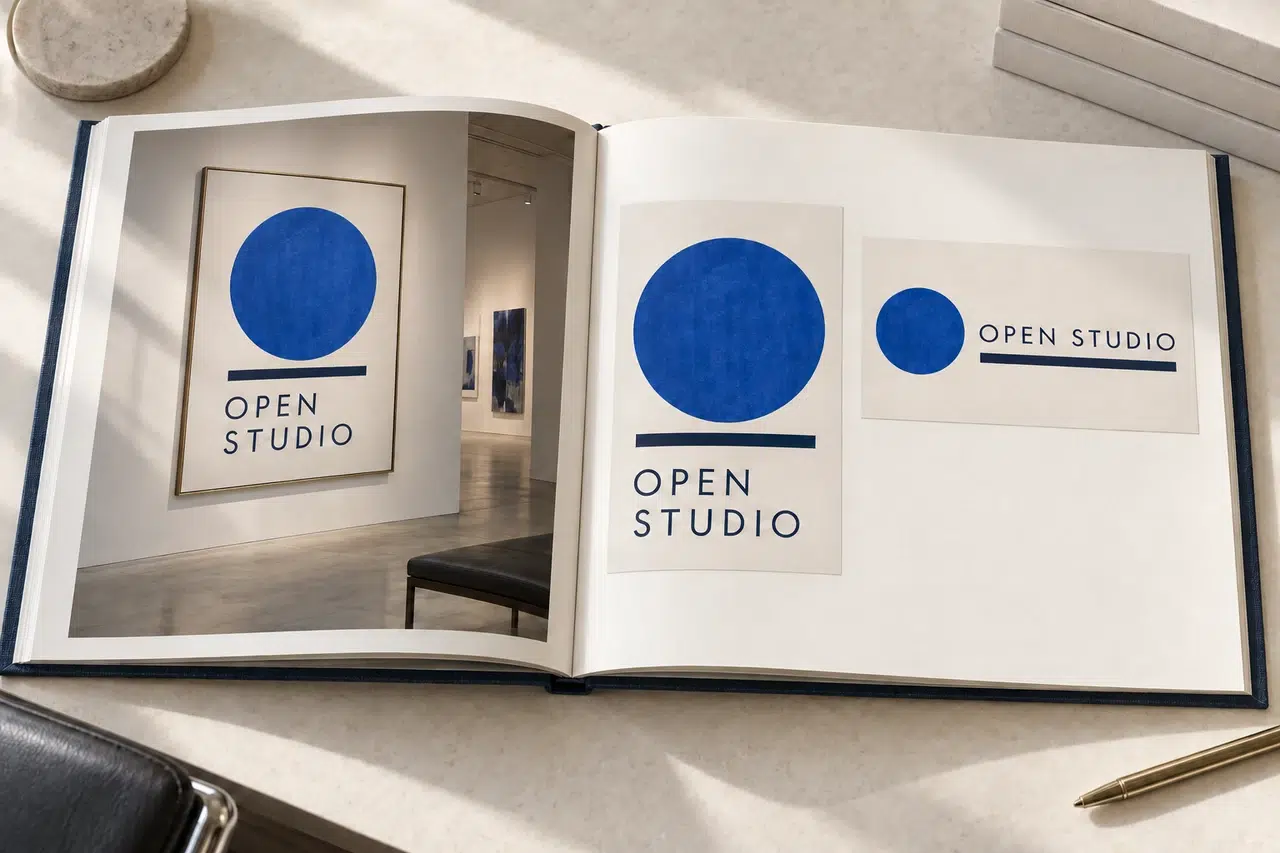
Håll portfoliosidorna konsekventa även när arbetet varierar. En hög affisch och en bred inbjudan kan sitta på samma sida utan att vara uttänjda eller avklippta.
Exemplet med Open Studio lämnar utrymme runt båda delarna. Varje bild behåller sina proportioner, med en kort etikett under. Läsaren kan jämföra layouterna utan att gissa vilken del som hör till vilket format.
När du förbereder din PDF:
- Visa hela stycket först. Använd en separat närbild när små detaljer behöver uppmärksammas.
- Lämna utrymme för bildtexter. Krymp inte konstverket och dess förklaring till ett överfullt collage.
- Håll nyckeltexten borta från mitten av ett uppslag. En rubrik eller bildtext bör fortfarande vara begriplig när en sida visas för sig själv.
- Kontrollera med en realistisk storlek. Om en beskrivning behöver zoomas konstant, förkorta den eller ge den mer utrymme.
Skapa sidlayouterna i din designmjukvara och exportera PDF-filen i läsordning. Recastia är publiceringssteget för de förberedda sidorna.
Dela din portfölj med Recastia
När sidorna är klara, använd Flipbook-skapare för att skapa en onlineversion. Spara även PDF-filen så att du kan tillhandahålla en fil när en applikation eller klient begär en.
Förvandla din förberedda portfolio-PDF till en blädderbok och välj sedan hur du vill dela den.
- Ladda upp och granska din portfölj
Ladda upp den exporterade PDF-filen till Flipbook Maker. Bläddra i boken med hjälp av sidkontrollerna eller miniatyrbilderna och kontrollera att projektordningen matchar ditt index och att bildtexterna är lättlästa. Om en sida behöver en annan layout, revidera den i din designfil innan du skapar den version du ska dela.
- Kopiera länken eller bädda in boken
Öppna Dela för att komma åt länken till blädderboken och dess QR-kod. För en webbplats väljer du Bädda in för att hämta inbäddningskoden; alternativet Responsivt låter boken passa in i sin behållare. Öppna den delade versionen på en telefon samt en större skärm innan du skickar den till en klient.
Ge länken en beskrivande etikett, till exempel “Varumärkesidentitetsportfölj” snarare än “Klicka här”. I ett utåtriktat meddelande, peka på det relevanta projektet: “North Coffees identitet börjar på sidan 3.” Det gör introduktionen specifik utan att upprepa hela portföljen i ditt e-postmeddelande.
För mer information om läsarkontroller och webbplatsplacering, se guiden till dela och bädda in en PDF-blädderbok.
Gör din nästa portfölj lätt att granska
Börja din portfolio-blädderbok med det projekt som är mest relevant för det arbete du vill ha. Förklara ditt bidrag bredvid bilderna, inkludera ett beslut som visar hur du tänker och avsluta med ett tydligt sätt att kontakta dig.
När PDF-filen är läsbar och bra från början till slut, skapa din portfolio-blädderbok och skicka länken med en kort introduktion till projektet du vill diskutera först.
Få liv i din PDF med Recastia
Skapa, anpassa och dela ditt innehåll på ett mer engagerande sätt.
Vanliga frågor
Inkludera en kort introduktion, men håll ett fullständigt CV separat om inte ansökan ber om det i portfolion. Använd portfoliosidorna för projekt och ditt bidrag till dem. Ett separat CV anger anställningsdatum, kvalifikationer och annan bakgrund utan att avbryta arbetet.
Ja, om det visar relevant arbete och du märker det som pågående. Förklara vad du har slutfört och vad som fortfarande är olöst. Visa tillräckligt med färdigt material för att någon ska förstå ditt bidrag och presentera inte en föreslagen design som en lanserad produkt eller ett slutfört kundjobb.
Följ klientens eller applikationens instruktioner. En flipbokslänk erbjuder onlineläsning, medan en PDF tillhandahåller själva filen. Se till att båda är tillgängliga. Om instruktionerna anger en PDF och en filstorleksgräns, skicka in det formatet istället för att ersätta med en länk.
Granska den innan du skickar en ny ansökan eller presenterar den för en kund. Ersätt arbete som inte längre passar, lägg till mer relevanta projekt och kontrollera dina kontaktuppgifter. Öppna länken du planerar att skicka så att du delar den avsedda utgåvan.