
Ein Portfolio kann im Editor perfekt aussehen, aber trotzdem umständlich einzureichen sein. Für eine Bewerbung wird möglicherweise eine PDF-Datei benötigt; ein Kunde bevorzugt vielleicht einen Link, den er sofort öffnen kann. Wählen Sie einen PDF-Portfolio-Generator, der sowohl den benötigten Seiten als auch der gewünschten Versandart entspricht.
Dieser Vergleich umfasst sieben Tools für Designer, Fotografen, Architekten und andere Kreativprofis. Er unterscheidet zwischen Seitengestaltungstools und Diensten, die fertige PDFs online veröffentlichen, und gibt praktische Tipps zu Exportqualität, Videobearbeitung und editierbaren Dateien. Welches Tool sich am besten für Ihr PDF-Portfolio eignet, hängt davon ab, welche Arbeitsschritte Sie noch abschließen müssen.
Wichtigste Erkenntnisse
- Recastia und FlipHTML5 veröffentlichen ein bestehendes Portfolio-PDF als Online-Version.
- FlipBuilder erstellt Flipbooks auf Ihrem Desktop, mit HTML-Dateien zum Hosten und einer Windows-Offline-Version.
- Canva und Adobe Express bieten Vorlagen für Portfolios, die Sie als PDF herunterladen können.
- Adobe InDesign und Affinity bieten Ihnen mehr Kontrolle über mehrseitige Layouts und die PDF-Ausgabe.
- Bewahren Sie eine PDF-Datei für Anträge auf, die einen Anhang oder Upload erfordern. Ein Link zum Online-Lesen ist eine separate Zustellungsoption.
- Vor der Auswahl eines Tools für ein Kundenprojekt sollte das Format der bearbeitbaren Quelle festgelegt werden.
Vergleich der PDF-Portfolio-Erstellungswerkzeuge
Beginnen Sie mit dem, was Sie bereits haben. Falls Ihre Projektbilder und -erklärungen noch geordnet werden müssen, wählen Sie ein Design-Tool. Wenn Ihre PDF-Datei fertig ist, wählen Sie ein Publishing-Tool für die Online-Version. Sie können auch beides verwenden: Erstellen Sie die PDF-Datei in einer Layout-Anwendung und veröffentlichen Sie die Seiten anschließend zur Ansicht im Browser.
| Werkzeug | Wo Sie anfangen | Was Sie liefern |
| Recastia | Ein fertiges Portfolio (PDF) | Ein Online-Blätterbuch zum Stöbern und Teilen |
| FlipHTML5 | Ein fertiges PDF zur Bereicherung des Online-Bereichs | Ein Online-Portfolio mit Links oder Multimedia-Inhalten |
| FlipBuilder | Eine fertige PDF-Datei zur Konvertierung auf Ihrem Desktop | HTML-Flipbook-Dateien oder eine Windows-Offline-Edition |
| Canva | Projektbilder und Kurzbeschreibungen | Eine vorlagenbasierte Portfolio-PDF |
| Adobe Express | Bilder und Texte, die ein gestaltetes Dokument benötigen | Ein Portfolio-PDF, erstellt in einem vorlagenbasierten Editor |
| Adobe InDesign | Ein mehrseitiges Layout, das detaillierte Kontrolle erfordert | Eine PDF-Datei mit den ausgewählten Export- und Navigationseinstellungen |
| Affinität | Ein Layout mit Fotografien und Vektorgrafiken | Ein aus einem Desktop-Designdokument exportiertes PDF. |
Dies sind die in diesem Vergleich verwendeten Rollen, keine vollständige Liste aller von den einzelnen Produkten akzeptierten Formate. Keine der Empfehlungen für Online-Publishing ersetzt die obligatorische PDF-Einreichung.
1. Recastia
Recastia wandelt ein fertiges Portfolio-PDF in ein Online-Blätterbuch um. Nutzen Sie es PDF zu Flipbook Diese Funktion eignet sich, wenn Sie das Seitendesign bereits haben und möchten, dass Kunden es in einem Browser durchsuchen.
Hauptmerkmale
- PDF-zu-Flipbook-Konvertierung für vorbereitete Portfolioseiten.
- Seitenumblätterfunktion und Vollbildmodus.
- Eine Online-Version zum Teilen neben Ihrem Original-PDF.
Vorteile
- Behalten Sie das von Ihnen entworfene Layout bei, anstatt jedes Projekt als Webseite neu zu erstellen.
- Präsentieren Sie dem Kunden vor einem Meeting Ihre Fotos oder Fallstudien Seite für Seite.
Nachteile
- Dieser Workflow beginnt mit einem fertigen PDF. Nehmen Sie zuerst Änderungen an Typografie, Bildern und Bildunterschriften in Ihrem Quelldokument vor.
- Ein Leselink ersetzt nicht den PDF-Anhang, wenn eine Anwendung einen solchen benötigt.
Am besten geeignet für
Designer und Fotografen, die ein fertiges PDF besitzen und eine Online-Portfolio-Version zur Kundenpräsentation wünschen.
Hilfe bei der Auswahl und Organisation von Projekten finden Sie in unserem Leitfaden. Organisation eines Portfolio-Flipbooks.
2. FlipHTML5
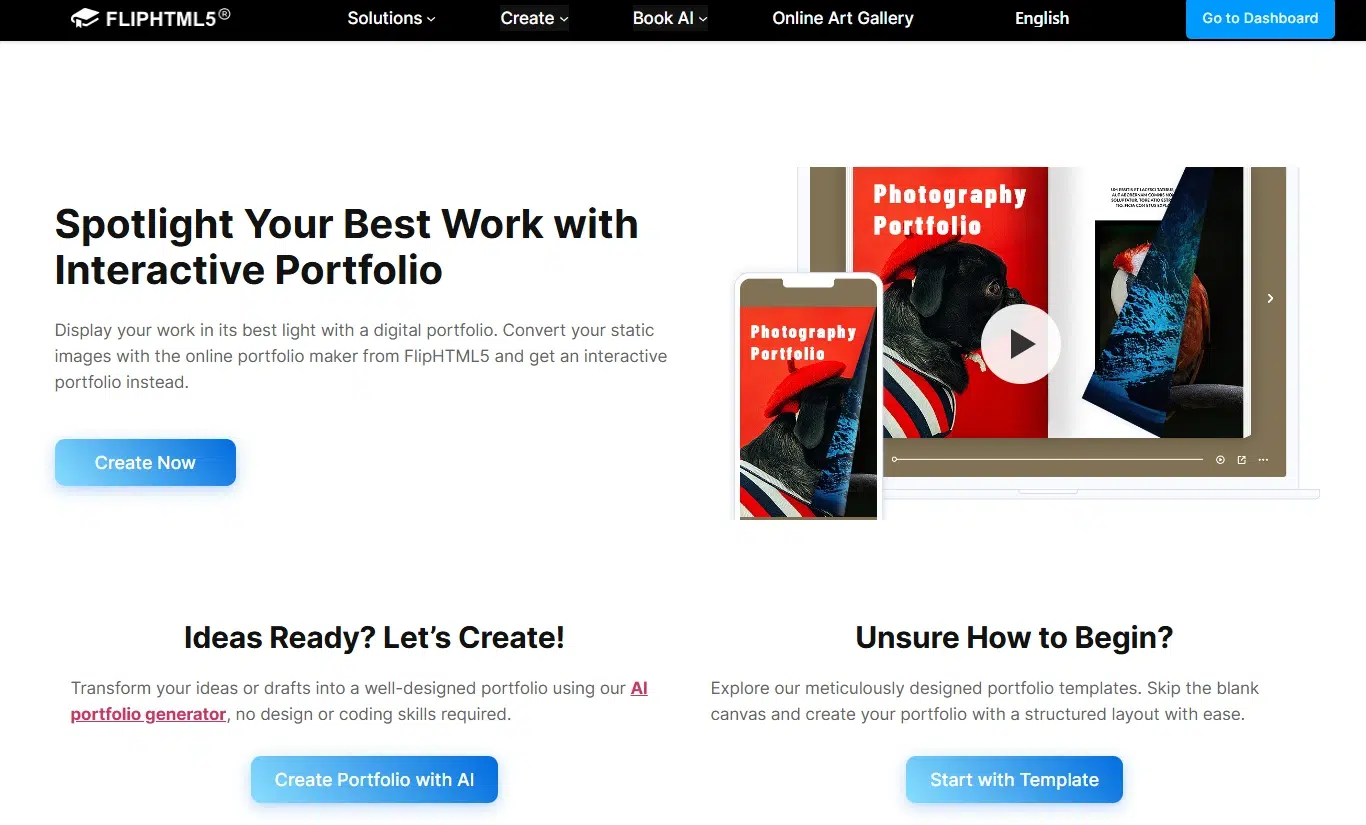
FlipHTML5 veröffentlicht ein fertiges Portfolio-PDF online und ermöglicht das Hinzufügen von ergänzenden Medien. Es ist besonders nützlich, wenn ein Standbild das gesamte Projekt nicht ausreichend veranschaulichen kann, beispielsweise eine Animation oder eine gefilmte Installation.
Hauptmerkmale
- Ein Online-Portfolio mit einem Link zum Weiterlesen oder einer Einbettung in eine Webseite.
- Ein Multimedia-Editor für Video, Audio und Hyperlinks.
Vorteile
- Ein Motion Designer kann eine Videodemonstration neben ein Projektbild platzieren.
- Ein Fotograf kann eine ausgewählte Serie mit weiteren Arbeiten verknüpfen, ohne die PDF-Datei mit zusätzlichen Seiten zu füllen.
Nachteile
- Prüfen Sie die Tarifanforderungen für die benötigten Multimedia-Funktionen.
- Gestalten Sie die PDF-Datei verständlich, auch ohne Online-Medien. Fügen Sie ein aussagekräftiges Standbild, eine Projektbeschreibung und, sofern die Einreichungsregeln dies zulassen, einen separaten Videolink hinzu.
Am besten geeignet für
Motion Designer und andere Kreative, die ein Online-Portfolio mit unterstützenden Video-, Audio- oder Projektlinks benötigen.
3. FlipBuilder
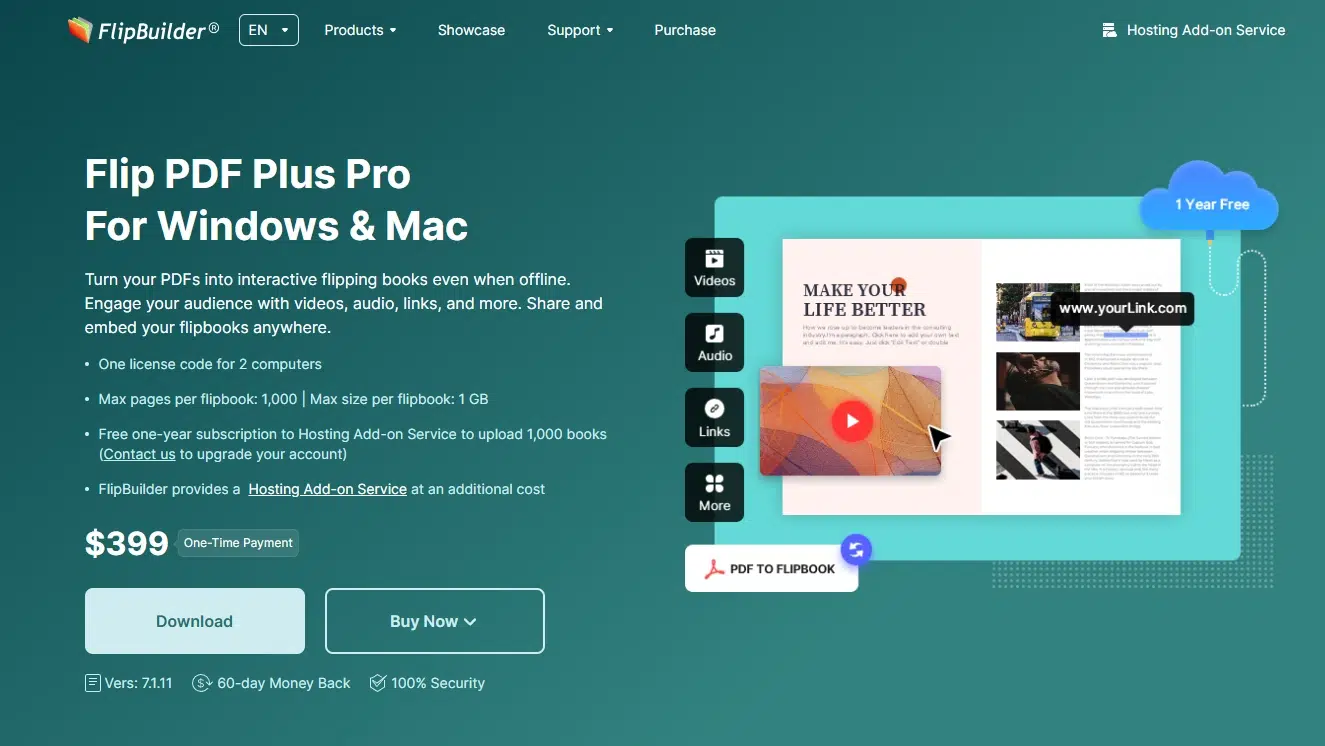
FlipBuilder Flip PDF Plus Pro wandelt Portfolio-PDFs unter Windows oder Mac in Blätterbücher um. Wählen Sie diese Desktop-Variante, wenn Sie die Publikationsdateien selbst verwalten möchten.
Hauptmerkmale
- Ein professioneller Multimedia-Editor für Video, Audio, Bilder und Links.
- HTML-Veröffentlichungsdateien für Ihr eigenes Webhosting.
- Eine Windows-EXE-Edition für lokale Präsentationen.
- Ein separater Hosting-Zusatzservice.
Vorteile
- Ein Studio mit eigener Website kann die exportierte HTML-Publikation dort hosten.
- Eine Windows-Offline-Edition bietet eine lokale Präsentationsoption, bei der die Ausführung einer ausführbaren Datei erlaubt ist.
Nachteile
- HTML-Dateien müssen gehostet werden, bevor ein öffentlicher Leselink versendet werden kann.
- Eine Windows-EXE-Datei kann nicht im Browser eines Mobiltelefons ausgeführt werden. Externe Videos und Links benötigen möglicherweise weiterhin einen Internetzugang.
- Die Basisversion von Flip PDF Plus verfügt nicht über denselben Multimedia-Editor wie die Pro-Version.
Am besten geeignet für
Studios, die Desktop-Produktion bevorzugen und ihre Portfolio-Veröffentlichungsdateien selbst hosten möchten.
4. Canva
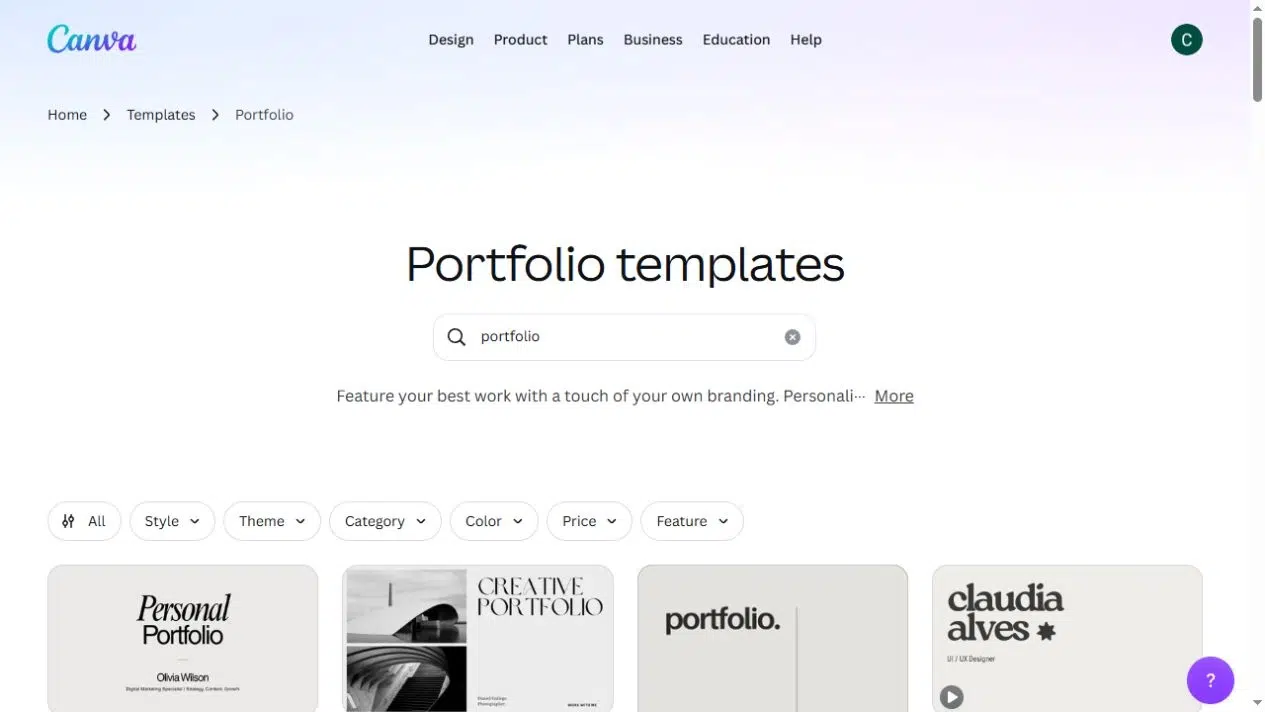
Canva hilft Ihnen dabei, Projektbilder und Texte in einer Portfolio-Vorlage anzuordnen. Es eignet sich besonders für kurze Dokumente, wenn Sie ein Layout als Ausgangspunkt benötigen und nicht mit einer leeren Seite beginnen möchten.
Hauptmerkmale
- Portfolio-Vorlagen mit bearbeitbaren Bildern, Texten, Schriftarten und Farben.
- Seiten duplizieren für ein wiederholbares Projektlayout.
- PDF-Standard- und PDF-Druck-Exporte für unterschiedliche Lieferanforderungen.
Vorteile
- Eine Vorlage bietet dem Freelancer ein erstes Raster für Projektbilder, Beschreibungen und Credits.
- Durch die Wiederverwendung eines Seitenlayouts wirken mehrere Fallstudien einheitlich, ohne dass jede einzelne von Grund auf neu gestaltet werden muss.
Nachteile
- Eine auf großen Fotos basierende Vorlage muss für Architekturzeichnungen oder detaillierte Schnittstellenarbeiten möglicherweise erheblich angepasst werden.
- Prüfen Sie den Zugriff auf Premium-Vorlagen und -Ressourcen, bevor Sie sich für das Design entscheiden.
- Wählen Sie ein mehrseitiges Dokument für ein paginiertes PDF; eine Portfolio-Website ist ein anderes Ausgabeformat.
Am besten geeignet für
Freiberufler und Studenten erstellen ein kurzes Portfolio-PDF aus Bildern und Projektbeschreibungen.
5. Adobe Express
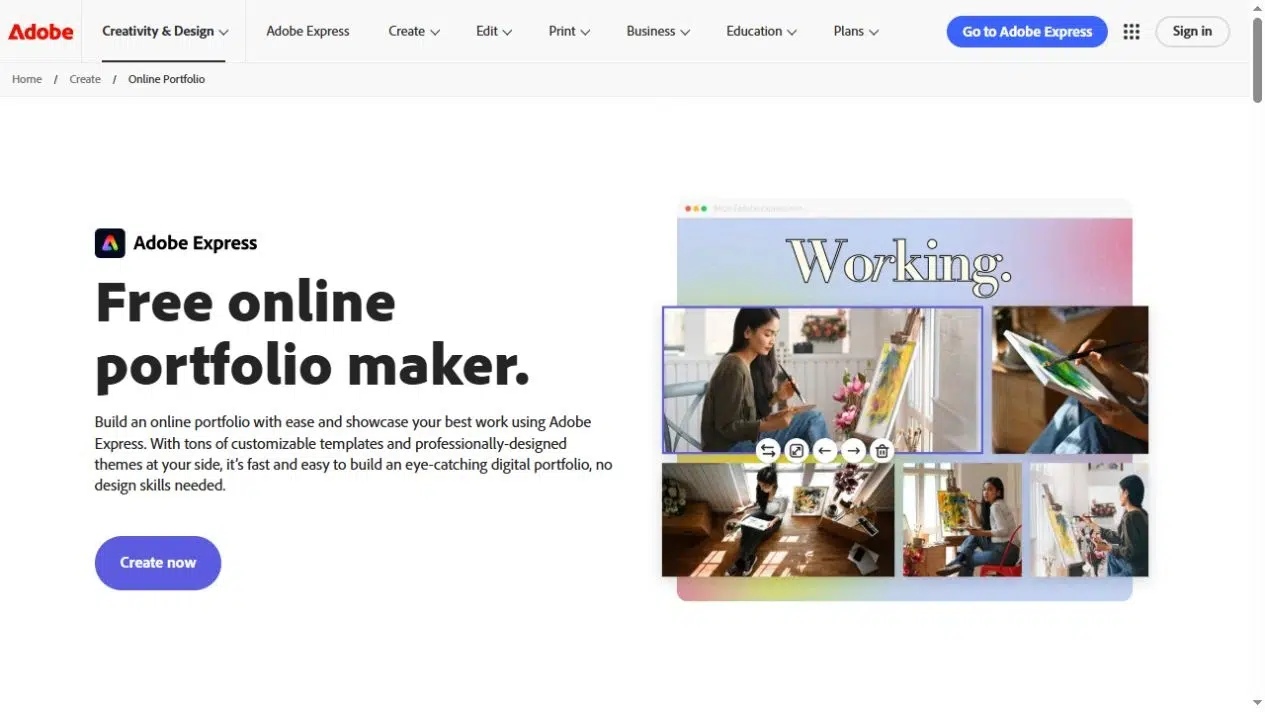
Adobe Express bietet einen vorlagenbasierten Editor für Portfolio-Dokumente. Die Optionen zum Teilen von Rezensionen sind hilfreich, wenn Sie vor dem Export der endgültigen PDF-Datei Feedback einholen möchten. Es handelt sich dabei um ein separates Produkt von Adobe Portfolio, dem Portfolio-Website-Produkt von Adobe.
Hauptmerkmale
- Portfolio-Vorlagen zur Kombination von Bildern und Text.
- Design-Sharing zum Ansehen, Kommentieren oder Bearbeiten.
- PDF-Download zum Versenden per E-Mail, Drucken oder Hochladen.
Vorteile
- Ein Kollege kann auf unklare Beschreibungen oder schwache Bilder hinweisen, während Sie das Design noch überarbeiten können.
- Sie können ein vorgefertigtes Dokument für eine Einreichung erstellen, die eine Datei anstelle eines Website-Links erfordert.
Nachteile
- Wählen Sie den Dokumenten-Workflow, wenn Sie eine PDF-Datei benötigen; der Webseiten-Workflow von Express dient einem anderen Zweck.
Am besten geeignet für
Kreative, die ein Portfolio-PDF auf Vorlagenbasis und Feedback von Kollegen vor dem Export wünschen.
6. Adobe InDesign
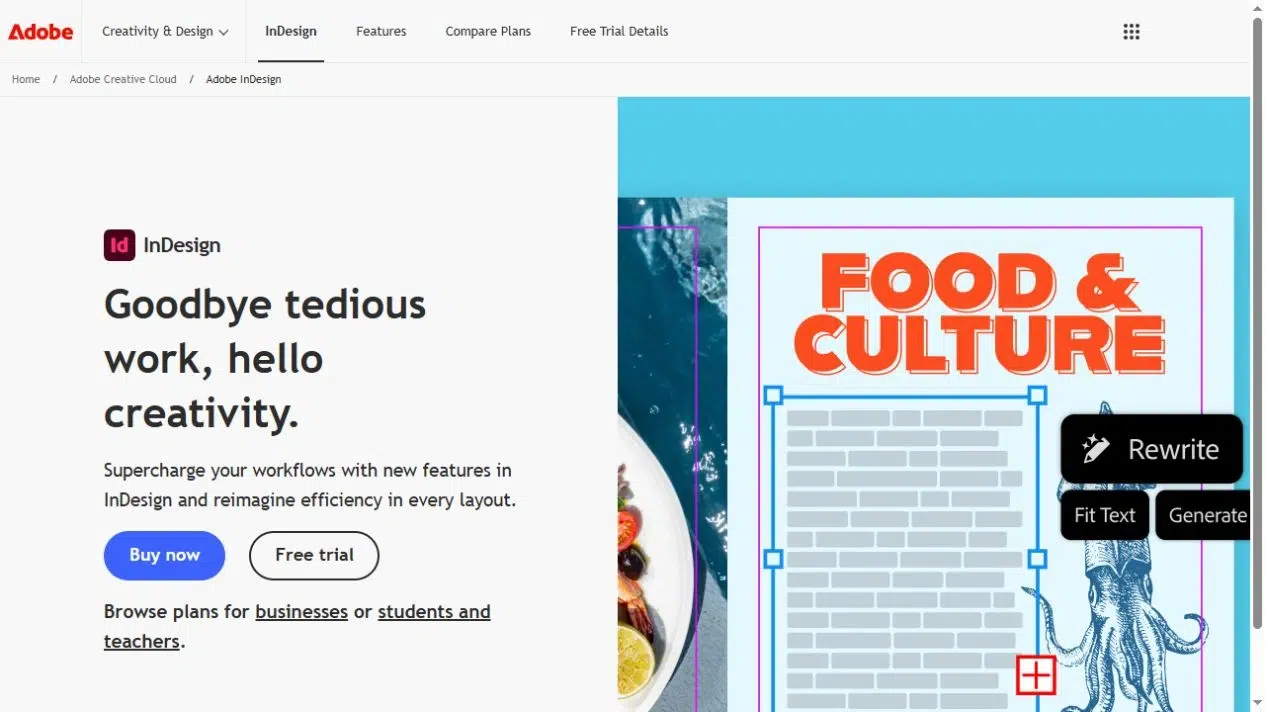
InDesign bietet Ihnen detaillierte Kontrolle über Typografie, Seitenraster und Bildplatzierung Ihres Portfolios. Es eignet sich besonders gut, wenn das Layout selbst Teil Ihrer Arbeit ist und Sie diese präsentieren möchten.
Hauptmerkmale
- Mehrseitiges Desktop-Layout mit präziser Typografie und Bildplatzierung.
- PDF-Exportvoreinstellungen und -einstellungen für Bildqualität und Dateigröße.
- PDF-Hyperlinks und Lesezeichen zur Navigation durch Projektabschnitte.
- A Link-Panel zur Verwaltung externer Grafiken.
Vorteile
- Erstellen Sie ein individuelles Seitensystem für detaillierte Zeichnungen, Bildunterschriften und längere Fallstudien.
- Erstellen Sie separate Bildschirm- und Druck-PDFs aus derselben Quelle mit Exporteinstellungen, die auf das jeweilige Zielsystem abgestimmt sind.
Nachteile
- Sie müssen mehr Layout- und Exportentscheidungen treffen als in einem vorlagenbasierten Editor.
- Fehlende Originalgrafiken können die Exportqualität beeinträchtigen; eine hochwertige Voreinstellung kann ein fehlendes Bild nicht wiederherstellen.
- Für eine editierbare Übergabe werden die erforderlichen verknüpften Assets benötigt, nicht nur die Layoutdatei.
Am besten geeignet für
Grafikdesigner und Architekten, die individuelle Layouts, kontrollierte PDF-Exporte oder die Übergabe einer InDesign-Quelldatei benötigen.
7. Affinität
Affinity vereint Seitenlayout mit Pixel- und Vektorbearbeitung in einer einzigen Desktop-Anwendung. Das Layout Studio eignet sich ideal für Portfolios, die Fotos, Illustrationen und gestaltete Projektseiten kombinieren.
Hauptmerkmale
- Mehrseitige Dokumente, Masterseiten und gemeinsam genutzte Textstile.
- Pixel-, Vektor- und Seitenlayout-Grafiken funktionieren in derselben Anwendung.
- Export einzelner Seiten oder des gesamten Dokuments als PDF zur Bildschirmdarstellung oder zum Ausdrucken.
- InDesign IDML-Import.
Vorteile
- Passen Sie das Artwork und das Seitenlayout an, ohne dafür zwischen verschiedenen Anwendungen wechseln zu müssen.
- Verwenden Sie Masterseiten und Textstile, um ein längeres Portfolio einheitlich zu gestalten.
Nachteile
- Die Layoutseite dokumentiert den IDML-Import, jedoch nicht den INDD- oder IDML-Export. Bitte prüfen Sie die Kompatibilität, wenn der Kunde die Bearbeitung in InDesign fortsetzen möchte.
Am besten geeignet für
Designer, die Fotografie und Vektorgrafiken kombinieren, Desktop-Layout-Tools benötigen und keine editierbare InDesign-Datei benötigen.
Für ein gedrucktes Portfolio beachten Sie bitte die Vorgaben Ihres Druckers hinsichtlich Beschnittzugabe, Schnittmarken und anderer Ausgabeeinstellungen.
Wählen Sie das Lieferformat vor dem Export aus.
Ein Antragsformular kann eine PDF-Datei und eine maximale Größe vorschreiben. Der Kunde benötigt möglicherweise ein bearbeitbares Layout sowie die finalen Seiten. Prüfen Sie diese Anforderungen, bevor Sie Zeit in Design- oder Publishing-Dienstleistungen investieren.
Für eine Stellenbewerbung
Wenn im Formular eine PDF-Datei angefordert wird, senden Sie bitte eine PDF-Datei. Beachten Sie die Dateigrößenbeschränkung und überprüfen Sie nach dem Export, ob kleine Beschriftungen und Projektdetails lesbar sind. Ein Browserlink kann, sofern im Formular zulässig, zusätzlich angegeben werden, ersetzt aber nicht das Feld für Anhänge.
Für eine Kundeneinführung
Ein Leselink ist für ein erstes Gespräch praktisch, insbesondere wenn Sie bereits ein gestaltetes PDF haben. Halten Sie eine Version als Anhang bereit, falls der Kunde diese für eine interne Prüfung speichern möchte. Verwenden Sie bei vertraulichen Projekten eine Version, für deren Weitergabe Sie die Berechtigung haben, und prüfen Sie die Zugriffskontrollen des Veröffentlichungsdienstes vor dem Hochladen.
Für Bewegtbild- oder interaktive Arbeiten
Eine Online-Ausgabe kann, sofern die Plattform dies zulässt, ergänzende Medien enthalten. Fügen Sie dem PDF außerdem ein Standbild und eine aussagekräftige Erläuterung hinzu. Verlassen Sie sich nicht darauf, dass ein Video in jedem PDF-Reader automatisch abgespielt wird; stellen Sie stattdessen einen separaten Link bereit, sofern die Einreichungsrichtlinien dies erlauben.
Für eine editierbare Kundenübergabe
Legen Sie sowohl die Quellanwendung als auch das endgültige PDF fest. Ein Kunde, der eine INDD-Datei anfordert, hat andere Anforderungen als einer, der nur freigegebene Seiten benötigt. Prüfen Sie die Kompatibilität der Quelldateien, bevor Sie das gesamte Dokument gestalten, und fügen Sie die Schriftarten und verknüpften Assets hinzu, für deren Weitergabe Sie die entsprechenden Lizenzen besitzen.
Wählen Sie das Werkzeug, das Ihr Portfolio vervollständigt.
Wählen Sie einen PDF-Portfolio-Generator, der zu Ihren tatsächlichen Arbeitsanforderungen passt. Canva oder Adobe Express helfen Ihnen, Bilder und Texte in ein Dokument umzuwandeln; InDesign oder Affinity bieten Ihnen detailliertere Layout- und Ausgabemöglichkeiten. Recastia oder FlipHTML5 ermöglichen die Veröffentlichung eines fertigen PDFs zur Online-Ansicht, während FlipBuilder die Erstellung am Desktop und die lokale Veröffentlichung von Dateien ermöglicht.
Bevor Sie sich für einen PDF-Portfolio-Generator entscheiden, vergewissern Sie sich, welches Format benötigt wird und ob der Quellcode bearbeitbar sein muss. Nutzen Sie diese Anforderung, um die Auswahl einzugrenzen, und erstellen Sie anschließend eine repräsentative Projektseite mit Ihren eigenen Bildern und Texten.
Erwecke deine PDFs mit Recastia zum Leben!
Erstellen, individualisieren und teilen Sie Ihre Inhalte auf eine ansprechendere Weise.
Häufig gestellte Fragen
Nein. Ein kreatives Portfolio im PDF-Format enthält üblicherweise eine Reihe gestalteter Seiten, die Ihre Arbeiten präsentieren. Acrobat PDF-Portfolio Es handelt sich um einen Container für separate Komponentendateien wie Dokumente und Bilder. Dieser Vergleich bezieht sich auf das seitenbasierte Portfolio, das Sie einreichen oder veröffentlichen, und nicht auf das Zusammenstellen eines Containers aus mehreren Dateien.
Ja, aber prüfen Sie die Vorlage, die enthaltenen Elemente und die Exportoptionen, bevor Sie das gesamte Dokument erstellen. Ein kostenloses Ausgangslayout bedeutet nicht, dass alle Fotos, Schriftarten oder Ausgabeoptionen enthalten sind. Verwenden Sie Ihre eigenen Werke und Elemente, für deren Weitergabe Sie die Rechte besitzen, insbesondere wenn Sie die PDF-Datei an Arbeitgeber oder Kunden senden.
Halten Sie sich an die Einreichungsanweisungen. Falls keine Präferenz angegeben ist, lassen sich einzelne Seiten oft einfacher anzeigen oder ausdrucken. Platzieren Sie wichtigen Text nicht mittig auf einer Doppelseite, ohne das exportierte Ergebnis zu überprüfen. Bewahren Sie eine separate Version mit Doppelseiten auf, wenn die Darstellung gegenüberliegender Seiten für das Design Ihrer Arbeit wichtig ist.
Prüfen Sie Ihre Vereinbarung und holen Sie gegebenenfalls die erforderliche Genehmigung ein. Entfernen Sie vertrauliche Details und vermeiden Sie die Veröffentlichung von Arbeiten, die nicht zur Veröffentlichung freigegeben wurden. Nennen Sie Ihre Mitwirkenden und beschreiben Sie Ihren eigenen Beitrag präzise. Falls Sie das vollständige Projekt nicht veröffentlichen können, fragen Sie an, ob stattdessen ausgewählte Bilder oder eine anonymisierte Version verwendet werden dürfen.