
Portfolio voi näyttää hyvältä editorissa, mutta sen lähettäminen voi silti olla hankalaa. Työhakemus saattaa vaatia PDF-tiedoston; asiakas saattaa haluta linkin, jonka he voivat avata välittömästi. Valitse PDF-portfolion luontiohjelma sekä luotavien sivujen että niiden lähetystavan mukaan.
Tämä vertailu kattaa seitsemän työkalua suunnittelijoille, valokuvaajille, arkkitehdeille ja muille luoville ammattilaisille. Se erottaa sivunsuunnittelutyökalut palveluista, jotka julkaisevat valmiita PDF-tiedostoja verkossa, ja antaa käytännön neuvoja vientilaadusta, videotyöstä ja muokattavista tiedostoista. Oikean PDF-portfolion luontityökalun valinta riippuu siitä, mikä osa työstä on vielä viimeisteltävä.
Keskeiset tiedot
- Recastia ja FlipHTML5 julkaisevat olemassa olevan portfolio-PDF-tiedoston verkkoversiona.
- FlipBuilder luo flipbookeja työpöydällesi, HTML-tiedostoilla isännöintiä varten ja Windowsin offline-versiolla.
- Canva ja Adobe Express sopivat mallipohjaisiin portfolioihin, jotka haluat ladata PDF-tiedostona.
- Adobe InDesign ja Affinity antavat sinulle enemmän hallintaa monisivuisiin asetteluihin ja PDF-tulostukseen.
- Säilytä PDF-tiedosto hakemuksia varten, jotka vaativat liitteen tai latauksen. Verkkolukelun linkki on erillinen toimitusvaihtoehto.
- Sopikaa muokattavasta lähdekoodin muodosta ennen kuin valitsette työkalun asiakasprojektiin.
Vertaile PDF-portfolion luontityökaluja
Aloita sillä, mitä sinulla jo on. Jos projektisi kuvat ja selitykset kaipaavat vielä järjestelyä, valitse suunnittelutyökalu. Jos PDF-tiedostosi on valmis, valitse julkaisutyökalu sen verkkoversiota varten. Voit käyttää jotakin molemmista: luo PDF-tiedosto taittosovelluksessa ja julkaise sitten sivut selainta varten.
| Työkalu | Mistä aloitat | Mitä toimitat |
| Recastia | Valmis portfolio PDF-tiedostona | Verkkosivulla oleva selailu- ja jakamisopas |
| FlipHTML5 | Valmis PDF-tiedosto rikastuttaaksesi verkkoa | Verkkoportfolio linkeillä tai multimedialla |
| FlipBuilder | Valmis PDF-tiedosto muunnettavaksi tietokoneella | HTML-flipbook-tiedostot tai Windowsin offline-versio |
| Canva | Projektikuvat ja lyhyet kuvaukset | Mallipohjainen portfolio-PDF |
| Adobe Express | Kuvat ja kopiot, jotka tarvitsevat suunnitellun asiakirjan | Mallipohjaisella editorilla luotu portfolio-PDF |
| Adobe InDesign | Monisivuinen asettelu, joka vaatii yksityiskohtaista hallintaa | PDF-tiedosto valituilla vienti- ja navigointiasetuksilla |
| Affiniteetti | Valokuvien ja vektorigrafiikan sisältävä asettelu | Työpöytäsuunnitteludokumentista viety PDF-tiedosto |
Nämä ovat tässä vertailussa käytettyjä rooleja, eivätkä ne ole täydellinen luettelo kaikista kunkin tuotteen hyväksymistä tiedostomuodoista. Mikään verkkojulkaisusuosituksista ei korvaa pakollista PDF-lähetystä.
1. Recastia
Recastia muuntaa valmiin portfolio-PDF:n verkkopohjaiseksi flippikirjaksi. Käytä sen PDF-tiedosto Flipbookiksi ominaisuus, kun sinulla on jo sivun ulkoasu ja haluat asiakkaiden selaavan sitä selaimessa.
Tärkeimmät ominaisuudet
- PDF-tiedostojen muuntaminen flippikirjaksi valmiille portfoliosivuille.
- Sivun kääntötoiminto ja koko näytön lukutoiminto.
- Verkkoversio, jonka voit jakaa alkuperäisen PDF-tiedoston rinnalla.
Hyvät puolet
- Säilytä suunnittelemasi asettelu sen sijaan, että rakentaisit jokaisen projektin uudelleen verkkosivuksi.
- Pidä asiakkaalle sivu sivulta esittely valokuvistasi tai tapaustutkimuksistasi ennen tapaamista.
Haittoja
- Tämä työnkulku alkaa valmiista PDF-tiedostosta. Tee ensin muutokset lähdeasiakirjan typografiaan, kuviin ja kuvateksteihin.
- Lukulinkki ei korvaa PDF-liitettä, jos sovellus sitä vaatii.
Paras
Suunnittelijat ja valokuvaajat, joilla on valmis PDF-tiedosto ja jotka haluavat online-portfolioversion asiakasesittelyjä varten.
Jos tarvitset apua projektien valinnassa ja järjestämisessä, katso oppaamme portfolion flipbookin järjestäminen.
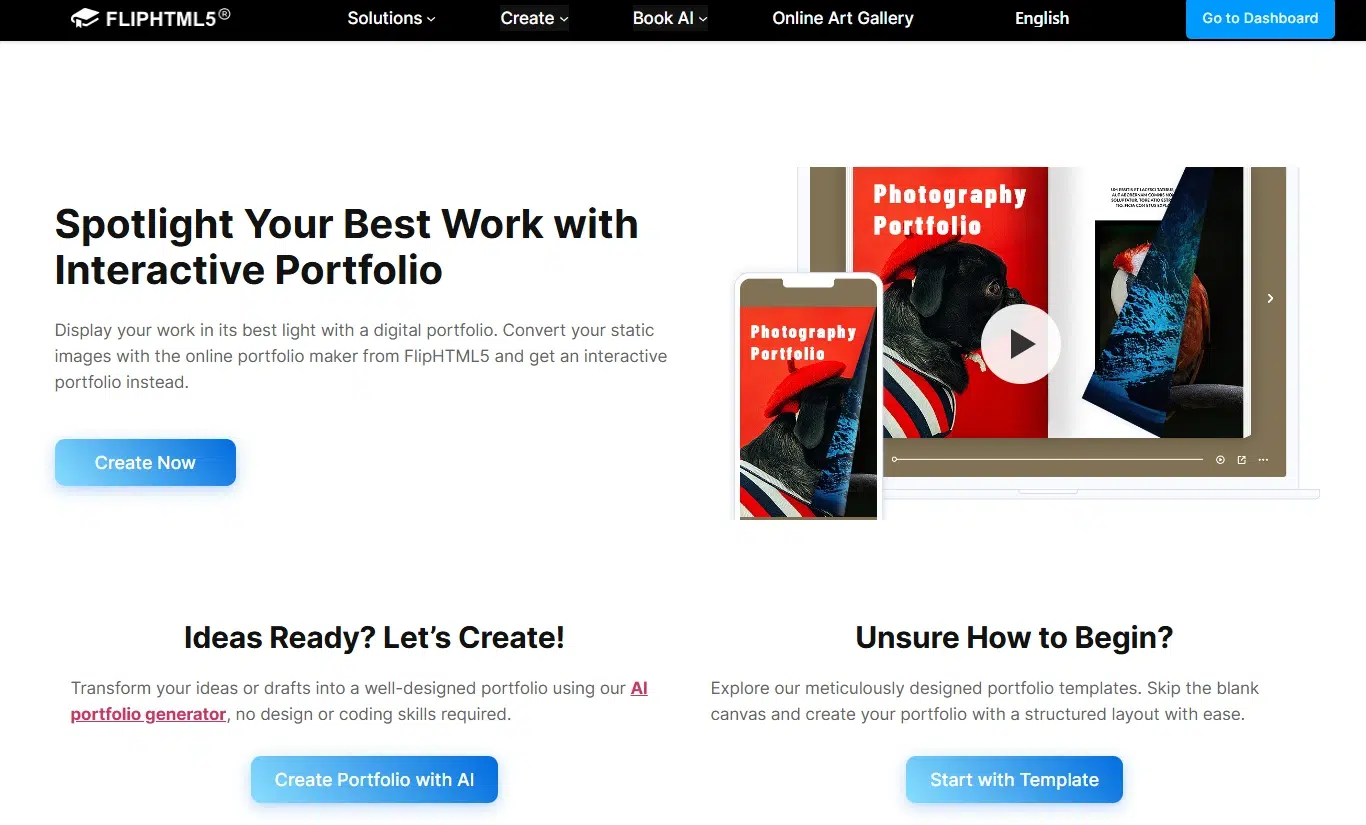
2. FlipHTML5
FlipHTML5 julkaisee valmiin portfolio-PDF-tiedoston verkossa ja antaa sinun lisätä tukevaa mediaa. Se on hyödyllinen, kun still-kuva ei pysty selittämään koko projektia, kuten animaatio tai filmattu installaatio.
Tärkeimmät ominaisuudet
- Verkkoportfolio, jossa on lukulinkki tai verkkosivuston upotus.
- Multimediaeditori videoille, äänelle ja hyperlinkeille.
Hyvät puolet
- Liikesuunnittelija voi sijoittaa videodemonstraation projektikuvan viereen.
- Valokuvaaja voi linkittää valitun sarjan lisätöihin täyttämättä PDF-tiedostoa uusilla sivuilla.
Haittoja
- Tarkista tarvitsemiesi multimediaominaisuuksien sopimusvaatimukset.
- Pidä PDF-tiedosto ymmärrettävänä ilman verkkomediaa. Sisällytä edustajan still-kuva, projektin kuvaus ja erillinen videolinkki, jos lähetyssäännöt sen sallivat.
Paras
Liikesuunnittelijoille ja muille luoville tekijöille, jotka tarvitsevat verkkoportfolion tukevine video-, ääni- tai projektilinkkeineen.
3. FlipBuilder
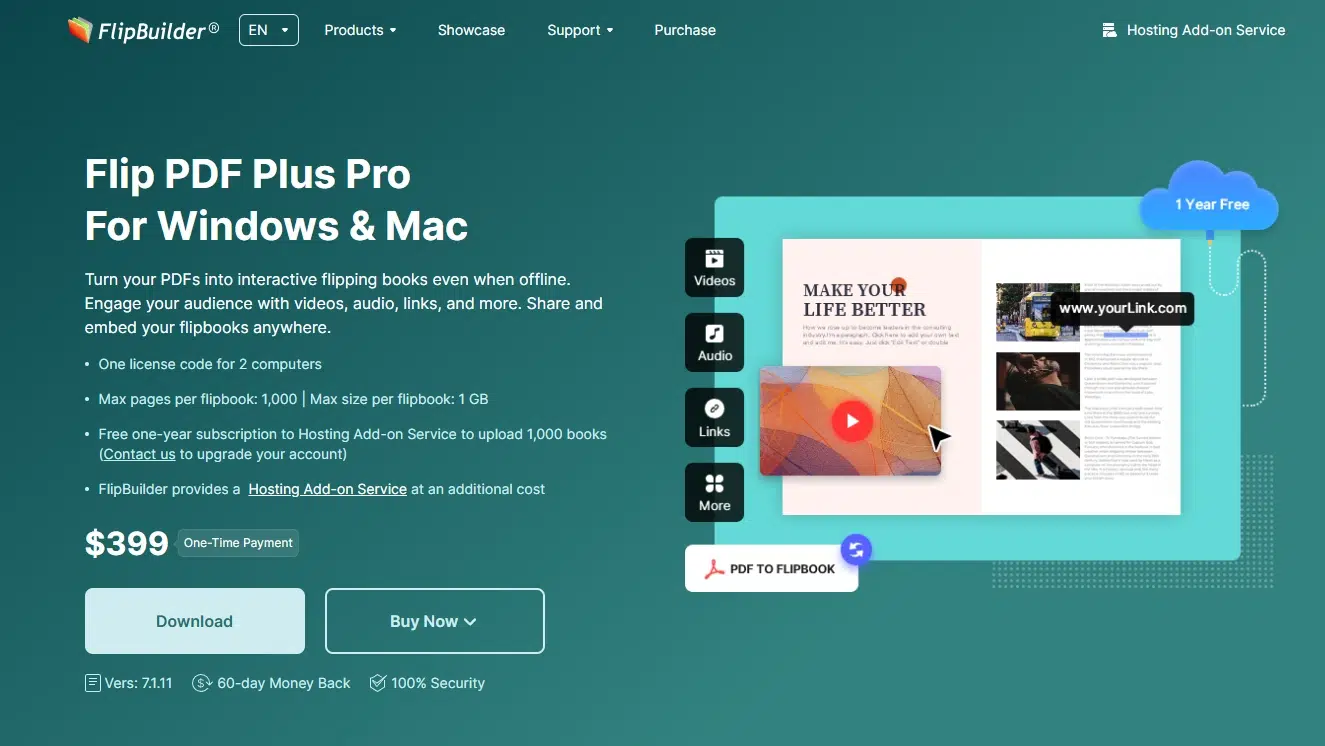
FlipBuilderin Flip PDF Plus Pro muuntaa portfolio-PDF:n flippikirjaksi Windowsissa tai Macissa. Valitse tämä työpöytäversio, jos haluat hallita julkaisutiedostoja itse.
Tärkeimmät ominaisuudet
- Ammattimainen multimediaeditori videoille, äänelle, kuville ja linkeille.
- HTML-julkaisutiedostot omalle webhotellillesi.
- Windows EXE -versio paikallisia esityksiä varten.
- Erillinen hosting-lisäpalvelu.
Hyvät puolet
- Studio, jolla on oma verkkosivusto, voi isännöidä vietyä HTML-julkaisua siellä.
- Windowsin offline-versio tarjoaa paikallisen esitystavan, jossa suoritettavan tiedoston suorittaminen on sallittua.
Haittoja
- HTML-tiedostot tarvitsevat isännöintiä ennen kuin voit lähettää julkisen lukulinkin.
- Windowsin EXE-tiedosto ei toimi puhelimen selaimessa. Ulkoiset videot ja linkit saattavat silti vaatia internetyhteyden.
- Flip PDF Plus -perusversiossa ei ole samaa multimediaeditoria kuin Prossa.
Paras
Studiot, jotka suosivat työpöytätuotantoa ja haluavat isännöidä portfolio-julkaisutiedostojaan itse.
4. Canva
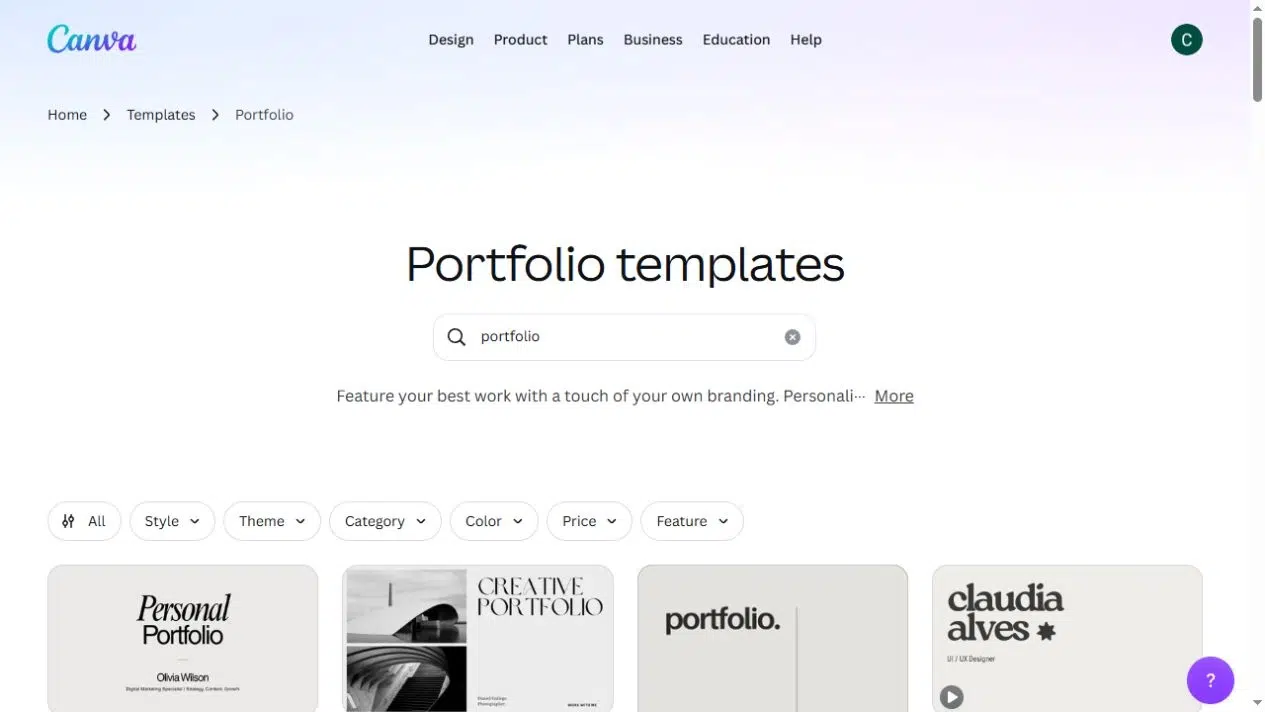
Canva auttaa sinua järjestämään projektikuvia ja kopioimaan ne portfoliopohjaan. Se sopii lyhyelle dokumentille, kun haluat lähtöasettelun tyhjän sivun sijaan.
Tärkeimmät ominaisuudet
- Portfoliopohjat muokattavilla kuvilla, tekstillä, fonteilla ja väreillä.
- Kopioi sivuja toistettavaa projektiasettelua varten.
- PDF-vakio- ja PDF-tulostusviennit erilaisiin toimitustarpeisiin.
Hyvät puolet
- Mallipohja antaa freelancerille alustavan ruudukon projektikuville, kuvauksille ja tekijätiedoille.
- Sivun ulkoasun uudelleenkäyttö saa useita tapaustutkimuksia näyttämään yhtenäisiltä ilman, että jokaista niistä tarvitsee suunnitella alusta alkaen.
Haittoja
- Suurten valokuvien ympärille rakennettu mallipohja saattaa vaatia merkittäviä säätöjä arkkitehtuuripiirustuksia tai yksityiskohtaisia käyttöliittymätöitä varten.
- Tarkista premium-mallien ja -resurssien käyttöoikeus ennen suunnitteluun sitoutumista.
- Valitse sivutetulle PDF-tiedostolle monisivuinen dokumentti; portfoliosivusto on eri tuloste.
Paras
Freelancerit ja opiskelijat luovat lyhyen portfolio-PDF:n kuvista ja projektikuvauksista.
5. Adobe Express
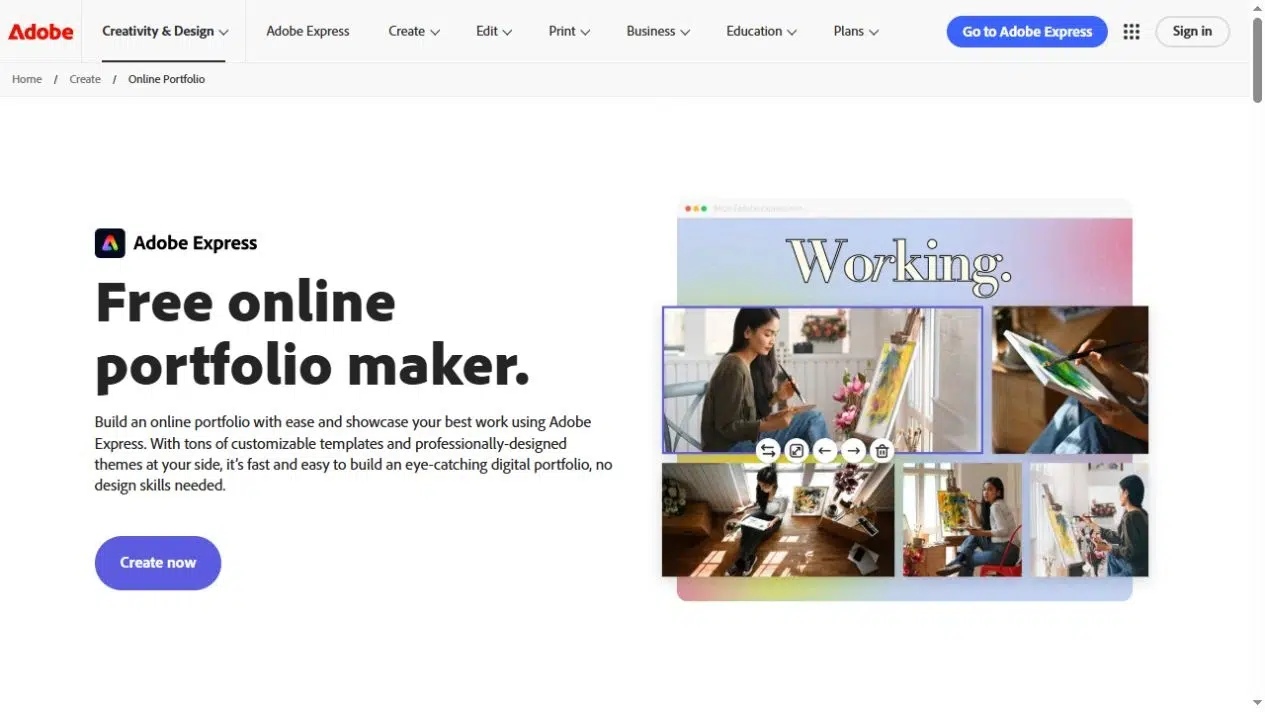
Adobe Express tarjoaa mallipohjaisen editorin portfoliodokumenteille. Sen arvostelujen jakamisvaihtoehdot ovat hyödyllisiä, kun haluat palautetta ennen lopullisen PDF-tiedoston viemistä. Se on erillinen Adobe Portfoliosta, Adoben portfolio-verkkosivustotuotteesta.
Tärkeimmät ominaisuudet
- Portfoliopohjat kuvien ja tekstin yhdistämiseen.
- Suunnitelmien jakaminen katselua, kommentointia tai muokkausta varten.
- PDF-tiedostojen lataus sähköpostitse lähettämistä, tulostusta tai lataamista varten.
Hyvät puolet
- Työtoveri voi merkitä epäselvät kuvaukset tai heikot kuvat, kun sinä voit vielä muokata suunnittelua.
- Voit valmistella lähetettäväksi suunnitellun asiakirjan, joka vaatii tiedoston verkkosivustolinkin sijaan.
Haittoja
- Valitse dokumenttityönkulku, jos tarvitset PDF-tiedoston; Expressin verkkosivun työnkululla on eri tarkoitus.
Paras
Luovat henkilöt, jotka haluavat mallipohjaisen portfolio-PDF:n ja palautetta kollegoilta ennen vientiä.
6. Adobe InDesign
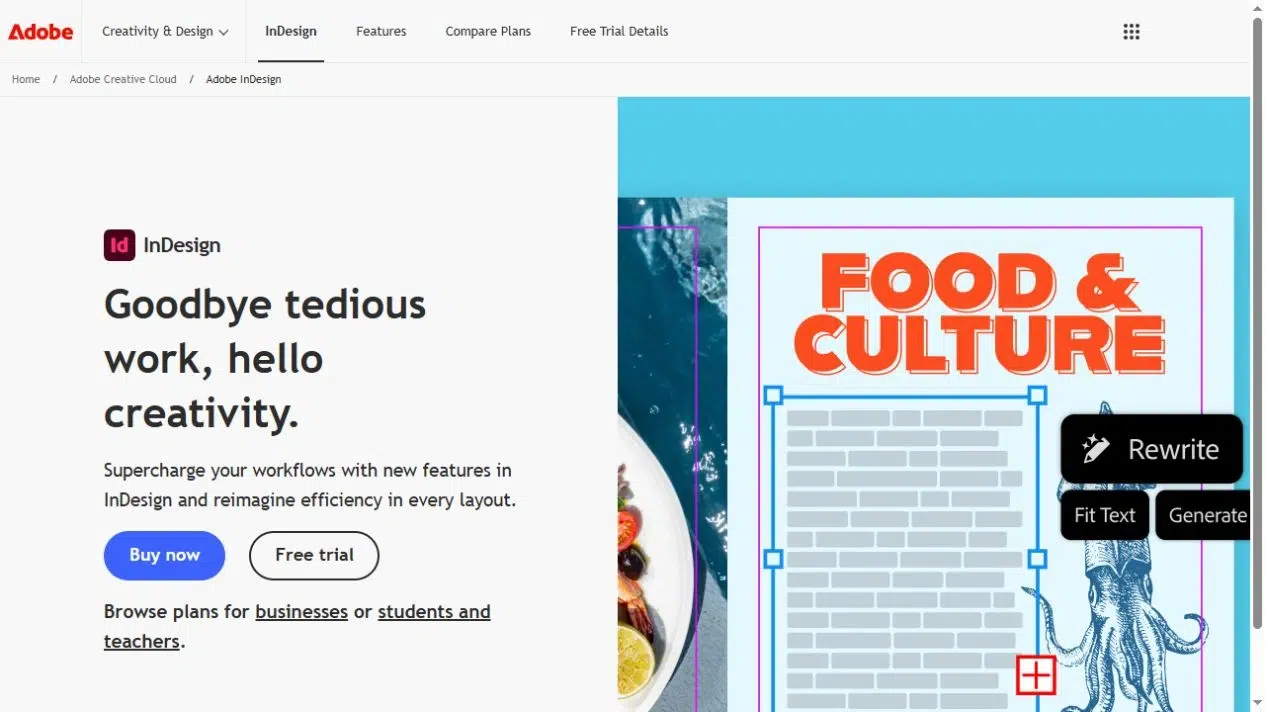
InDesignissa voit hallita portfolion typografiaa, sivuruudukkoa ja kuvien sijoittelua yksityiskohtaisesti. Se sopii hyvin silloin, kun itse asettelu on osa esiteltävää työtä.
Tärkeimmät ominaisuudet
- Työpöytäversio monisivuisesta asettelusta, jossa on tarkka typografia ja kuvien sijoittelu.
- PDF-viennin esiasetukset ja -asetukset kuvanlaadun ja tiedostokoon osalta.
- PDF-hyperlinkit ja kirjanmerkit projektin osioiden selaamiseen.
- A Linkit-paneeli ulkoisen näytönohjaimen hallintaan.
Hyvät puolet
- Luo mukautettu sivujärjestelmä yksityiskohtaisia piirustuksia, kuvatekstejä ja pidempiä tapaustutkimuksia varten.
- Luo erilliset näytönohjaimet ja tulosta PDF-tiedostoja samasta lähteestä kullekin kohteelle sopivilla vientiasetuksilla.
Haittoja
- Sinun on tehtävä enemmän asettelu- ja vientipäätöksiä kuin mallipohjaisessa editorissa.
- Puuttuvat alkuperäiset grafiikat voivat vaikuttaa viennin laatuun; korkealaatuinen esiasetus ei voi palauttaa puuttuvaa kuvaa.
- Muokattava luovutus tarvitsee tarvittavat linkitetyt resurssit, ei pelkästään asettelutiedostoa.
Paras
Graafiset suunnittelijat ja arkkitehdit, jotka tarvitsevat mukautettuja asetteluja, hallittuja PDF-vientejä tai InDesign-lähdetiedoston siirtoa.
7. Affiniteetti
Affinity yhdistää sivun asettelun pikseli- ja vektorikuvien muokkaamiseen yhdessä työpöytäsovelluksessa. Sen Layout Studio sopii portfolioille, jotka yhdistävät valokuvia, kuvituksia ja suunniteltuja projektisivuja.
Tärkeimmät ominaisuudet
- Monisivuiset dokumentit, pääsivut ja jaetut tekstityylit.
- Pikseli-, vektori- ja sivuasettelu toimivat samassa sovelluksessa.
- Yksittäisen sivun tai koko dokumentin PDF-vienti näytölle tai tulostettavaksi.
- InDesign IDML-tuonti.
Hyvät puolet
- Säädä kuvitusta ja sen sivuasettelua siirtymättä eri sovellusten välillä näitä tehtäviä varten.
- Käytä pääsivuja ja tekstityylejä pitääksesi pidemmän portfolion yhtenäisenä.
Haittoja
- Sen asettelusivu dokumentoi IDML-tuonnin, mutta ei INDD- tai IDML-vientiä. Varmista yhteensopivuus, jos asiakas aikoo jatkaa muokkaamista InDesignissa.
Paras
Suunnittelijoille, jotka yhdistävät valokuvausta ja vektorigrafiikkaa ja haluavat työpöytätyökaluja asettelua varten eivätkä tarvitse muokattavaa InDesign-versiota.
Tulostettavan portfolion osalta noudata tulostimen määrityksiä leikkausvaran, rajausmerkkien ja muiden tulostusasetusten osalta.
Valitse toimitusmuoto ennen vientiä
Hakemuslomakkeessa voidaan määrittää PDF-tiedosto ja enimmäiskoko. Asiakas saattaa tarvita muokattavan asettelun sekä lopulliset sivut. Tarkista nämä vaatimukset ennen kuin käytät aikaa suunnittelu- tai julkaisupalveluun.
Työhakemusta varten
Jos lomakkeessa pyydetään PDF-tiedostoa, lähetä PDF-tiedosto. Noudata tiedostokokorajoitusta ja avaa viety tiedosto tarkistaaksesi, että pienet otsikot ja projektin tiedot pysyvät luettavina. Selainlinkki voi olla lisävaihtoehto, jos lomake sen sallii, mutta se ei korvaa liitetiedostokenttää.
Asiakkaan esittely
Lukulinkki on kätevä alustavassa keskustelussa, varsinkin jos sinulla on jo suunniteltu PDF-tiedosto. Pidä liitetiedostoversio saatavilla, jos asiakas haluaa tallentaa sen sisäistä tarkistusta varten. Luottamuksellisessa projektissa käytä versiota, jonka jakamiseen sinulla on lupa, ja vahvista julkaisupalvelun käyttöoikeudet ennen lataamista.
Liikkeeseen tai interaktiiviseen työhön
Verkkoversio voi sisältää tukevaa mediaa, jos alusta sen sallii. Lisää PDF-tiedostoon myös still-kuva ja järkevä selitys. Älä luota siihen, että video toistuu jokaisessa PDF-katseluohjelmassa; lisää erillinen linkki, jos lähetyssäännöt sen sallivat.
Muokattavaa asiakkaan luovutusta varten
Sovi sekä lähdesovelluksesta että lopullisesta PDF-tiedostosta. INDD-tiedostoa pyytävällä asiakkaalla on erilaiset vaatimukset kuin vain hyväksyttyjä sivuja pyytävällä asiakkaalla. Tarkista lähdekoodin yhteensopivuus ennen koko dokumentin suunnittelua ja sisällytä mukaan fontit ja linkitetyt resurssit, joihin sinulla on lisenssi jakaa.
Valitse työkalu, joka viimeistelee portfoliosi
Valitse PDF-portfolion luontiohjelma juuri sitä työtä varten, jonka todella tarvitset. Canva tai Adobe Express voivat auttaa sinua muuntamaan kuvat ja kopiot dokumentiksi; InDesign tai Affinity tarjoavat tarkemman asettelun ja tulostuksen hallinnan. Recastia tai FlipHTML5 voivat julkaista valmiin PDF-tiedoston verkkoselailua varten, kun taas FlipBuilder tarjoaa käyttöösi työpöytätuotanto- ja paikalliset julkaisutiedostot.
Ennen kuin sitoudut PDF-portfolion luontityökaluun, varmista vaadittu toimitusmuoto ja muokattava lähdekoodi. Käytä tätä vaatimusta luettelon rajaamiseen ja kokeile sitten edustavaa projektisivua omilla kuvillasi ja tekstilläsi.
Herätä PDF-tiedostosi eloon Recastian avulla
Luo, mukauta ja jaa sisältöäsi kiinnostavammalla tavalla.
Usein kysytyt kysymykset
Ei. Luovan portfolion PDF-tiedosto sisältää yleensä sarjan suunniteltuja sivuja, jotka esittelevät työtäsi. Acrobatin PDF-portfolio on säilö erillisille osatiedostoille, kuten dokumenteille ja kuville. Tämä vertailu koskee lähettämääsi tai julkaisemaasi sivupohjaista portfoliota sen sijaan, että koottaisiin monitiedostoista säilöä.
Kyllä, mutta tarkista mallipohja, mukaan otetut resurssit ja vientioikeudet ennen koko dokumentin rakentamista. Ilmainen aloitusasettelu ei tarkoita, että jokainen valokuva, fontti tai tulostusvaihtoehto on mukana. Käytä omaa työtäsi ja resursseja, joita sinulla on lupa jakaa, varsinkin jos lähetät PDF-tiedoston työnantajille tai asiakkaille.
Noudata lähetysohjeita. Jos toiveita ei ole mainittu, yksittäisiä sivuja on usein helpompi tarkastella erikseen tai tulostaa. Älä sijoita olennaista tekstiä aukeaman keskelle tarkistamatta vietyä tulosta. Pidä erillinen aukeamaan perustuva versio, jos vastakkaisten sivujen esittäminen on tärkeää työsi suunnittelun kannalta.
Tarkista sopimuksesi ja pyydä tarvittaessa lupa. Poista luottamukselliset tiedot ja vältä julkaisemasta töitä, joita ei ole hyväksytty julkiseen julkaisuun. Mainitse yhteistyökumppanit ja kuvaile oma panoksesi tarkasti. Jos et voi julkaista koko projektia, kysy, voidaanko sen sijaan käyttää valittuja kuvia vai anonymisoitua versiota.