
Un portofoliu poate arăta corect în editor și totuși poate fi dificil de trimis. O aplicație pentru un loc de muncă poate necesita un fișier PDF; un client poate prefera un link pe care îl poate deschide imediat. Alegeți un instrument de creare a portofoliului PDF atât pentru paginile pe care trebuie să le creați, cât și pentru modul în care trebuie să le trimiteți.
Această comparație acoperă șapte instrumente pentru designeri, fotografi, arhitecți și alți profesioniști din domeniul creației. Separă instrumentele de design de pagină de serviciile care publică online un PDF finalizat, oferind sfaturi practice privind calitatea exportului, lucrările video și fișierele editabile. Creatorul potrivit de portofoliu PDF depinde de ce parte a lucrării mai trebuie să finalizați.
Concluzii cheie
- Recastia și FlipHTML5 publică un PDF cu portofoliul existent ca ediție online.
- FlipBuilder creează flipbook-uri pe desktop, cu fișiere HTML pentru găzduire și o ediție offline pentru Windows.
- Canva și Adobe Express sunt potrivite pentru portofoliile bazate pe șabloane pe care doriți să le descărcați ca PDF.
- Adobe InDesign și Affinity vă oferă mai mult control asupra machetelor cu pagini multiple și a ieșirilor PDF.
- Păstrați un fișier PDF pentru aplicațiile care necesită atașare sau încărcare. Un link de citire online este o opțiune separată de livrare.
- Stabiliți formatul sursei editabile înainte de a alege un instrument pentru un proiect al clientului.
Comparați instrumentele PDF Portfolio Maker
Începeți cu ceea ce aveți deja. Dacă imaginile și explicațiile proiectului trebuie încă aranjate, alegeți un instrument de design. Dacă PDF-ul este gata, alegeți un instrument de publicare pentru ediția sa online. Puteți folosi câte unul din fiecare: creați PDF-ul într-o aplicație de machetare, apoi publicați acele pagini pentru vizualizare în browser.
| Instrument | De unde începi | Ceea ce oferiți |
| Recastia | Un portofoliu finalizat în format PDF | Un flipbook online pentru răsfoire și partajare |
| FlipHTML5 | Un PDF finalizat pentru îmbogățire online | Un portofoliu online cu linkuri sau materiale multimedia |
| FlipBuilder | Un PDF finalizat pentru conversie pe desktop | Fișiere HTML flipbook sau o ediție offline pentru Windows |
| Canva | Imagini ale proiectului și scurte descrieri | Un PDF de portofoliu bazat pe șablon |
| Adobe Express | Imagini și texte care necesită un document conceput special | Un PDF de portofoliu creat într-un editor bazat pe șabloane |
| Adobe InDesign | Un layout cu mai multe pagini care necesită un control detaliat | Un PDF cu setările de export și navigare selectate |
| Afinitate | O machetă cu fotografii și ilustrații vectoriale | Un PDF exportat dintr-un document de design pentru desktop |
Acestea sunt rolurile utilizate în această comparație, nu o listă completă a fiecărui format acceptat de fiecare produs. Niciuna dintre recomandările de publicare online nu înlocuiește trimiterea obligatorie în format PDF.
1. Recastia
Recastia transformă un PDF de portofoliu finalizat într-un flipbook online. Folosește-l PDF în Flipbook funcție atunci când aveți deja designul paginii și doriți ca clienții să o răsfoiască într-un browser.
Caracteristici cheie
- Conversie PDF în flipbook pentru pagini de portofoliu pregătite.
- Navigare prin răsfoirea paginilor și un cititor de ecran complet.
- O ediție online de distribuit alături de PDF-ul original.
Avantaje
- Păstrează aspectul pe care l-ai conceput în loc să reconstruiești fiecare proiect ca pagină web.
- Oferă-i unui client o prezentare pagină cu pagină a fotografiilor sau studiilor de caz înainte de o întâlnire.
Contra
- Acest flux de lucru începe cu un PDF finalizat. Mai întâi, faceți modificări la tipografie, imagini și legendă în documentul sursă.
- Un link de citire nu înlocuiește un atașament PDF atunci când o aplicație necesită unul.
Cel mai bun pentru
Designeri și fotografi cu un PDF finalizat care doresc o ediție online a portofoliului pentru prezentări de clienți.
Pentru ajutor în selectarea și organizarea proiectelor, consultați ghidul nostru despre organizarea unui flipbook de portofoliu.
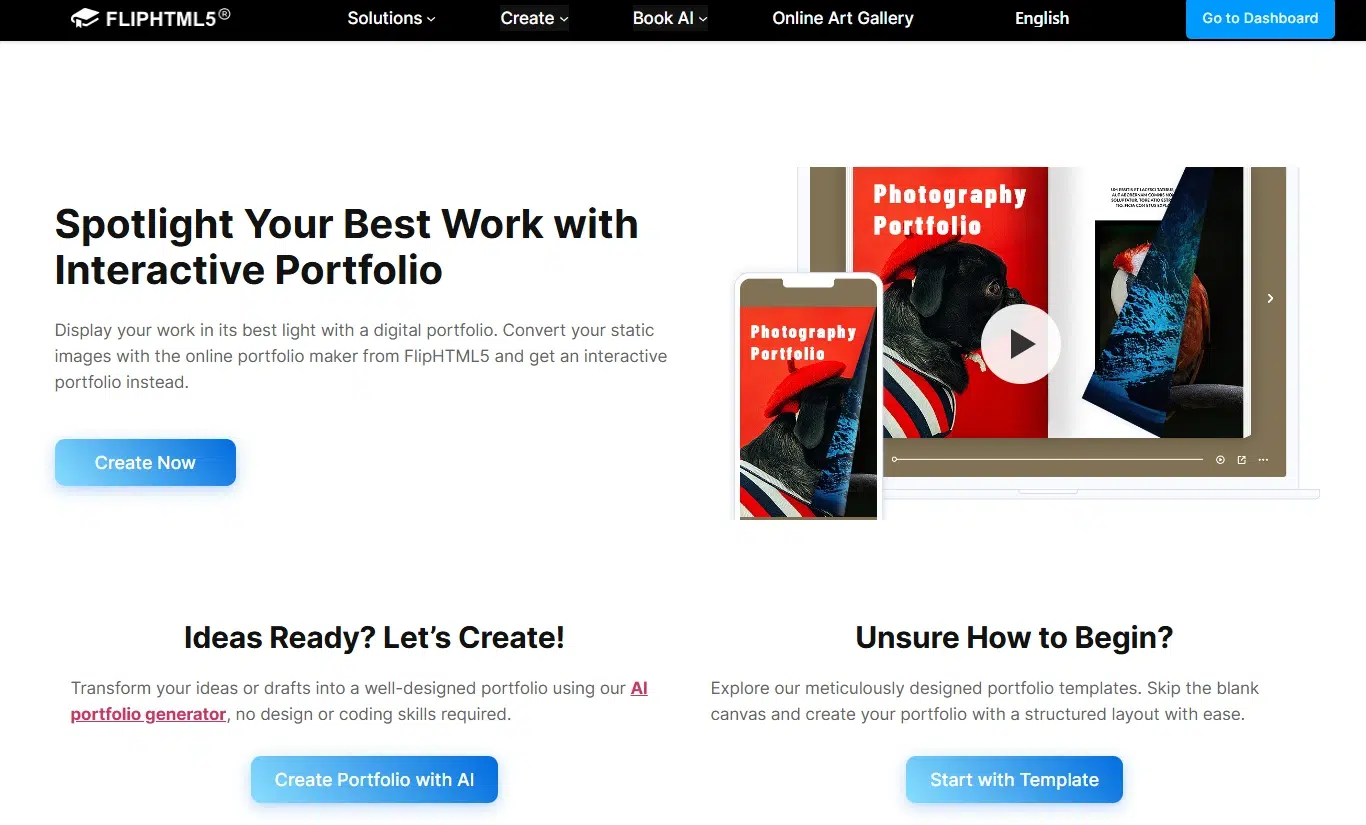
2. FlipHTML5
FlipHTML5 publică online un PDF finalizat cu portofoliul și vă permite să adăugați materiale media suplimentare. Este util atunci când o imagine statică nu poate explica întregul proiect, cum ar fi o animație sau o instalație filmată.
Caracteristici cheie
- Un portofoliu online cu un link de lectură sau un link încorporat pe site.
- Un editor multimedia pentru video, audio și hyperlinkuri.
Avantaje
- Un designer de mișcare poate plasa o demonstrație video lângă o imagine a proiectului.
- Un fotograf poate lega o serie selectată de lucrări suplimentare fără a umple PDF-ul cu mai multe pagini.
Contra
- Verifică cerințele abonamentului pentru funcțiile multimedia de care ai nevoie.
- Păstrați PDF-ul ușor de înțeles, fără suport media online. Includeți o imagine statică reprezentativă, o descriere a proiectului și un link video separat, acolo unde regulile de trimitere permit acest lucru.
Cel mai bun pentru
Designeri de animație și alți creatori care au nevoie de un portofoliu online cu linkuri video, audio sau de proiect.
3. FlipBuilder
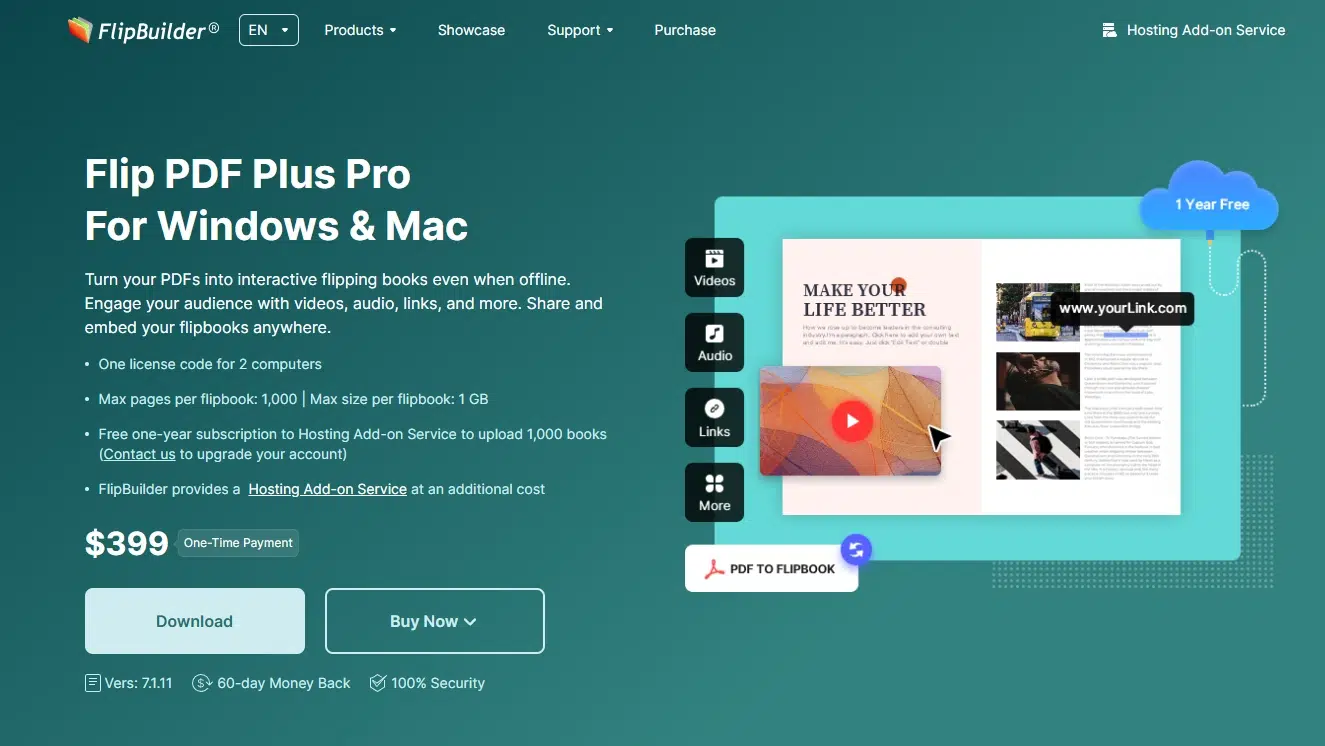
Flip PDF Plus Pro de la FlipBuilder convertește un PDF de portofoliu într-un flipbook pe Windows sau Mac. Alegeți această rută pentru desktop dacă doriți să gestionați singur fișierele publicației.
Caracteristici cheie
- Un editor multimedia profesional pentru video, audio, imagini și linkuri.
- Fișiere de publicare HTML pentru propria găzduire web.
- O ediție Windows EXE pentru prezentări locale.
- Un serviciu suplimentar de găzduire separat.
Avantaje
- Un studio cu propriul site web poate găzdui acolo publicația HTML exportată.
- O ediție offline de Windows oferă o opțiune de prezentare locală unde este permisă rularea unui fișier executabil.
Contra
- Fișierele HTML trebuie găzduite înainte de a putea trimite un link de citire publică.
- Un fișier EXE Windows nu va rula în browserul unui telefon. Videoclipurile și linkurile externe pot necesita în continuare acces la internet.
- Ediția de bază Flip PDF Plus nu are același editor multimedia ca și Pro.
Cel mai bun pentru
Studiouri care preferă producția pe desktop și doresc să găzduiască singure fișierele de publicare a portofoliului.
4. Canva
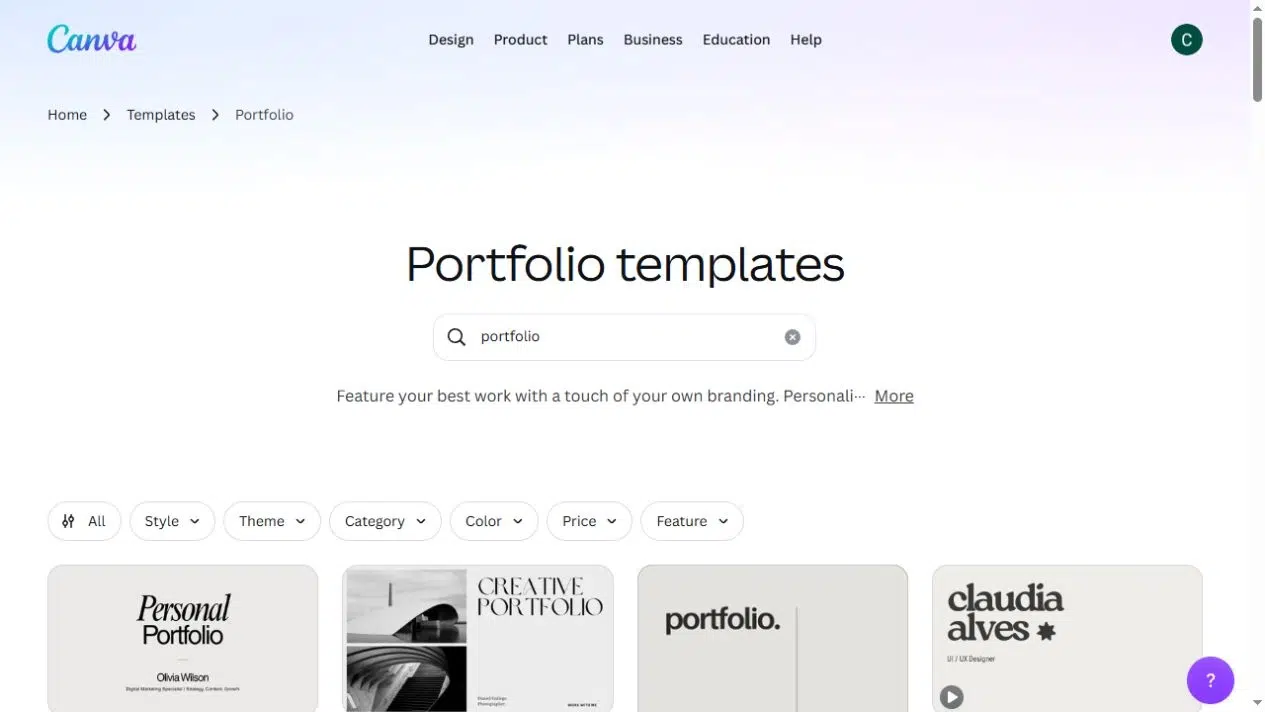
Canva te ajută să aranjezi imaginile proiectului și să le copiezi într-un șablon de portofoliu. Este potrivit pentru un document scurt atunci când dorești un layout inițial, mai degrabă decât o pagină goală.
Caracteristici cheie
- Șabloane de portofoliu cu imagini, text, fonturi și culori editabile.
- Pagini duplicate pentru un aspect repetabil al proiectului.
- Exporturi PDF Standard și PDF Print pentru diferite nevoi de livrare.
Avantaje
- Un șablon oferă unui freelancer o grilă inițială pentru imaginile proiectului, descrieri și credite.
- Reutilizarea designului unei pagini face ca mai multe studii de caz să pară consecvente, fără a fi nevoie să le structurați pe fiecare de la zero.
Contra
- Un șablon construit în jurul unor fotografii mari poate necesita ajustări substanțiale pentru desenele arhitecturale sau lucrările detaliate la interfață.
- Verifică accesul la șabloane și resurse premium înainte de a te dedica designului.
- Alegeți un document cu mai multe pagini pentru un PDF paginat; un site web de portofoliu este o altă realizare.
Cel mai bun pentru
Freelanceri și studenți care creează un scurt portofoliu în format PDF din imagini și descrieri de proiecte.
5. Adobe Express
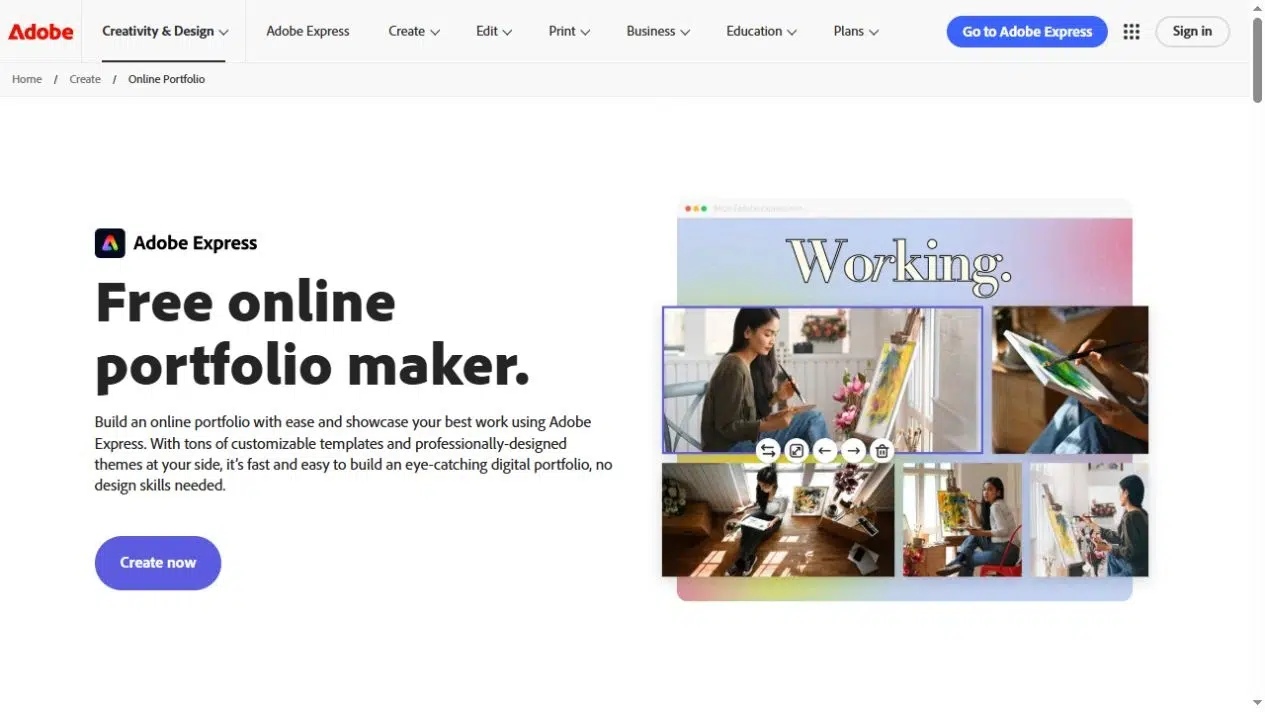
Adobe Express oferă un editor bazat pe șabloane pentru un document de portofoliu. Opțiunile sale de partajare a recenziilor sunt utile atunci când doriți feedback înainte de a exporta PDF-ul final. Este separat de Adobe Portfolio, produsul web de portofoliu Adobe.
Caracteristici cheie
- Șabloane de portofoliu pentru combinarea imaginilor și textului.
- Partajarea designului pentru vizualizare, comentare sau editare.
- Descărcare PDF pentru trimitere prin e-mail, imprimare sau încărcare.
Avantaje
- Un coleg poate semnala descrieri neclare sau imagini slabe, în timp ce tu poți revizui designul.
- Puteți pregăti un document conceput special pentru o trimitere care necesită un fișier în loc de un link către un site web.
Contra
- Alegeți fluxul de lucru pentru documente dacă aveți nevoie de un PDF; fluxul de lucru pentru paginile web din Express are un alt scop.
Cel mai bun pentru
Creativi care doresc un portofoliu PDF bazat pe șablon și feedback de la colegi înainte de export.
6. Adobe InDesign
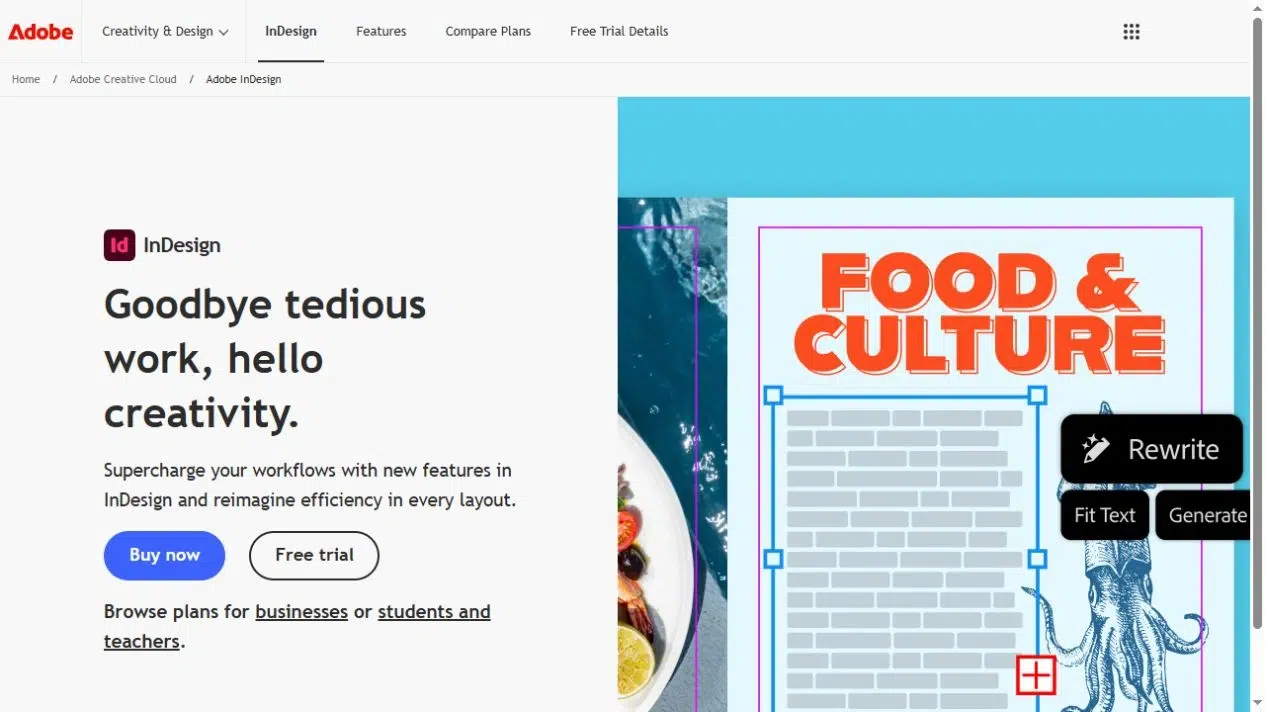
InDesign vă oferă control detaliat asupra tipografiei portofoliului, a grilei de pagini și a plasării imaginilor. Este o alegere potrivită atunci când aspectul în sine face parte din lucrarea pe care doriți să o demonstrați.
Caracteristici cheie
- Aspect multipagină pentru desktop cu tipografie și plasare precisă a imaginilor.
- Presetări și setări pentru exportul PDF pentru calitatea imaginii și dimensiunea fișierului.
- Hyperlinkuri și marcaje PDF pentru navigarea prin secțiunile proiectului.
- A Panoul Linkuri pentru gestionarea graficii externe.
Avantaje
- Construiți un sistem de pagini personalizat pentru desene detaliate, legende și studii de caz mai lungi.
- Creați ecrane separate și imprimați PDF-uri din aceeași sursă, cu setări de export potrivite fiecărei destinații.
Contra
- Trebuie să iei mai multe decizii privind aspectul și exportul decât într-un editor bazat pe șabloane.
- Lipsa elementelor grafice originale poate afecta calitatea exportului; o presetare de înaltă calitate nu poate restaura o imagine lipsă.
- O predare editabilă necesită resursele conectate necesare, nu doar fișierul de aspect.
Cel mai bun pentru
Designeri grafici și arhitecți care au nevoie de machete personalizate, exporturi PDF controlate sau transfer de fișiere sursă InDesign.
7. Afinitate
Affinity combină aspectul paginii cu editarea pixelilor și vectorialilor într-o singură aplicație desktop. Layout Studio este potrivit pentru portofolii care combină fotografii, ilustrații și pagini de proiect concepute special.
Caracteristici cheie
- Documente cu mai multe pagini, pagini principale și stiluri de text partajate.
- Pixelii, vectorii și aspectul paginii funcționează în aceeași aplicație.
- Export PDF pe pagini individuale sau documente complete pentru ecran sau imprimare.
- Import IDML din InDesign.
Avantaje
- Ajustați grafica și aspectul paginii acesteia fără a trece de la o aplicație la alta pentru aceste sarcini.
- Folosește pagini principale și stiluri de text pentru a menține consecvența unui portofoliu mai lung.
Contra
- Pagina sa de aspect documentează importul IDML, dar nu și exportul INDD sau IDML. Verificați compatibilitatea dacă un client dorește să continue editarea în InDesign.
Cel mai bun pentru
Designeri care combină fotografia cu grafica vectorială și care doresc instrumente de aspect pentru desktop și nu necesită o versiune editabilă a InDesign.
Pentru un portofoliu imprimat, urmați specificațiile imprimantei pentru sângerare, marcaje de decupare și alte setări de ieșire.
Alegeți formatul de livrare înainte de export
Un formular de aplicație poate specifica un fișier PDF și o dimensiune maximă. Un client poate avea nevoie de un aspect editabil, precum și de paginile finale. Verificați aceste cerințe înainte de a investi timp într-un serviciu de design sau publicare.
Pentru o cerere de angajare
Dacă formularul solicită un PDF, trimiteți un PDF. Respectați limita de dimensiune a fișierului și deschideți fișierul exportat pentru a verifica dacă etichetele mici și detaliile proiectului rămân lizibile. Un link de browser poate fi o opțiune suplimentară dacă formularul o permite, dar nu înlocuiește un câmp de atașament.
Pentru o prezentare a clientului
Un link de citire este util pentru o conversație inițială, mai ales când aveți deja un PDF proiectat. Păstrați la dispoziție o versiune a atașamentului dacă clientul dorește să o salveze pentru o revizuire internă. Pentru un proiect confidențial, utilizați o versiune pe care aveți permisiunea să o distribuiți și confirmați controalele de acces ale serviciului de publicare înainte de încărcare.
Pentru mișcare sau lucrări interactive
O ediție online poate include suport media acolo unde platforma permite acest lucru. Dați PDF-ului o imagine statică și o explicație semnificativă. Nu vă bazați pe un videoclip care rulează în fiecare vizualizator PDF; furnizați un link separat acolo unde regulile de trimitere permit acest lucru.
Pentru o predare editabilă a clientului
Căutați de acord asupra aplicației sursă, precum și asupra PDF-ului final. Un client care solicită un fișier INDD are cerințe diferite față de unul care solicită doar pagini aprobate. Verificați compatibilitatea sursei înainte de a proiecta întregul document și includeți fonturile și resursele conectate pe care aveți licență să le partajați.
Alege instrumentul care îți completează portofoliul
Alegeți un instrument de creare a portofoliului PDF pentru munca pe care trebuie să o finalizați. Canva sau Adobe Express vă pot ajuta să transformați imagini și să le copiați într-un document; InDesign sau Affinity vă oferă un control mai precis asupra aspectului și a rezultatului. Recastia sau FlipHTML5 pot publica un PDF finalizat pentru navigare online, în timp ce FlipBuilder vă oferă fișiere de producție desktop și de publicare locală.
Înainte de a te angaja într-un program de creare a portofoliului PDF, confirmă formatul de livrare necesar și sursa editabilă. Folosește această cerință pentru a restrânge lista, apoi încearcă o pagină de proiect reprezentativă cu propriile imagini și text.
Dă viață fișierului tău PDF cu Recastia
Creează, personalizează și distribuie conținutul tău într-un mod mai captivant.
Întrebări frecvente
Nu. Un PDF de portofoliu creativ conține de obicei o secvență de pagini proiectate care prezintă lucrările dvs. Acrobat Portofoliu PDF este un container pentru fișiere componente separate, cum ar fi documente și imagini. Această comparație se referă la portofoliul bazat pe pagini pe care îl trimiteți sau publicați, mai degrabă decât la asamblarea unui container cu mai multe fișiere.
Da, dar verificați șablonul, resursele incluse și accesul la export înainte de a construi întregul document. Un layout inițial gratuit nu înseamnă că fiecare fotografie, font sau opțiune de ieșire este inclusă. Folosiți propria lucrare și resursele pentru care aveți permisiunea de a le distribui, mai ales dacă veți trimite PDF-ul angajatorilor sau clienților.
Urmați instrucțiunile de trimitere. Dacă nu există o preferință declarată, paginile individuale sunt adesea mai ușor de vizualizat individual sau de imprimat. Nu plasați textul esențial în centrul unei foi de calcul fără a verifica rezultatul exportat. Păstrați o versiune separată bazată pe foi de calcul dacă prezentarea paginilor alăturate este importantă pentru designul lucrării dvs.
Verificați acordul și obțineți permisiunea, acolo unde este necesar. Eliminați detaliile confidențiale și evitați publicarea lucrărilor care nu au fost aprobate pentru publicare. Menționați-vă contribuțiile colaboratorilor și descrieți-vă cu exactitate propria contribuție. Dacă nu puteți publica proiectul complet, întrebați dacă se pot utiliza în schimb imagini selectate sau o versiune anonimizată.