
En portfolio kan se ut direkt i redigeraren och ändå vara krånglig att skicka in. En jobbansökan kan behöva en PDF-fil; en klient kanske föredrar en länk som de kan öppna direkt. Välj en PDF-portfolio-skapare för både de sidor du behöver skapa och hur du behöver skicka dem.
Denna jämförelse omfattar sju verktyg för designers, fotografer, arkitekter och andra kreativa yrkesverksamma. Den skiljer siddesignverktyg från tjänster som publicerar en färdig PDF online, med praktiska råd om exportkvalitet, videoarbete och redigerbara filer. Rätt PDF-portföljskapare beror på vilken del av arbetet du fortfarande behöver slutföra.
Viktiga slutsatser
- Recastia och FlipHTML5 publicerar en befintlig portfolio-PDF som en online-utgåva.
- FlipBuilder skapar flipböcker på din dator, med HTML-filer för webbhotell och en Windows offline-version.
- Canva och Adobe Express passar för mallbaserade portföljer som du vill ladda ner som PDF.
- Adobe InDesign och Affinity ger dig mer kontroll över flersidiga layouter och PDF-utdata.
- Spara en PDF-fil för ansökningar som kräver en bilaga eller uppladdning. En länk för onlineläsning är ett separat leveransalternativ.
- Kom överens om det redigerbara källformatet innan du väljer ett verktyg för ett klientprojekt.
Jämför PDF Portfolio Maker-verktygen
Börja med det du redan har. Om dina projektbilder och förklaringar fortfarande behöver ordnas, välj ett designverktyg. Om din PDF är klar, välj ett publiceringsverktyg för dess onlineutgåva. Du kan använda ett av varje: skapa PDF-filen i ett layoutprogram och publicera sedan sidorna för webbläsarvisning.
| Verktyg | Var du börjar | Vad du levererar |
| Recastia | En färdig portfolio-PDF | En online-blädderbok för bläddring och delning |
| FlipHTML5 | En färdig PDF för att berika online | En onlineportfolio med länkar eller multimedia |
| FlipBuilder | En färdig PDF att konvertera på skrivbordet | HTML-blädderbokfiler eller en Windows offline-utgåva |
| Canva | Projektbilder och korta beskrivningar | En mallbaserad portfolio-PDF |
| Adobe Express | Bilder och text som behöver ett designat dokument | En portfolio-PDF skapad i en mallstyrd redigerare |
| Adobe InDesign | En flersidig layout som kräver detaljerad kontroll | En PDF med valda export- och navigeringsinställningar |
| Affinitet | En layout med fotografier och vektorgrafik | En PDF-fil exporterad från ett designdokument på skrivbordet |
Det här är rollerna som används i den här jämförelsen, det är inte en komplett lista över alla format som varje produkt accepterar. Inga av rekommendationerna för onlinepublicering ersätter en obligatorisk PDF-inlämning.
1. Recastia
Recastia förvandlar en färdig portfolio-PDF till en online-blädderbok. Använd dess PDF till blädderbok funktionen när du redan har siddesignen och vill att kunderna ska kunna bläddra i den i en webbläsare.
Viktiga funktioner
- PDF-till-blädderbok-konvertering för förberedda portfoliosidor.
- Sidvändningsnavigering och en helskärmsläsare.
- En onlineutgåva att dela tillsammans med din ursprungliga PDF.
Fördelar
- Behåll den layout du designade istället för att bygga om varje projekt som en webbsida.
- Ge en klient en presentation sida för sida av dina fotografier eller fallstudier före ett möte.
Nackdelar
- Det här arbetsflödet börjar med en färdig PDF-fil. Gör först ändringar i typografi, bilder och bildtexter i ditt källdokument.
- En läslänk ersätter inte en PDF-bilaga när ett program kräver en sådan.
Bäst för
Designers och fotografer med en färdig PDF som vill ha en online-portfolio-utgåva för kundpresentationer.
För hjälp med att välja och organisera projekt, se vår guide till organisera en portfolio-blädderbok.
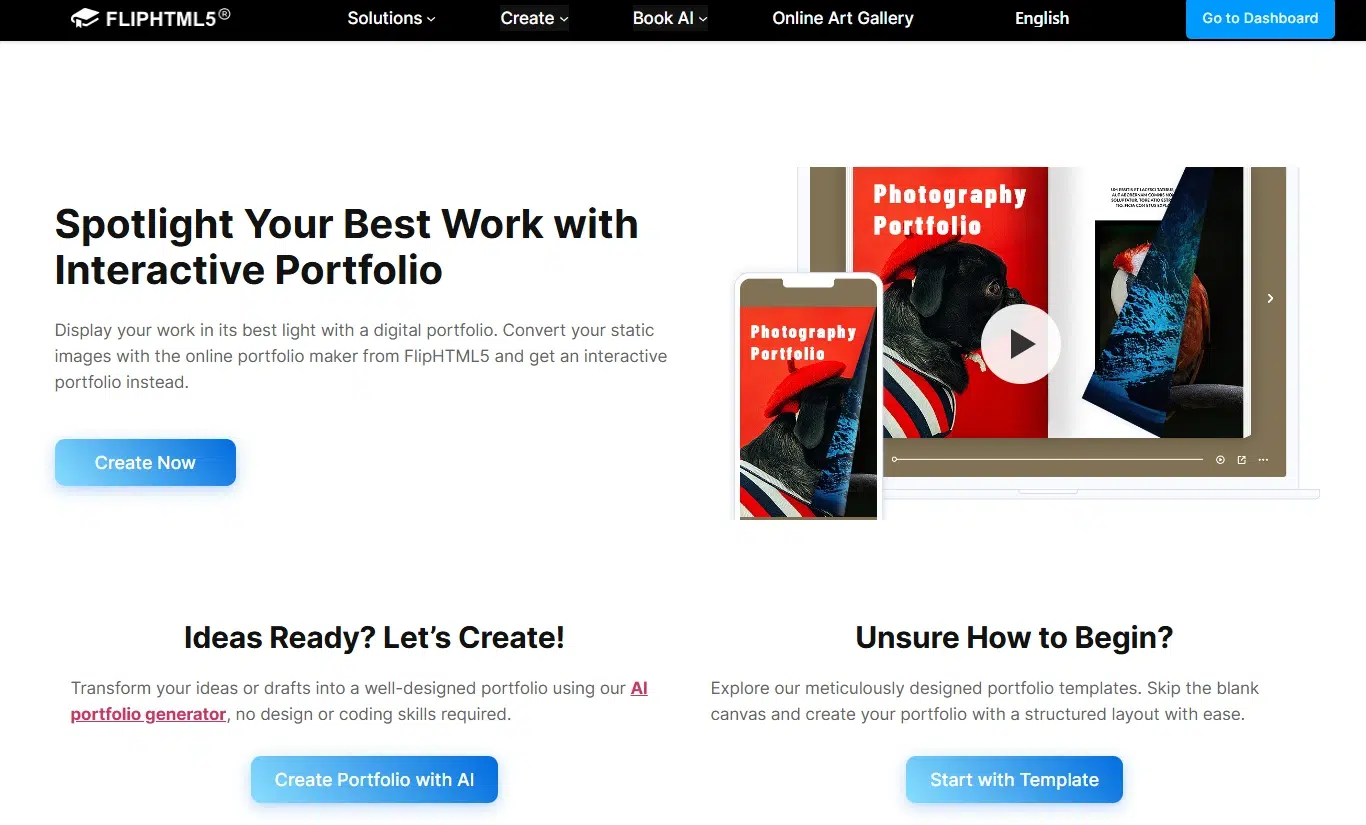
2. FlipHTML5
FlipHTML5 publicerar en färdig portfolio-PDF online och låter dig lägga till stödmaterial. Det är användbart när en stillbild inte kan förklara hela projektet, till exempel en animation eller en filmad installation.
Viktiga funktioner
- En onlineportfolio med en läslänk eller inbäddad webbplats.
- En multimediaredigerare för video, ljud och hyperlänkar.
Fördelar
- En rörelsedesigner kan placera en videodemonstration bredvid en projektbild.
- En fotograf kan länka en vald serie till ytterligare arbete utan att fylla PDF-filen med fler sidor.
Nackdelar
- Kontrollera abonnemangskraven för de multimediafunktioner du behöver.
- Håll PDF-filen lättförståelig utan onlinemedier. Inkludera ett representativt stillbildsfoto, en projektbeskrivning och en separat videolänk där inlämningsreglerna tillåter det.
Bäst för
Motion designers och andra kreatörer som behöver en onlineportfolio med stödjande video-, ljud- eller projektlänkar.
3. FlipBuilder
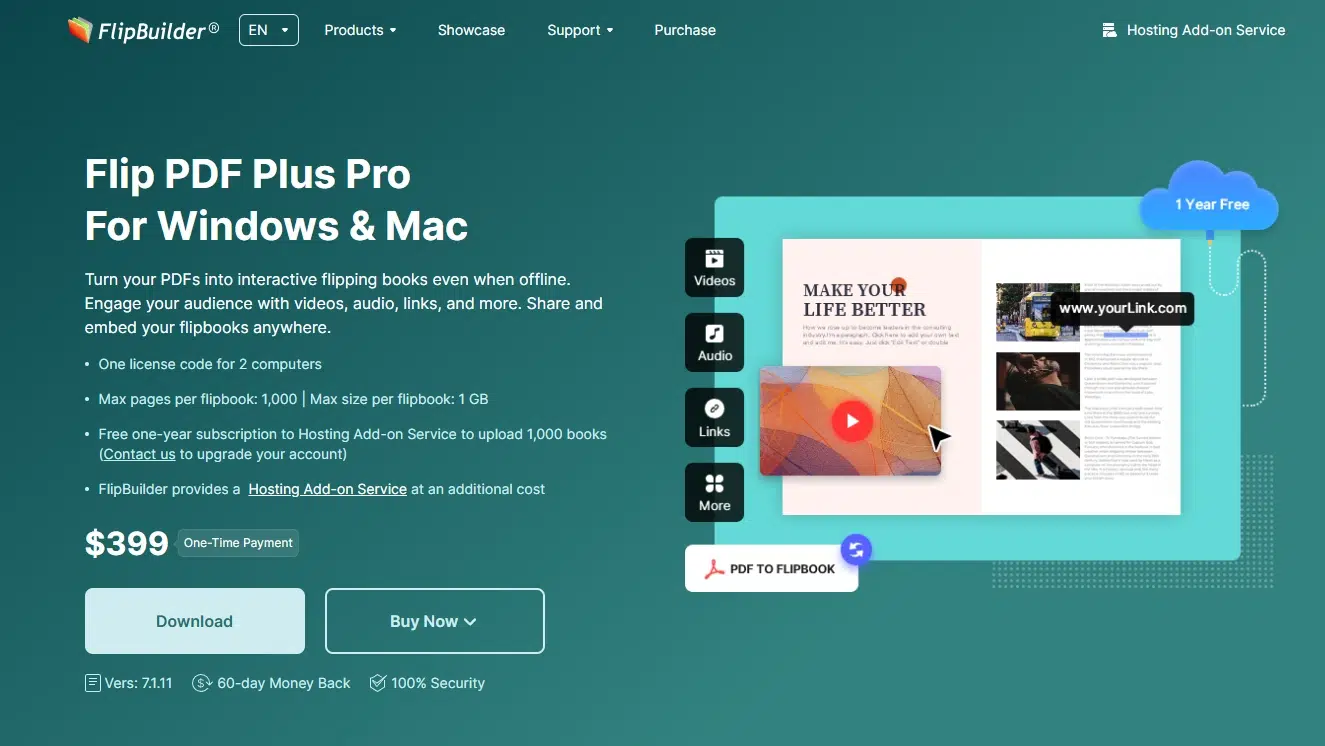
FlipBuilders Flip PDF Plus Pro konverterar en portfolio-PDF till en blädderbok på Windows eller Mac. Välj den här skrivbordsrutten om du vill hantera publikationsfilerna själv.
Viktiga funktioner
- En professionell multimediaredigerare för video, ljud, bilder och länkar.
- HTML-publikationsfiler för ditt eget webbhotell.
- En Windows EXE-utgåva för lokala presentationer.
- En separat tilläggstjänst för webbhotell.
Fördelar
- En studio med egen webbplats kan vara värd för den exporterade HTML-publikationen där.
- En Windows offline-utgåva tillhandahåller ett lokalt presentationsalternativ där det är tillåtet att köra en körbar fil.
Nackdelar
- HTML-filer behöver lagring innan du kan skicka en offentlig läslänk.
- En Windows EXE-fil fungerar inte i en telefons webbläsare. Externa videor och länkar kan fortfarande behöva internetåtkomst.
- Den grundläggande Flip PDF Plus-utgåvan har inte samma multimediaredigerare som Pro.
Bäst för
Studior som föredrar skrivbordsproduktion och vill lagra sina portfolio-publikationsfiler själva.
4. Canva
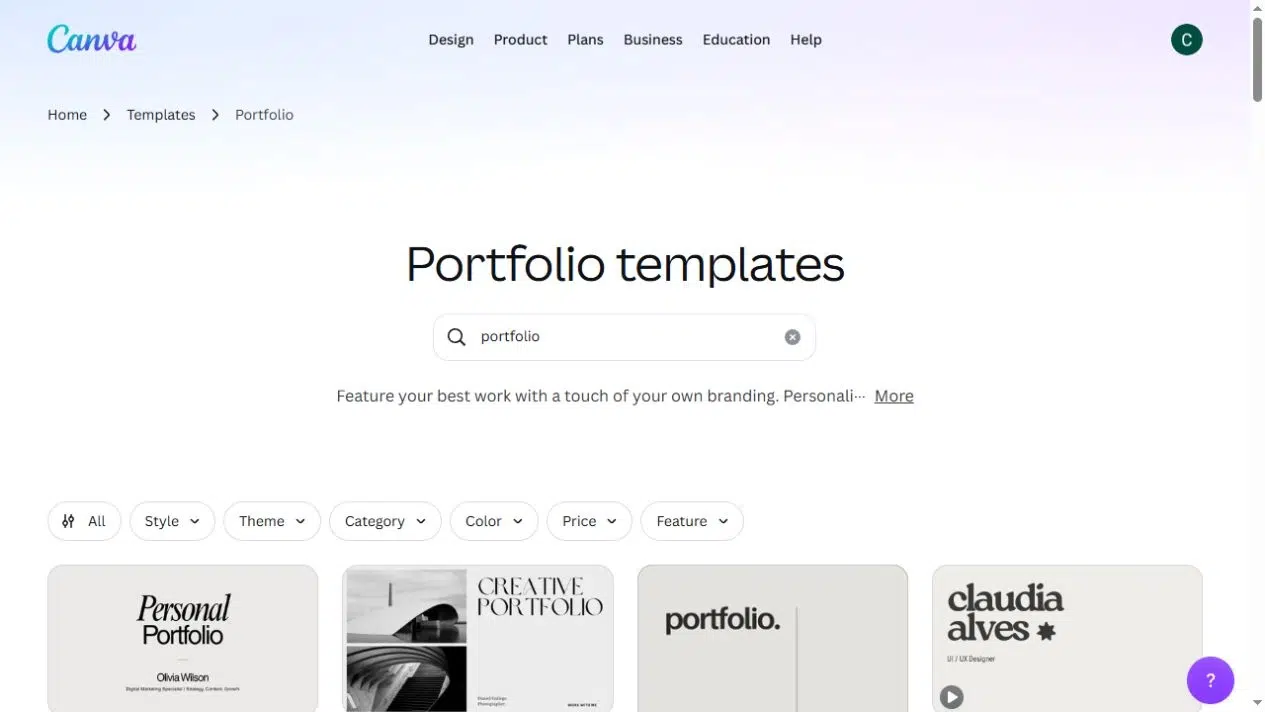
Canva hjälper dig att ordna projektbilder och text i en portfoliomall. Det passar ett kort dokument när du vill ha en startlayout snarare än en tom sida.
Viktiga funktioner
- Portfoliomallar med redigerbara bilder, text, teckensnitt och färger.
- Duplicera sidor för en repeterbar projektlayout.
- PDF Standard och PDF Print-export för olika leveransbehov.
Fördelar
- En mall ger en frilansare ett initialt rutnät för projektbilder, beskrivningar och krediter.
- Att återanvända en siddesign gör att flera fallstudier ser enhetliga ut utan att behöva lägga ut var och en från grunden.
Nackdelar
- En mall byggd kring stora foton kan behöva avsevärda justeringar för arkitektritningar eller detaljerat gränssnittsarbete.
- Kontrollera åtkomst till premiummallar och -resurser innan du bestämmer dig för designen.
- Välj ett flersidigt dokument för en sidnumrerad PDF; en portfoliowebbplats är ett annat resultat.
Bäst för
Frilansare och studenter skapar en kort portfolio i PDF-format från bilder och projektbeskrivningar.
5. Adobe Express
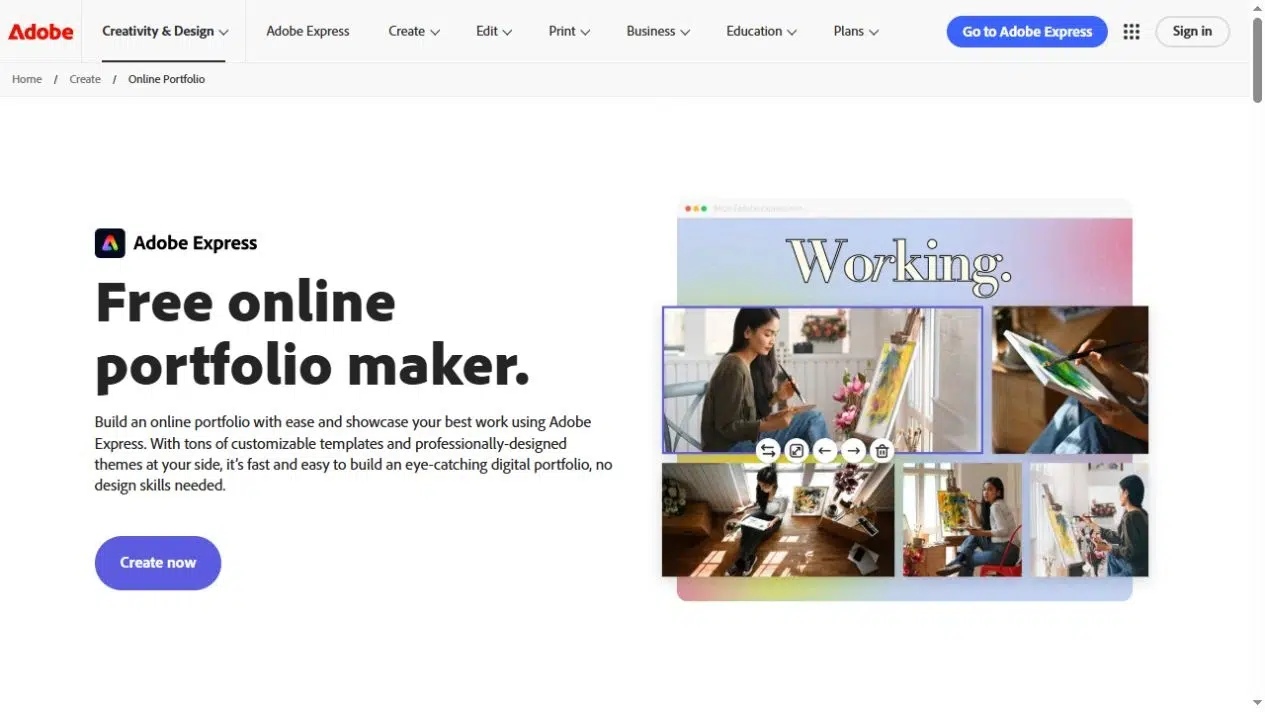
Adobe Express tillhandahåller en mallbaserad redigerare för portfoliodokument. Dess alternativ för delning av recensioner är användbara när du vill ha feedback innan du exporterar den slutliga PDF-filen. Den är separat från Adobe Portfolio, Adobes produkt för portfoliowebbplatser.
Viktiga funktioner
- Portfoliomallar för att kombinera bilder och text.
- Designdelning för visning, kommentering eller redigering.
- PDF-nedladdning för e-post, utskrift eller uppladdning.
Fördelar
- En kollega kan flagga otydliga beskrivningar eller svaga bilder medan du fortfarande kan revidera designen.
- Du kan förbereda ett designat dokument för en inlämning som kräver en fil snarare än en webbplatslänk.
Nackdelar
- Välj dokumentarbetsflödet om du behöver en PDF; Express webbsidesarbetsflöde tjänar ett annat syfte.
Bäst för
Kreatörer som vill ha en mallbaserad portfolio-PDF och feedback från kollegor före export.
6. Adobe InDesign
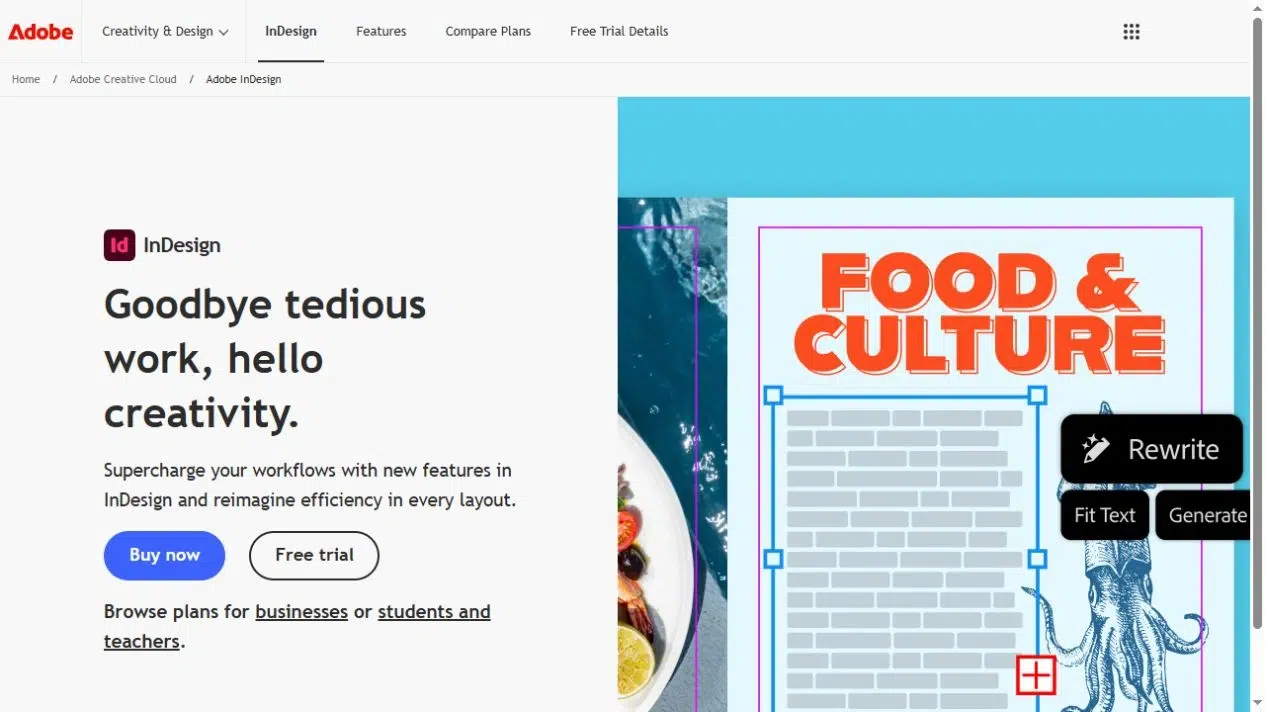
InDesign ger dig detaljerad kontroll över portföljens typografi, sidrutnät och bildplacering. Det passar bra när själva layouten är en del av det arbete du vill visa upp.
Viktiga funktioner
- Flersidig layout för skrivbordet med exakt typografi och bildplacering.
- Förinställningar och inställningar för PDF-export för bildkvalitet och filstorlek.
- PDF-hyperlänkar och bokmärken för att navigera i projektavsnitt.
- A Länkpanelen för hantering av extern grafik.
Fördelar
- Bygg ett anpassat sidsystem för detaljerade ritningar, bildtexter och längre fallstudier.
- Skapa separata skärm- och utskrifts-PDF-filer från samma källa, med exportinställningar anpassade till varje destination.
Nackdelar
- Du behöver fatta fler beslut om layout och export än i en mallledd redigerare.
- Saknad originalgrafik kan påverka exportkvaliteten; en förinställning av hög kvalitet kan inte återställa en saknad bild.
- En redigerbar överlämning behöver de länkade resurserna som krävs, inte bara layoutfilen.
Bäst för
Grafiska formgivare och arkitekter som behöver anpassade layouter, kontrollerade PDF-exporter eller en överlämning av källfiler i InDesign.
7. Affinitet
Affinity kombinerar sidlayout med pixel- och vektorredigering i ett skrivbordsprogram. Dess Layout Studio passar portföljer som blandar fotografier, illustrationer och designade projektsidor.
Viktiga funktioner
- Flersidiga dokument, mallsidor och delade textformat.
- Pixel-, vektor- och sidlayout fungerar i samma applikation.
- Export av PDF-filer för enskilda sidor eller hela dokument för skärm eller utskrift.
- InDesign IDML-import.
Fördelar
- Justera illustrationer och dess sidlayout utan att behöva växla mellan olika program för dessa uppgifter.
- Använd mallsidor och textformat för att hålla en längre portfolio enhetlig.
Nackdelar
- Dess layoutsida dokumenterar IDML-import, men inte INDD- eller IDML-export. Bekräfta kompatibilitet om en klient förväntar sig att fortsätta redigera i InDesign.
Bäst för
Designers som kombinerar fotografi och vektorgrafik, vill ha layoutverktyg för skrivbordet och inte behöver en redigerbar InDesign-leverans.
För en tryckt portfolio, följ skrivarens specifikationer för utfall, skärmärken och andra utskriftsinställningar.
Välj leveransformat innan du exporterar
En ansökningsblankett kan specificera en PDF-fil och en maximal storlek. En klient kan behöva en redigerbar layout såväl som de slutliga sidorna. Kontrollera dessa krav innan du lägger ner tid på en design- eller publiceringstjänst.
För en jobbansökan
Om formuläret ber om en PDF, skicka en. Följ filstorleksgränsen och öppna den exporterade filen för att kontrollera att små etiketter och projektinformation förblir läsbara. En webbläsarlänk kan vara ett ytterligare alternativ om formuläret tillåter det, men den ersätter inte ett bilagefält.
För en klientintroduktion
En läslänk är praktisk för ett inledande samtal, särskilt när du redan har en designad PDF. Ha en bifogad version tillgänglig om klienten vill spara den för intern granskning. För ett konfidentiellt projekt, använd en version som du har behörighet att distribuera och bekräfta publiceringstjänstens åtkomstkontroller innan du laddar upp.
För rörelse- eller interaktivt arbete
En onlineutgåva kan inkludera stödjande media där plattformen tillåter det. Ge PDF-filen en stillbild och en meningsfull förklaring. Förlita dig inte på att en video spelas upp i varje PDF-läsare; tillhandahåll en separat länk där inlämningsreglerna tillåter det.
För en redigerbar klientöverlämning
Kom överens om källapplikationen såväl som den slutliga PDF-filen. En klient som begär en INDD-fil har andra krav än en som endast begär godkända sidor. Kontrollera källkompatibiliteten innan du utformar hela dokumentet och inkludera de teckensnitt och länkade resurser som du har licens att dela.
Välj verktyget som kompletterar din portfölj
Välj en PDF-portfolio-verktyg för det arbete du faktiskt behöver slutföra. Canva eller Adobe Express kan hjälpa dig att omvandla bilder och kopior till ett dokument; InDesign eller Affinity ger dig finare layout- och utskriftskontroll. Recastia eller FlipHTML5 kan publicera en färdig PDF för online-bläddring, medan FlipBuilder ger dig skrivbordsproduktion och lokala publikationsfiler.
Innan du väljer en PDF-portföljverktyg, bekräfta vilket leveransformat och den redigerbara källan som krävs. Använd det kravet för att begränsa listan och prova sedan en representativ projektsida med dina egna bilder och text.
Få liv i din PDF med Recastia
Skapa, anpassa och dela ditt innehåll på ett mer engagerande sätt.
Vanliga frågor
Nej. En kreativ portfolio-PDF innehåller vanligtvis en sekvens av designade sidor som visar ditt arbete. Acrobats PDF-portfölj är en behållare för separata komponentfiler, såsom dokument och bilder. Denna jämförelse gäller den sidbaserade portföljen du skickar in eller publicerar, snarare än att sätta ihop en behållare med flera filer.
Ja, men kontrollera mallen, inkluderade resurser och exportåtkomst innan du skapar hela dokumentet. En fri startlayout betyder inte att alla fotografier, teckensnitt eller utdataalternativ ingår. Använd ditt eget arbete och dina resurser som du har tillstånd att distribuera, särskilt om du skickar PDF-filen till arbetsgivare eller kunder.
Följ inlämningsanvisningarna. Om det inte finns någon angiven preferens är enskilda sidor ofta enklare att visa individuellt eller skriva ut. Placera inte viktig text mitt i ett uppslag utan att kontrollera det exporterade resultatet. Behåll en separat uppslagsbaserad version om det är viktigt för utformningen av ditt arbete att presentera motstående sidor.
Kontrollera ert avtal och inhämta tillstånd vid behov. Ta bort konfidentiella uppgifter och undvik att publicera arbete som inte har godkänts för offentliggörande. Ange kredit till samarbetspartners och beskriv ert eget bidrag korrekt. Om ni inte kan publicera hela projektet, fråga om utvalda bilder eller en anonymiserad version kan användas istället.