
قد يبدو ملف أعمالك مثالياً في المحرر، لكن إرساله قد يكون غير مريح. قد يتطلب طلب التوظيف ملف PDF، بينما قد يفضل العميل رابطاً يمكن فتحه مباشرةً. اختر برنامجاً لإنشاء ملفات أعمال PDF يناسب الصفحات التي تحتاجها وطريقة إرسالها.
تُغطي هذه المقارنة سبع أدوات للمصممين والمصورين والمهندسين المعماريين وغيرهم من المحترفين المبدعين. وهي تُفرّق بين أدوات تصميم الصفحات والخدمات التي تنشر ملفات PDF جاهزة عبر الإنترنت، مع تقديم نصائح عملية حول جودة التصدير، وأعمال الفيديو، والملفات القابلة للتعديل. يعتمد اختيار برنامج إنشاء ملفات PDF المناسب على الجزء الذي لا يزال يتعين عليك إكماله من العمل.
أهم النقاط
- تقوم شركتا Recastia و FlipHTML5 بنشر ملف PDF الخاص بالمحفظة كإصدار إلكتروني.
- يقوم برنامج FlipBuilder بإنشاء كتب إلكترونية تفاعلية على سطح المكتب الخاص بك، مع ملفات HTML للاستضافة وإصدار يعمل دون اتصال بالإنترنت لنظام التشغيل Windows.
- تُناسب برامج Canva و Adobe Express ملفات تعريف الأعمال القائمة على القوالب والتي ترغب في تنزيلها كملف PDF.
- يمنحك برنامجا Adobe InDesign و Affinity مزيدًا من التحكم في تخطيطات الصفحات المتعددة وإخراج ملفات PDF.
- احتفظ بملف PDF للتطبيقات التي تتطلب إرفاق ملف أو تحميله. يُعد رابط القراءة عبر الإنترنت خيارًا منفصلاً للتسليم.
- اتفق على تنسيق المصدر القابل للتعديل قبل اختيار أداة لمشروع العميل.
قارن بين أدوات إنشاء ملفات PDF
ابدأ بما لديك بالفعل. إذا كانت صور مشروعك وشروحاته لا تزال بحاجة إلى ترتيب، فاختر أداة تصميم. إذا كان ملف PDF جاهزًا، فاختر أداة نشر لإصداره الإلكتروني. يمكنك استخدام أداة واحدة من كل نوع: أنشئ ملف PDF في تطبيق تخطيط، ثم انشر تلك الصفحات لعرضها في المتصفح.
| أداة | من أين تبدأ | ما تقدمه |
| ريكاستيا | ملف PDF لمحفظة أعمال مكتملة | كتاب إلكتروني تفاعلي للتصفح والمشاركة |
| FlipHTML5 | ملف PDF جاهز لإثراء المحتوى الإلكتروني | ملف أعمال إلكتروني يحتوي على روابط أو وسائط متعددة |
| فليب بيلدر | ملف PDF جاهز للتحويل على جهاز الكمبيوتر الخاص بك | ملفات الكتب الإلكترونية التفاعلية بتنسيق HTML أو إصدار ويندوز غير المتصل بالإنترنت |
| كانفا | صور المشروع ووصف موجز | ملف PDF لعرض الأعمال قائم على القوالب |
| أدوبي إكسبريس | الصور والنصوص التي تحتاج إلى تصميم مستند | ملف PDF لعرض الأعمال تم إنشاؤه باستخدام محرر يعتمد على القوالب |
| أدوبي إنديزاين | تصميم متعدد الصفحات يتطلب تحكمًا دقيقًا | ملف PDF يحتوي على إعدادات التصدير والتنقل المحددة |
| التقارب | تصميم يتضمن صورًا ورسومات متجهة | ملف PDF تم تصديره من مستند تصميم على سطح المكتب |
هذه هي الأدوار المستخدمة في هذه المقارنة، وليست قائمة شاملة بجميع الصيغ التي يقبلها كل منتج. ولا تُغني أي من توصيات النشر الإلكتروني عن تقديم ملف PDF المطلوب.
1. ريكاستيا
يحوّل برنامج Recastia ملف PDF الخاص بملف أعمالك إلى كتاب إلكتروني تفاعلي. استخدمه تحويل ملف PDF إلى كتاب إلكتروني تفاعلي ميزة تُستخدم عندما يكون لديك بالفعل تصميم الصفحة وتريد من العملاء تصفحها في متصفح.
الميزات الرئيسية
- تحويل ملفات PDF إلى صفحات قابلة للتحريك لصفحات المحفظة الجاهزة.
- التنقل بين الصفحات وقارئ ملء الشاشة.
- نسخة إلكترونية للمشاركة إلى جانب ملف PDF الأصلي.
الإيجابيات
- احتفظ بالتصميم الذي قمت بتصميمه بدلاً من إعادة بناء كل مشروع كصفحة ويب.
- قدّم للعميل عرضاً تفصيلياً للصور أو دراسات الحالة الخاصة بك صفحةً صفحة قبل الاجتماع.
السلبيات
- تبدأ هذه العملية بملف PDF جاهز. قم بإجراء التغييرات على الطباعة والصور والتعليقات في مستندك الأصلي أولاً.
- لا يغني رابط القراءة عن ملف PDF المرفق عندما يتطلب التطبيق ذلك.
الأفضل لـ
المصممون والمصورون الذين لديهم ملف PDF مكتمل ويرغبون في الحصول على نسخة إلكترونية من أعمالهم لعرضها على العملاء.
للحصول على مساعدة في اختيار المشاريع وترتيبها، راجع دليلنا الخاص بـ تنظيم ملف أعمال إلكتروني.
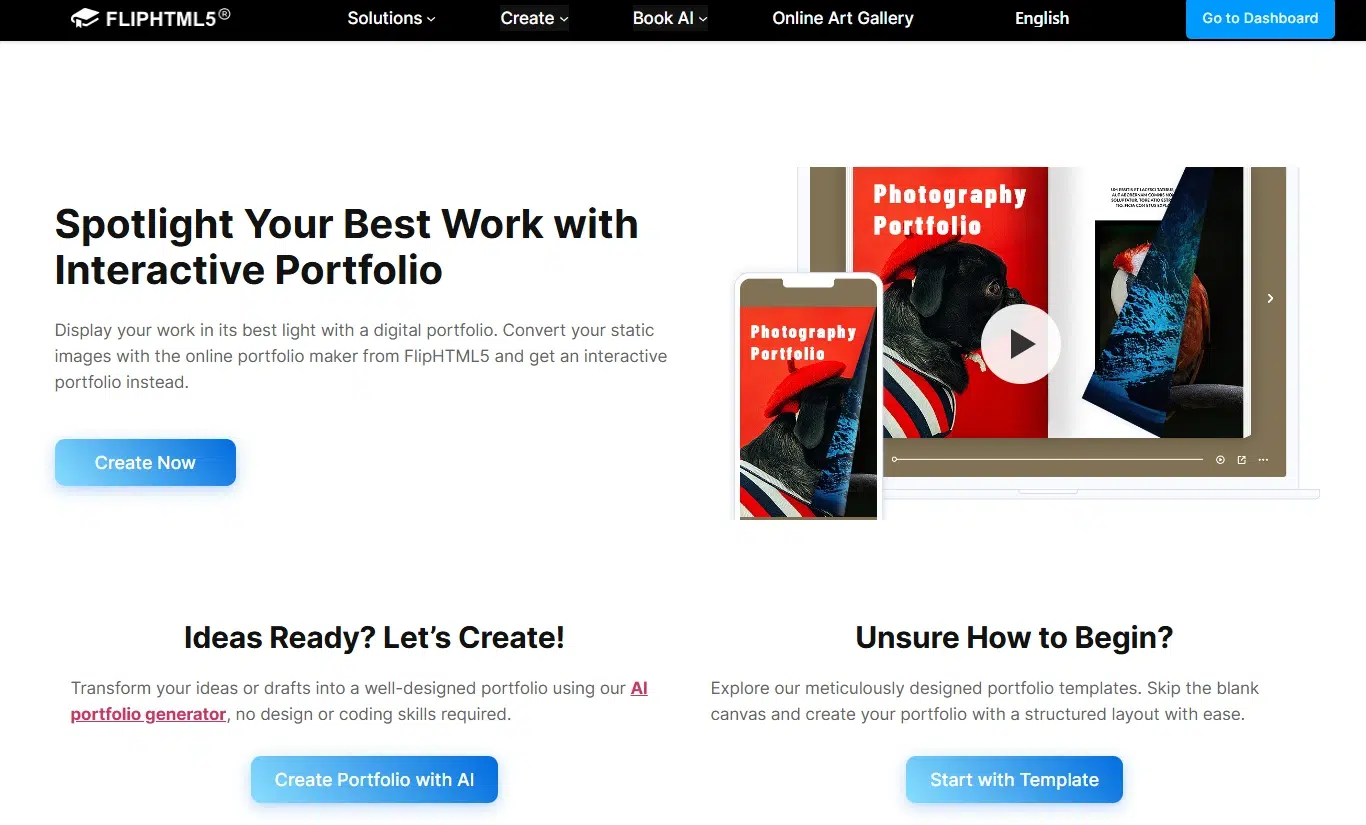
2. FlipHTML5
ينشر FlipHTML5 ملف PDF النهائي لعرض أعمالك على الإنترنت، ويتيح لك إضافة وسائط داعمة. وهو مفيد عندما لا تستطيع صورة ثابتة شرح المشروع بالكامل، مثل الرسوم المتحركة أو الأعمال الفنية المصورة.
الميزات الرئيسية
- ملف أعمال إلكتروني يتضمن رابطًا للقراءة أو تضمينًا لموقع ويب.
- محرر وسائط متعددة للفيديو والصوت والروابط التشعبية.
الإيجابيات
- يمكن لمصمم الرسوم المتحركة وضع عرض توضيحي بالفيديو بجانب صورة المشروع.
- يمكن للمصور ربط سلسلة مختارة بأعمال إضافية دون الحاجة إلى ملء ملف PDF بصفحات إضافية.
السلبيات
- تحقق من متطلبات الخطة لميزات الوسائط المتعددة التي تحتاجها.
- اجعل ملف PDF واضحاً وسهل الفهم دون تضمين أي وسائط إلكترونية. أضف صورة توضيحية، ووصفاً للمشروع، ورابطاً منفصلاً للفيديو حيثما تسمح قواعد التقديم بذلك.
الأفضل لـ
مصممو الرسوم المتحركة وغيرهم من المبدعين الذين يحتاجون إلى ملف أعمال عبر الإنترنت مع روابط داعمة للفيديوهات أو الملفات الصوتية أو المشاريع.
3. فليب بيلدر
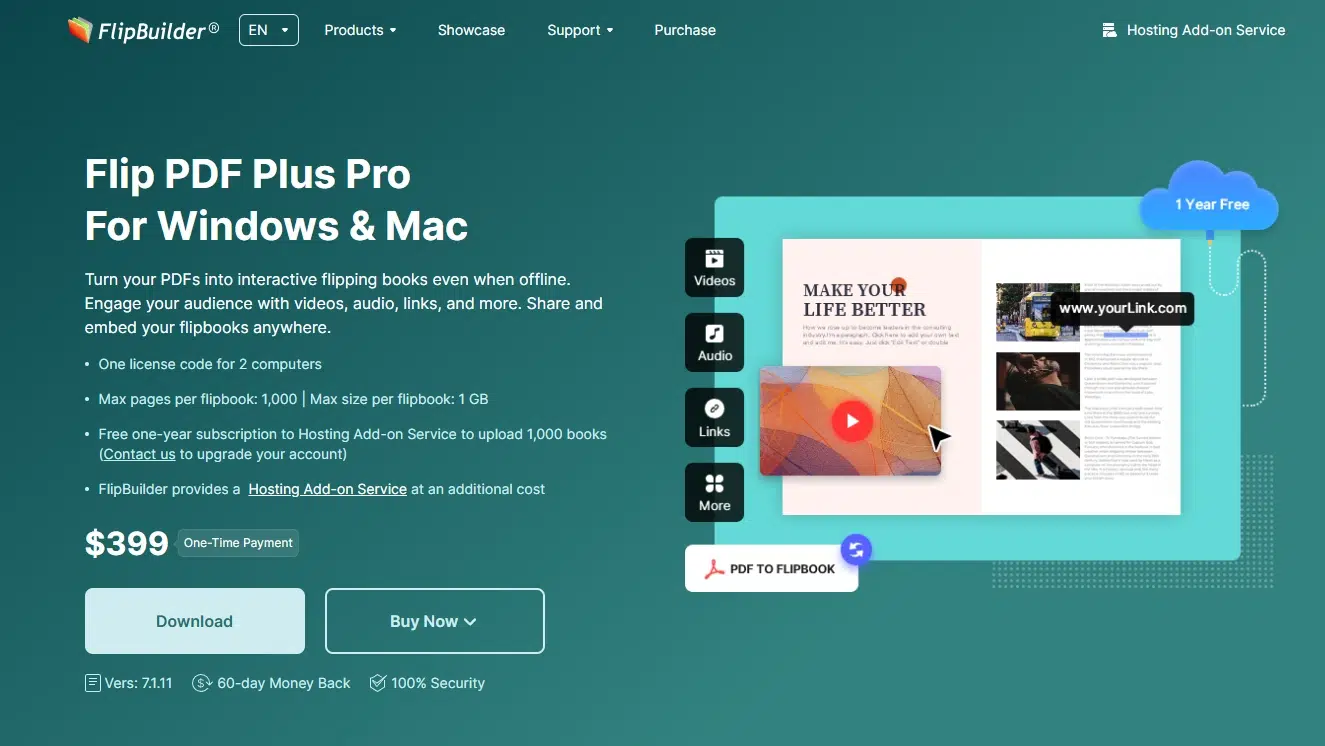
يحوّل برنامج Flip PDF Plus Pro من FlipBuilder ملفات PDF الخاصة بالمحفظة إلى كتاب إلكتروني تفاعلي على نظامي التشغيل ويندوز وماك. اختر هذا الخيار المخصص لأجهزة الكمبيوتر إذا كنت ترغب في إدارة ملفات النشر بنفسك.
الميزات الرئيسية
- محرر وسائط متعددة احترافي للفيديو والصوت والصور والروابط.
- ملفات نشر HTML لاستضافة موقعك الإلكتروني الخاص.
- إصدار ويندوز EXE للعروض التقديمية المحلية.
- خدمة إضافية منفصلة للاستضافة.
الإيجابيات
- يمكن للاستوديو الذي يمتلك موقعه الإلكتروني الخاص استضافة منشورات HTML المصدرة هناك.
- يوفر إصدار ويندوز غير المتصل بالإنترنت خيار عرض محلي حيث يُسمح بتشغيل ملف تنفيذي.
السلبيات
- تحتاج ملفات HTML إلى استضافة قبل أن تتمكن من إرسال رابط قراءة عام.
- لن يعمل ملف تنفيذي لنظام ويندوز في متصفح الهاتف. قد تتطلب مقاطع الفيديو والروابط الخارجية اتصالاً بالإنترنت.
- لا يحتوي الإصدار الأساسي من Flip PDF Plus على نفس محرر الوسائط المتعددة الموجود في الإصدار الاحترافي.
الأفضل لـ
الاستوديوهات التي تفضل الإنتاج المكتبي وترغب في استضافة ملفات نشر أعمالها بنفسها.
4. كانفا
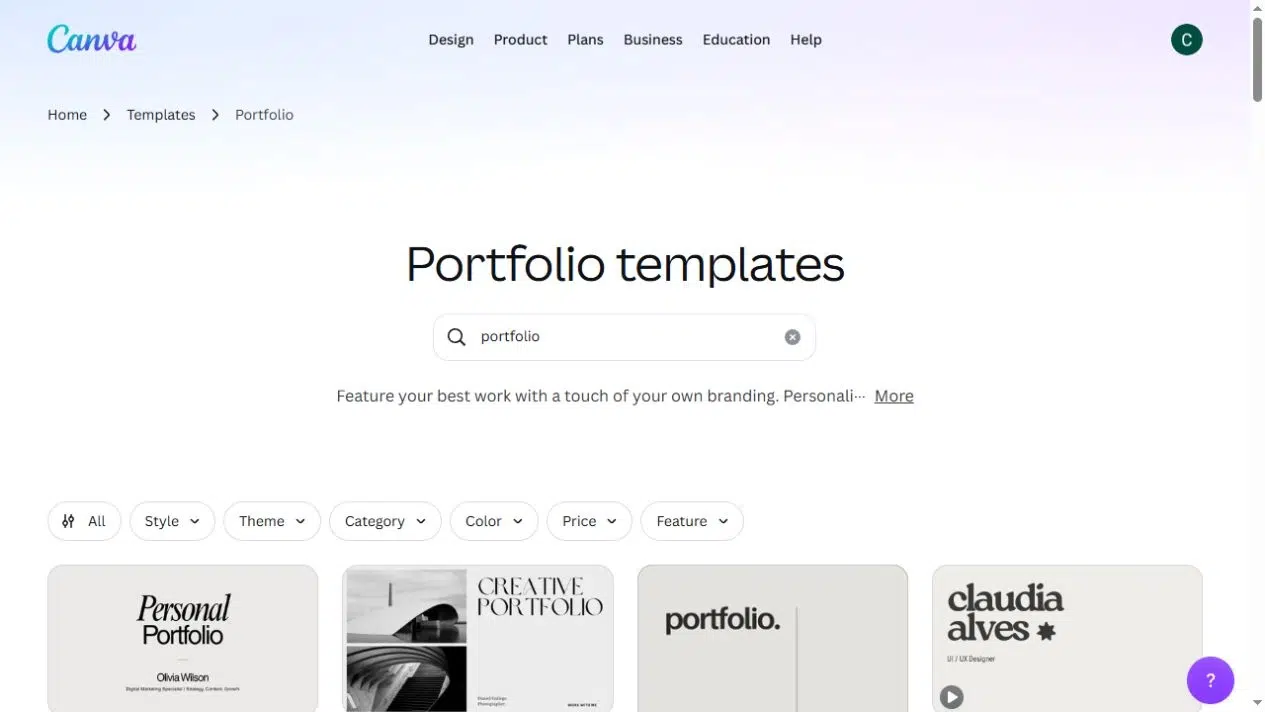
يساعدك Canva في تنظيم صور المشاريع والنصوص في قالب لعرض أعمالك. وهو مناسب للمستندات القصيرة عندما تريد تصميمًا أوليًا بدلاً من صفحة فارغة.
الميزات الرئيسية
- قوالب ملفات تعريفية مع صور ونصوص وخطوط وألوان قابلة للتعديل.
- صفحات مكررة لتصميم مشروع قابل للتكرار.
- تصدير ملفات PDF القياسية وملفات PDF للطباعة لتلبية احتياجات التوصيل المختلفة.
الإيجابيات
- يوفر القالب للمستقل شبكة أولية لصور المشروع وأوصافه وبيانات حقوق الملكية.
- إن إعادة استخدام تصميم الصفحة يجعل العديد من دراسات الحالة تبدو متناسقة دون الحاجة إلى تصميم كل منها من الصفر.
السلبيات
- قد يحتاج القالب المبني حول صور كبيرة إلى تعديل كبير للرسومات المعمارية أو أعمال واجهة المستخدم التفصيلية.
- تحقق من إمكانية الوصول إلى القوالب والأصول المميزة قبل الالتزام بالتصميم.
- اختر مستندًا متعدد الصفحات للحصول على ملف PDF مقسم إلى صفحات؛ موقع الويب الخاص بالمحفظة هو ناتج مختلف.
الأفضل لـ
يقوم المستقلون والطلاب بإنشاء ملف PDF قصير لعرض أعمالهم من الصور ووصف المشاريع.
5. أدوبي إكسبريس
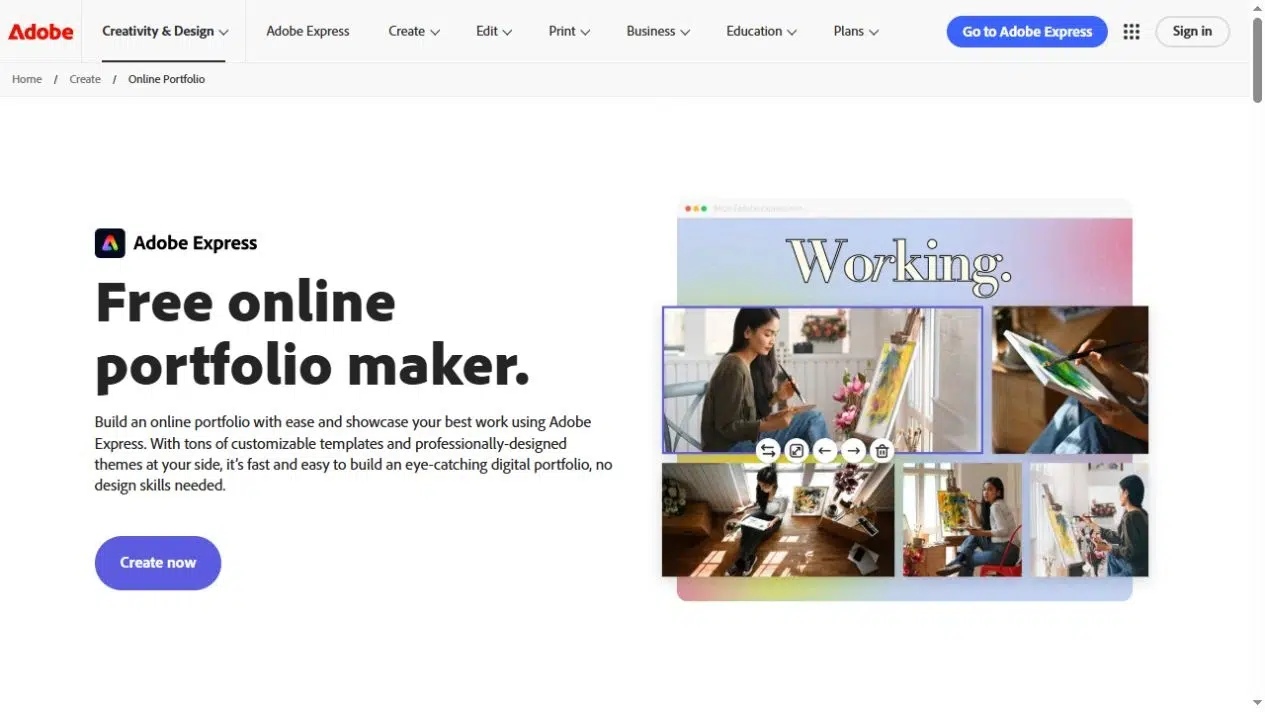
يُوفر Adobe Express مُحررًا قائمًا على القوالب لإنشاء ملفات أعمالك. وتُعدّ خيارات مشاركة المراجعات فيه مفيدةً عندما ترغب في الحصول على تعليقات قبل تصدير ملف PDF النهائي. وهو مُنفصل عن Adobe Portfolio، وهو منتج Adobe لموقع الويب الخاص بملفات الأعمال.
الميزات الرئيسية
- قوالب لعرض الأعمال تجمع بين الصور والنصوص.
- مشاركة التصميم للعرض أو التعليق أو التحرير.
- تنزيل ملف PDF لإرساله عبر البريد الإلكتروني أو طباعته أو تحميله.
الإيجابيات
- بإمكان زميلك أن يشير إلى الأوصاف غير الواضحة أو الصور الضعيفة بينما لا يزال بإمكانك مراجعة التصميم.
- يمكنك إعداد مستند مصمم لتقديمه، والذي يتطلب ملفًا بدلاً من رابط موقع ويب.
السلبيات
- اختر سير عمل المستند إذا كنت بحاجة إلى ملف PDF؛ أما سير عمل صفحة الويب في Express فيخدم غرضًا مختلفًا.
الأفضل لـ
المبدعون الذين يرغبون في الحصول على ملف PDF لعرض أعمالهم قائم على القوالب، بالإضافة إلى تلقي ملاحظات من الزملاء قبل التصدير.
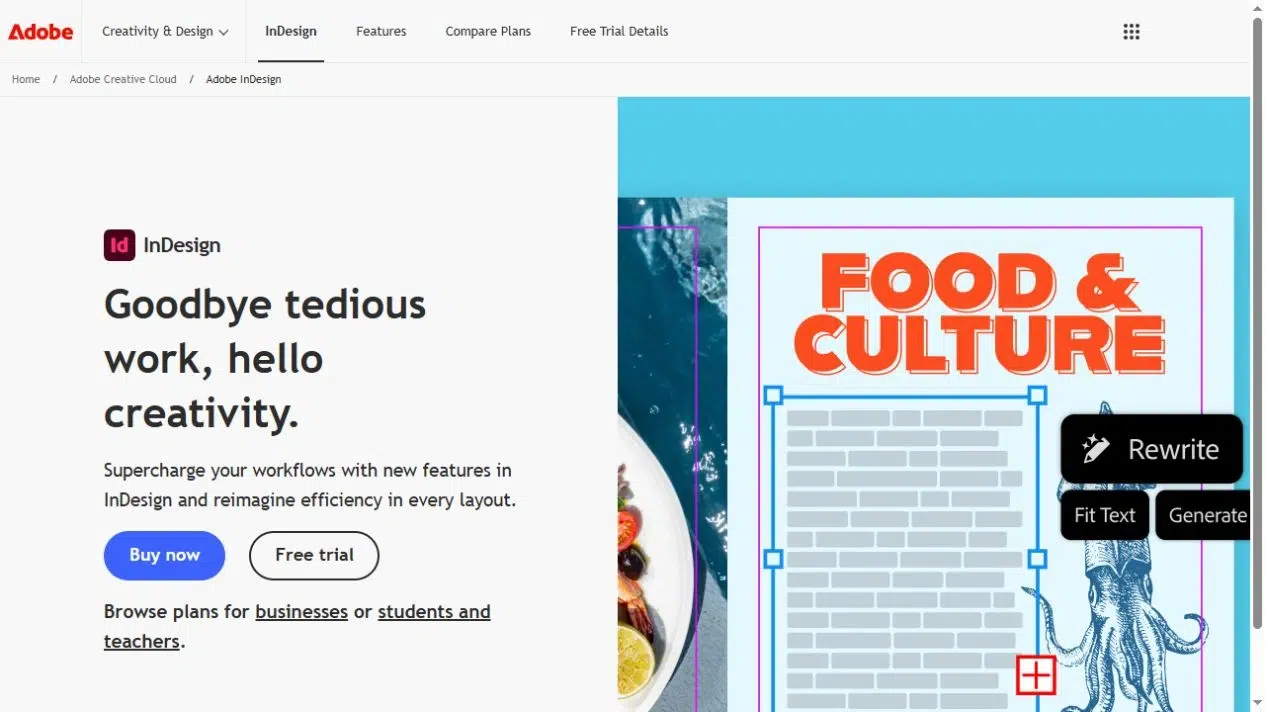
6. أدوبي إنديزاين
يمنحك برنامج InDesign تحكمًا دقيقًا في تصميم الخطوط، وشبكة الصفحات، وموضع الصور في ملف أعمالك. وهو خيار مثالي عندما يكون تصميم الصفحة نفسه جزءًا من العمل الذي ترغب في عرضه.
الميزات الرئيسية
- تصميم متعدد الصفحات لسطح المكتب مع دقة في الطباعة ووضع الصور.
- إعدادات مسبقة لتصدير ملفات PDF من حيث جودة الصورة وحجم الملف.
- روابط تشعبية وإشارات مرجعية لملفات PDF لتسهيل التنقل بين أقسام المشروع.
- A لوحة الروابط لإدارة الرسومات الخارجية.
الإيجابيات
- قم بإنشاء نظام صفحات مخصص للرسومات التفصيلية والتعليقات التوضيحية ودراسات الحالة المطولة.
- قم بإنشاء ملفات PDF منفصلة للشاشة والطباعة من نفس المصدر، مع إعدادات تصدير مناسبة لكل وجهة.
السلبيات
- ستحتاج إلى اتخاذ المزيد من قرارات التخطيط والتصدير مقارنةً بالمحرر الذي يعتمد على القوالب.
- قد يؤثر فقدان الرسومات الأصلية على جودة التصدير؛ ولا يمكن للإعداد المسبق عالي الجودة استعادة صورة مفقودة.
- يتطلب تسليم الملفات القابل للتعديل الأصول المرتبطة المطلوبة، وليس فقط ملف التخطيط.
الأفضل لـ
مصممو الجرافيك والمهندسون المعماريون الذين يحتاجون إلى تصميمات مخصصة، أو تصدير ملفات PDF مُتحكم بها، أو تسليم ملفات المصدر لبرنامج InDesign.
7. التقارب
يجمع برنامج Affinity بين تصميم الصفحات وتحرير الصور النقطية والمتجهة في تطبيق واحد لسطح المكتب. ويُناسب برنامج Layout Studio الخاص به ملفات الأعمال التي تجمع بين الصور الفوتوغرافية والرسومات التوضيحية وصفحات المشاريع المصممة.
الميزات الرئيسية
- المستندات متعددة الصفحات، والصفحات الرئيسية، وأنماط النصوص المشتركة.
- تعمل تقنيات البكسل والمتجهات وتخطيط الصفحات في نفس التطبيق.
- تصدير صفحة واحدة أو مستند كامل بصيغة PDF للعرض على الشاشة أو الطباعة.
- استيراد ملفات IDML في برنامج InDesign.
الإيجابيات
- قم بتعديل العمل الفني وتخطيط صفحته دون الحاجة إلى التنقل بين تطبيقات منفصلة لهذه المهام.
- استخدم الصفحات الرئيسية وأنماط النصوص للحفاظ على اتساق ملف أعمالك الطويل.
السلبيات
- توثق صفحة التخطيط استيراد ملفات IDML، ولكنها لا توثق تصدير ملفات INDD أو IDML. تأكد من التوافق إذا كان العميل يتوقع مواصلة التحرير في برنامج InDesign.
الأفضل لـ
المصممون الذين يجمعون بين التصوير الفوتوغرافي والرسومات المتجهة والذين يرغبون في أدوات تخطيط سطح المكتب ولا يحتاجون إلى تسليم ملف InDesign قابل للتعديل.
بالنسبة للملفات المطبوعة، اتبع مواصفات طابعتك فيما يتعلق بالهوامش وعلامات القص وإعدادات الإخراج الأخرى.
اختر تنسيق التسليم قبل التصدير
قد يُحدد نموذج الطلب ملف PDF وحجمه الأقصى. وقد يحتاج العميل إلى تصميم قابل للتعديل بالإضافة إلى الصفحات النهائية. تحقق من هذه المتطلبات قبل تخصيص وقت لخدمة التصميم أو النشر.
لتقديم طلب وظيفة
إذا طلب النموذج ملف PDF، فأرسل ملف PDF. التزم بحدود حجم الملف، وافتح الملف المُصدَّر للتأكد من وضوح التسميات الصغيرة وتفاصيل المشروع. يُمكنك إضافة رابط من المتصفح إذا كان النموذج يسمح بذلك، ولكن هذا لا يُغني عن حقل المرفقات.
لتقديم العميل
يُعدّ رابط القراءة مناسبًا للمحادثة الأولية، خاصةً إذا كان لديك ملف PDF مُصمّم مسبقًا. احتفظ بنسخة مُرفقة في حال رغب العميل في حفظها للمراجعة الداخلية. أما بالنسبة للمشاريع السرية، فاستخدم نسخةً لديك إذنٌ بتوزيعها، وتأكد من ضوابط الوصول الخاصة بخدمة النشر قبل التحميل.
للحركة أو العمل التفاعلي
يمكن أن تتضمن النسخة الإلكترونية وسائط داعمة حيثما يسمح بذلك النظام الأساسي. أضف صورة ثابتة وشرحًا وافيًا لملف PDF. لا تعتمد على تشغيل الفيديو تلقائيًا في كل قارئ ملفات PDF؛ بل قدّم رابطًا منفصلاً إذا سمحت قواعد النشر بذلك.
للحصول على نموذج تسليم العميل القابل للتعديل
اتفق على التطبيق المصدر وملف PDF النهائي. يختلف طلب العميل لملف INDD عن طلبه لصفحات معتمدة فقط. تحقق من توافق المصدر قبل تصميم المستند بالكامل، وأضف الخطوط والأصول المرتبطة التي لديك ترخيص بمشاركتها.
اختر الأداة التي تُكمل ملف أعمالك
اختر برنامجًا لإنشاء ملفات PDF لعرض أعمالك التي تحتاج إلى إنجازها. يُمكنك استخدام Canva أو Adobe Express لتحويل الصور والنصوص إلى مستند، بينما يُتيح لك InDesign أو Affinity تحكمًا أدق في التخطيط والإخراج. يُمكنك Recastia أو FlipHTML5 من نشر ملف PDF جاهز للتصفح عبر الإنترنت، في حين يُتيح لك FlipBuilder إنتاج الملفات ونشرها محليًا على سطح المكتب.
قبل اختيار برنامج لإنشاء ملفات PDF لعرض أعمالك، تأكد من صيغة التسليم المطلوبة وإمكانية تعديل المصدر. استخدم هذا الشرط لتضييق نطاق الخيارات، ثم جرّب صفحة نموذجية من مشروعك باستخدام صورك ونصوصك الخاصة.
أضف الحيوية إلى ملف PDF الخاص بك باستخدام Recastia
أنشئ محتواك وخصصه وشاركه بطريقة أكثر جاذبية.
الأسئلة الشائعة
لا. عادةً ما يحتوي ملف PDF الخاص بالمحفظة الإبداعية على سلسلة من الصفحات المصممة لعرض أعمالك. برنامج Acrobat ملف أعمال بصيغة PDF هو عبارة عن حاوية لملفات مكونات منفصلة، مثل المستندات والصور. تتعلق هذه المقارنة بمحفظة الأعمال القائمة على الصفحات التي تقوم بإرسالها أو نشرها، بدلاً من تجميع حاوية متعددة الملفات.
نعم، ولكن تحقق من القالب والأصول المضمنة وصلاحيات التصدير قبل إنشاء المستند بالكامل. لا يعني وجود تصميم أولي مجاني تضمين جميع الصور والخطوط وخيارات الإخراج. استخدم أعمالك الخاصة والأصول التي لديك إذن بتوزيعها، خاصةً إذا كنت سترسل ملف PDF إلى أصحاب العمل أو العملاء.
اتبع تعليمات التقديم. إذا لم يُذكر تفضيل مُحدد، فغالبًا ما تكون الصفحات الفردية أسهل في العرض أو الطباعة بشكل منفصل. لا تضع نصًا أساسيًا في منتصف الصفحة المزدوجة قبل التحقق من النتيجة المُصدّرة. احتفظ بنسخة منفصلة مُصممة على شكل صفحات مزدوجة إذا كان عرض الصفحات المتقابلة مهمًا لتصميم عملك.
راجع اتفاقيتك واحصل على الإذن اللازم. احذف التفاصيل السرية وتجنب نشر أي عمل لم تتم الموافقة على نشره للعموم. اذكر أسماء المتعاونين واشرح مساهمتك بدقة. إذا تعذر عليك نشر المشروع كاملاً، فاسأل عما إذا كان بالإمكان استخدام صور مختارة أو نسخة مجهولة المصدر بدلاً من ذلك.