
Un portfolio peut paraître impeccable dans l'éditeur, mais s'avérer difficile à soumettre. Une candidature peut nécessiter un fichier PDF ; un client peut préférer un lien direct. Choisissez un logiciel de création de portfolio PDF adapté à la fois aux pages à créer et à leur mode d'envoi.
Ce comparatif porte sur sept outils destinés aux designers, photographes, architectes et autres professionnels de la création. Il distingue les outils de mise en page des services de publication de PDF en ligne, et propose des conseils pratiques sur la qualité d'exportation, l'intégration vidéo et les fichiers modifiables. Le choix de l'outil de création de portfolio PDF le plus adapté dépend des étapes de votre projet restant à finaliser.
Points clés à retenir
- Recastia et FlipHTML5 publient un portfolio PDF existant sous forme d'édition en ligne.
- FlipBuilder crée des flipbooks sur votre ordinateur, avec des fichiers HTML pour l'hébergement et une version hors ligne pour Windows.
- Canva et Adobe Express conviennent aux portfolios basés sur des modèles que vous souhaitez télécharger au format PDF.
- Adobe InDesign et Affinity vous offrent un meilleur contrôle sur les mises en page multipages et la sortie PDF.
- Conservez un fichier PDF pour les candidatures nécessitant une pièce jointe ou un téléchargement. Un lien de lecture en ligne constitue une autre option de transmission.
- Définissez le format de la source modifiable avant de choisir un outil pour un projet client.
Comparer les outils de création de portfolios PDF
Commencez par utiliser ce que vous avez déjà. Si les images et les explications de votre projet nécessitent encore une mise en page, choisissez un logiciel de conception graphique. Si votre PDF est prêt, choisissez un logiciel de publication pour sa version en ligne. Vous pouvez également utiliser un logiciel de chaque type : créer le PDF dans un logiciel de mise en page, puis publier les pages pour consultation dans un navigateur.
| Outil | Par où commencer | Ce que vous livrez |
| Recastia | Un portfolio finalisé au format PDF | Un livre numérique interactif à consulter et à partager |
| FlipHTML5 | Un PDF finalisé pour enrichir en ligne | Un portfolio en ligne avec des liens ou du contenu multimédia |
| FlipBuilder | Un PDF finalisé à convertir sur votre ordinateur. | Fichiers de livre numérique HTML ou édition hors ligne Windows |
| Canva | Images et brèves descriptions du projet | Un portfolio PDF basé sur un modèle |
| Adobe Express | Images et texte nécessitant un document de conception | Un portfolio PDF créé dans un éditeur basé sur des modèles |
| Adobe InDesign | Une mise en page multipage nécessitant un contrôle précis | Un PDF avec les paramètres d'exportation et de navigation sélectionnés |
| Affinité | Une mise en page avec des photographies et des illustrations vectorielles | Un PDF exporté à partir d'un document de conception de bureau |
Il s'agit des rôles utilisés dans cette comparaison, et non d'une liste exhaustive de tous les formats acceptés par chaque produit. Aucune des recommandations de publication en ligne ne remplace l'envoi obligatoire d'un fichier PDF.
1. Recastia
Recastia transforme un portfolio PDF finalisé en un livre numérique interactif. Utilisez ses fonctionnalités PDF vers livre numérique Cette fonctionnalité est utile lorsque vous avez déjà la conception de la page et que vous souhaitez que vos clients la consultent dans un navigateur.
Caractéristiques principales
- Conversion de PDF en flipbook pour les pages de portfolio préparées.
- Navigation par changement de page et lecteur plein écran.
- Une version en ligne à partager en complément de votre PDF original.
Avantages
- Conservez la mise en page que vous avez conçue au lieu de reconstruire chaque projet sous forme de page web.
- Présentez à votre client, avant la réunion, une vue d'ensemble de vos photographies ou études de cas, page par page.
Cons
- Ce processus commence avec un PDF finalisé. Apportez d'abord les modifications nécessaires à la typographie, aux images et aux légendes de votre document source.
- Un lien de lecture ne remplace pas une pièce jointe PDF lorsqu'une application en requiert une.
Idéal pour
Designers et photographes disposant d'un PDF finalisé et souhaitant une version en ligne de leur portfolio pour les présentations aux clients.
Pour obtenir de l'aide sur la sélection et l'organisation des projets, consultez notre guide sur organiser un portfolio à feuilleter.
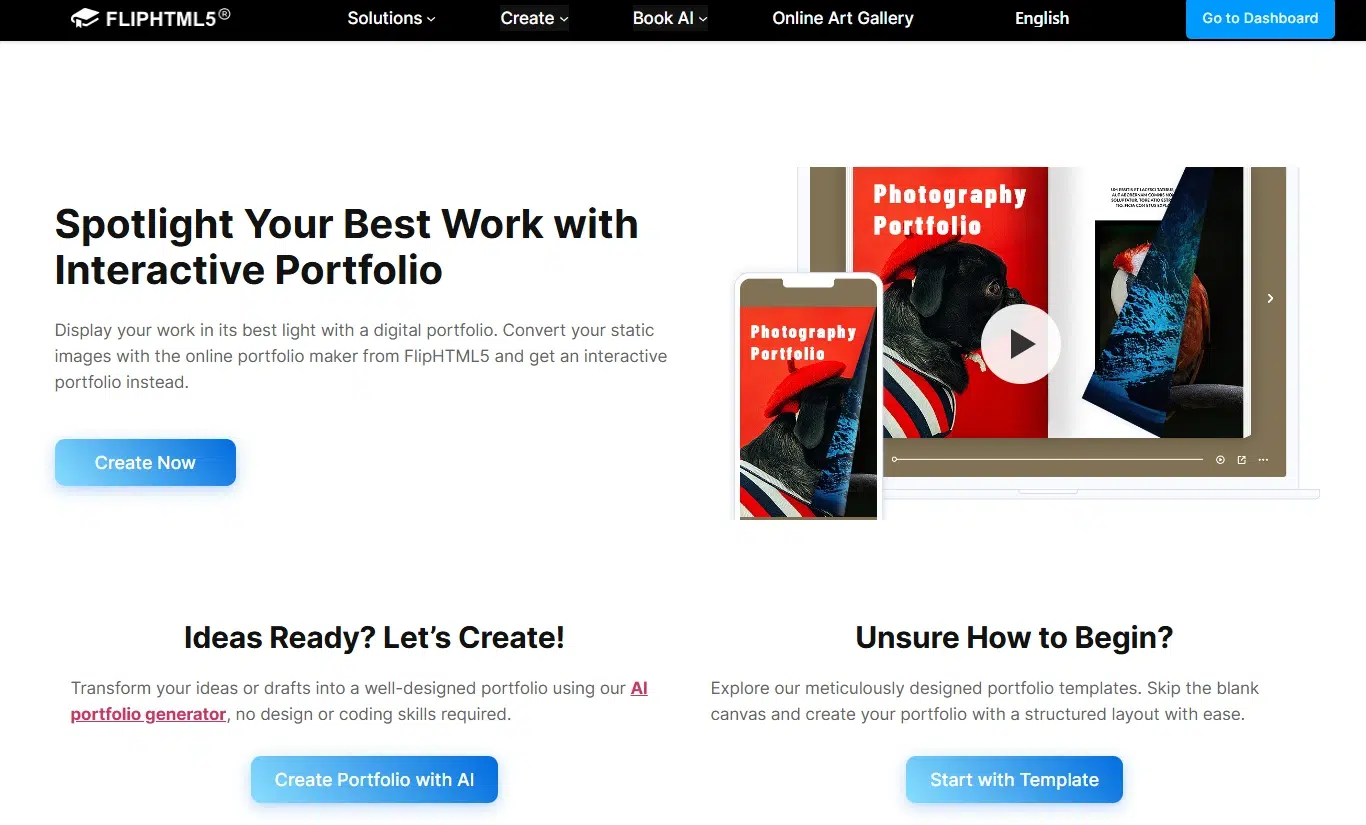
2. FlipHTML5
FlipHTML5 permet de publier en ligne un portfolio PDF finalisé et d'y ajouter des éléments multimédias. C'est particulièrement utile lorsqu'une image fixe ne suffit pas à expliquer l'ensemble du projet, comme une animation ou une installation filmée.
Caractéristiques principales
- Un portfolio en ligne avec un lien de lecture ou une intégration sur un site web.
- Un éditeur multimédia pour la vidéo, l'audio et les hyperliens.
Avantages
- Un concepteur d'animations peut placer une démonstration vidéo à côté d'une image du projet.
- Un photographe peut lier une série sélectionnée à d'autres travaux sans pour autant surcharger le PDF de pages supplémentaires.
Cons
- Vérifiez les exigences du forfait pour les fonctionnalités multimédias dont vous avez besoin.
- Veillez à ce que le PDF reste compréhensible sans contenu multimédia en ligne. Incluez une image fixe représentative, une description du projet et un lien vidéo séparé si les règles de soumission le permettent.
Idéal pour
Concepteurs de mouvements et autres créatifs qui ont besoin d'un portfolio en ligne avec des liens vers des vidéos, des fichiers audio ou des projets.
3. FlipBuilder
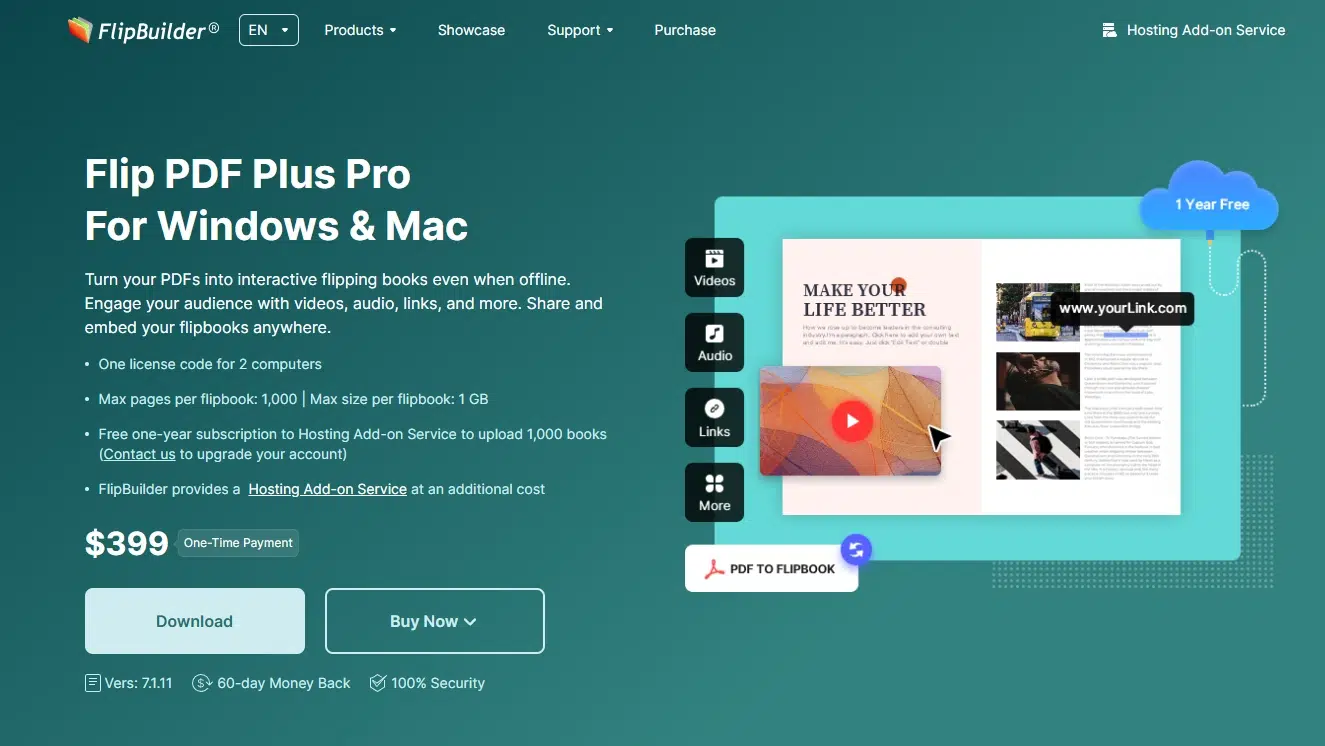
FlipPDF Plus Pro de FlipBuilder convertit un PDF de portfolio en flipbook sous Windows ou Mac. Privilégiez cette solution de bureau si vous souhaitez gérer vous-même les fichiers de publication.
Caractéristiques principales
- Un logiciel de montage multimédia professionnel pour la vidéo, l'audio, les images et les liens.
- Fichiers de publication HTML pour votre propre hébergement web.
- Une version EXE pour Windows, destinée aux présentations locales.
- Un service d'hébergement complémentaire distinct.
Avantages
- Un studio disposant de son propre site web peut y héberger la publication HTML exportée.
- Une édition hors ligne de Windows offre une option de présentation locale permettant l'exécution d'un fichier exécutable.
Cons
- Les fichiers HTML doivent être hébergés avant que vous puissiez envoyer un lien de lecture public.
- Un fichier EXE Windows ne s'exécutera pas dans le navigateur d'un téléphone. Les vidéos et les liens externes peuvent nécessiter un accès Internet.
- L'édition de base de Flip PDF Plus ne possède pas le même éditeur multimédia que la version Pro.
Idéal pour
Studios qui privilégient la production sur ordinateur et souhaitent héberger eux-mêmes les fichiers de publication de leur portfolio.
4. Canva
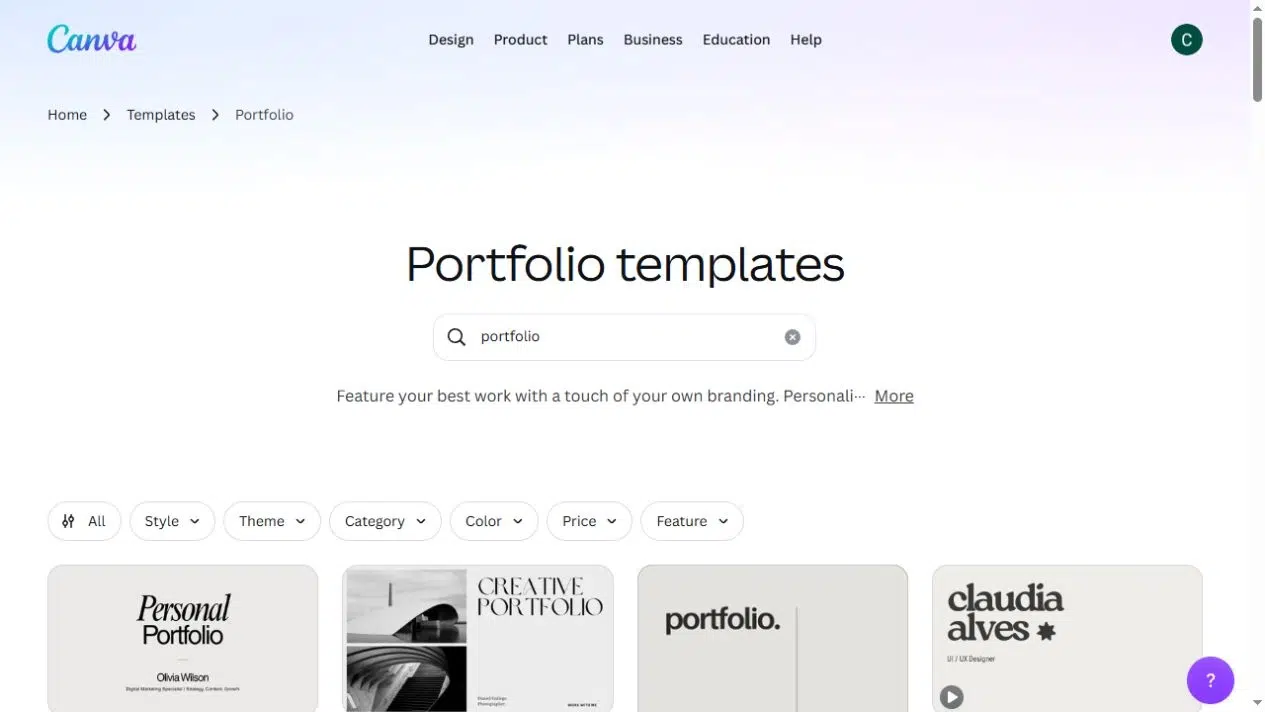
Canva vous permet d'organiser les images et le texte de vos projets dans un modèle de portfolio. Il convient parfaitement aux documents courts, lorsque vous souhaitez une mise en page de départ plutôt qu'une page blanche.
Caractéristiques principales
- Modèles de portfolio avec images, textes, polices et couleurs modifiables.
- Pages dupliquées pour une mise en page de projet reproductible.
- Exportation PDF standard et PDF Print pour différents besoins de livraison.
Avantages
- Un modèle offre au travailleur indépendant une grille initiale pour les images, les descriptions et les crédits de son projet.
- Réutiliser la mise en page permet de donner une apparence cohérente à plusieurs études de cas sans avoir à les concevoir de zéro.
Cons
- Un modèle construit autour de grandes photos peut nécessiter des ajustements importants pour les dessins architecturaux ou les travaux d'interface détaillés.
- Vérifiez l'accès aux modèles et ressources premium avant de vous engager sur la conception.
- Choisissez un document multipage pour un PDF paginé ; un site web portfolio génère un résultat différent.
Idéal pour
Des indépendants et des étudiants qui créent un court portfolio PDF à partir d'images et de descriptions de projets.
5. Adobe Express
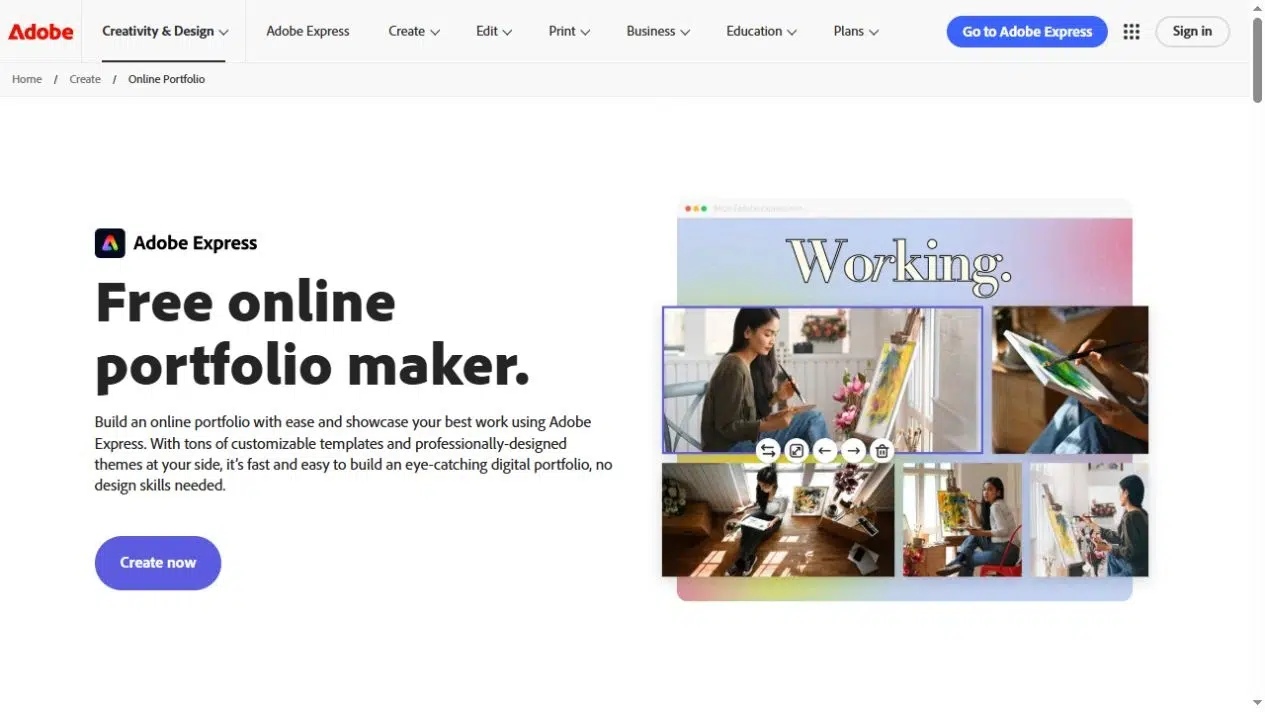
Adobe Express propose un éditeur basé sur des modèles pour la création de documents portfolio. Ses options de partage de révisions sont utiles pour obtenir des commentaires avant l'exportation du PDF final. Il est distinct d'Adobe Portfolio, le produit Adobe permettant de créer un site web portfolio.
Caractéristiques principales
- Modèles de portfolio combinant images et texte.
- Partage de conception pour consultation, commentaires ou modifications.
- Téléchargement PDF pour envoi par courriel, impression ou téléchargement.
Avantages
- Un collègue peut signaler les descriptions peu claires ou les images de mauvaise qualité pendant que vous pouvez encore modifier la conception.
- Vous pouvez préparer un document mis en forme pour une soumission qui requiert un fichier plutôt qu'un lien vers un site web.
Cons
- Choisissez le flux de travail de document si vous avez besoin d'un PDF ; le flux de travail de page Web d'Express a une finalité différente.
Idéal pour
Pour les créatifs qui souhaitent un portfolio PDF basé sur un modèle et des retours de leurs collègues avant l'exportation.
6. Adobe InDesign
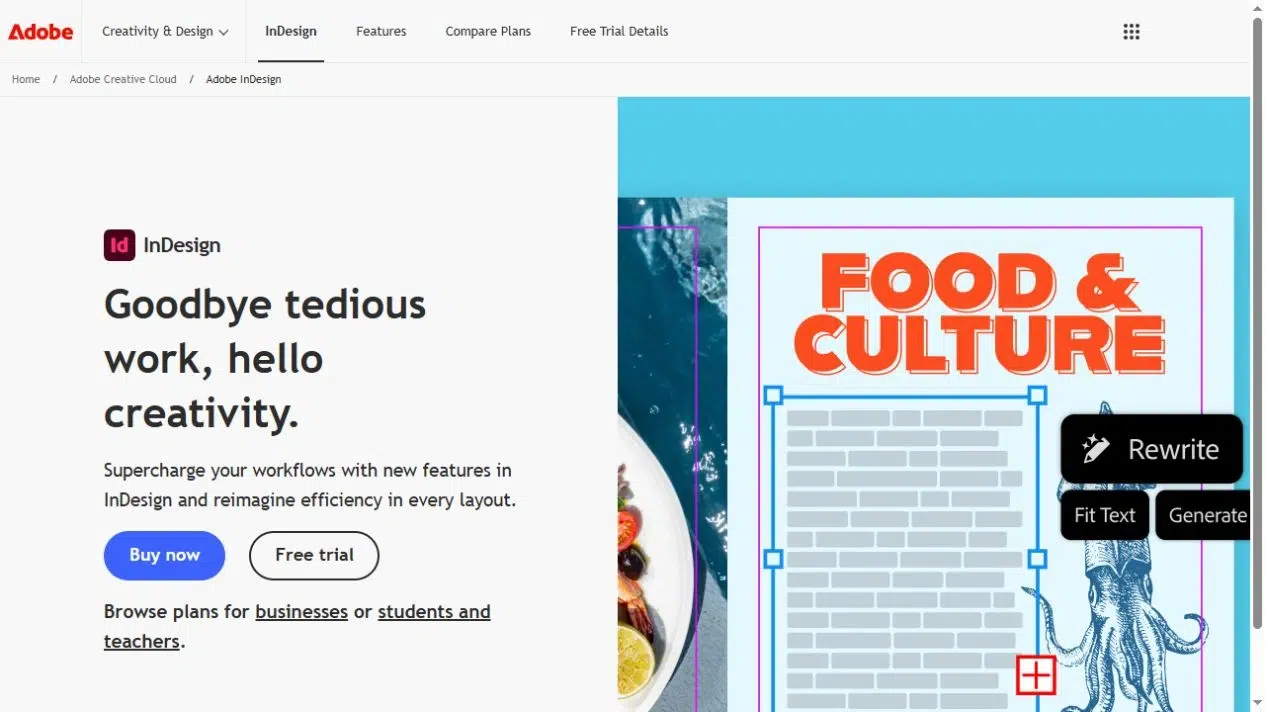
InDesign vous offre un contrôle précis sur la typographie, la grille de la page et le placement des images de votre portfolio. Il est particulièrement adapté lorsque la mise en page fait partie intégrante du travail que vous souhaitez présenter.
Caractéristiques principales
- Mise en page multipage pour ordinateur de bureau avec typographie et placement d'images précis.
- Paramètres et préréglages d'exportation PDF pour la qualité de l'image et la taille du fichier.
- Liens hypertextes et signets PDF pour naviguer dans les sections du projet.
- A panneau Liens pour la gestion des graphiques externes.
Avantages
- Créez un système de pages personnalisé pour les dessins détaillés, les légendes et les études de cas plus longues.
- Créez des PDF distincts pour l'écran et l'impression à partir de la même source, avec des paramètres d'exportation adaptés à chaque destination.
Cons
- Vous devrez prendre davantage de décisions concernant la mise en page et l'exportation que dans un éditeur basé sur des modèles.
- L'absence de graphismes originaux peut affecter la qualité d'exportation ; un préréglage de haute qualité ne peut pas restaurer une image manquante.
- Un document modifiable nécessite les ressources liées requises, et pas seulement le fichier de mise en page.
Idéal pour
Graphistes et architectes ayant besoin de mises en page personnalisées, d'exportations PDF contrôlées ou d'un transfert de fichier source InDesign.
7. Affinité
Affinity combine la mise en page avec l'édition pixel et vectorielle dans une seule application de bureau. Son Layout Studio est idéal pour les portfolios mêlant photographies, illustrations et pages de projets mises en page.
Caractéristiques principales
- Documents multipages, pages maîtres et styles de texte partagés.
- Pixels, vecteurs et mise en page fonctionnent dans la même application.
- Exportation PDF page par page ou document complet pour affichage à l'écran ou impression.
- Importation IDML dans InDesign.
Avantages
- Modifiez les illustrations et leur mise en page sans avoir à passer d'une application à l'autre pour ces tâches.
- Utilisez les pages maîtres et les styles de texte pour assurer la cohérence d'un portfolio plus long.
Cons
- La page de mise en page documente l'importation IDML, mais pas l'exportation INDD ou IDML. Vérifiez la compatibilité si le client prévoit de poursuivre la modification dans InDesign.
Idéal pour
Les graphistes qui combinent photographie et illustrations vectorielles, qui souhaitent utiliser des outils de mise en page pour ordinateur et qui n'ont pas besoin d'une version InDesign modifiable.
Pour un portfolio imprimé, suivez les spécifications de votre imprimeur concernant le fond perdu, les repères de coupe et les autres paramètres de sortie.
Choisissez le format de livraison avant d'exporter.
Un formulaire de demande peut préciser un fichier PDF et une taille maximale. Le client peut avoir besoin d'une mise en page modifiable ainsi que des pages finales. Vérifiez ces exigences avant de consacrer du temps à un service de conception ou d'édition.
Pour une candidature d'emploi
Si le formulaire demande un fichier PDF, veuillez l'envoyer. Respectez la limite de taille et ouvrez le fichier exporté pour vérifier que les petites étiquettes et les détails du projet restent lisibles. Un lien vers votre navigateur peut être une option supplémentaire si le formulaire le permet, mais il ne remplace pas le champ de pièce jointe.
Présentation du client
Un lien de lecture est pratique pour une première prise de contact, surtout si vous disposez déjà d'un PDF mis au point. Conservez une version en pièce jointe si le client souhaite la sauvegarder pour une relecture interne. Pour un projet confidentiel, utilisez une version dont vous êtes autorisé à diffuser et vérifiez les paramètres d'accès du service de publication avant de la télécharger.
Pour les travaux animés ou interactifs
Une version en ligne peut inclure des éléments multimédias lorsque la plateforme le permet. Ajoutez également une image fixe et une explication pertinente au PDF. Ne comptez pas sur la lecture automatique d'une vidéo dans tous les visualiseurs de PDF ; fournissez un lien séparé lorsque les règles de soumission le permettent.
Pour un transfert client modifiable
Mettez-vous d'accord sur l'application source ainsi que sur le PDF final. Un client demandant un fichier INDD a des exigences différentes de celui qui demande uniquement des pages approuvées. Vérifiez la compatibilité des sources avant de concevoir l'ensemble du document et incluez les polices et les ressources liées dont vous possédez les droits d'utilisation.
Choisissez l'outil qui complète votre portfolio
Choisissez un logiciel de création de portfolio PDF adapté à vos besoins. Canva ou Adobe Express vous permettent de transformer images et textes en document ; InDesign ou Affinity offrent un contrôle plus précis de la mise en page et de l’exportation. Recastia ou FlipHTML5 permettent de publier un PDF finalisé pour la consultation en ligne, tandis que FlipBuilder assure la production sur ordinateur et la publication locale des fichiers.
Avant de choisir un logiciel de création de portfolio PDF, vérifiez le format de livraison et la source modifiable souhaités. Utilisez ce critère pour affiner votre sélection, puis testez un exemple de page de projet avec vos propres images et textes.
Donnez vie à vos PDF avec Recastia
Créez, personnalisez et partagez votre contenu de manière plus attrayante.
Foire aux questions
Non. Un portfolio créatif au format PDF contient généralement une série de pages mises en page présentant votre travail. (Exemple : Acrobat) Portfolio PDF Il s'agit d'un conteneur pour des fichiers composants distincts, tels que des documents et des images. Cette comparaison concerne le portfolio organisé par pages que vous soumettez ou publiez, et non l'assemblage d'un conteneur multi-fichiers.
Oui, mais vérifiez le modèle, les ressources incluses et les droits d'exportation avant de finaliser le document. Une mise en page gratuite ne signifie pas que toutes les photos, polices ou options d'exportation sont incluses. Utilisez vos propres créations et les ressources dont vous avez l'autorisation de diffusion, surtout si vous comptez envoyer le PDF à des employeurs ou des clients.
Suivez les instructions de soumission. En l'absence d'indication, il est souvent plus facile de consulter ou d'imprimer des pages individuelles. Ne placez pas de texte essentiel au centre d'une double page sans avoir vérifié le résultat exporté. Conservez une version séparée, organisée en doubles pages, si la présentation de pages en vis-à-vis est importante pour la mise en page de votre document.
Vérifiez votre accord et obtenez les autorisations nécessaires. Supprimez les informations confidentielles et évitez de publier un travail non autorisé pour diffusion publique. Mentionnez vos collaborateurs et décrivez précisément votre contribution. Si vous ne pouvez pas publier l'intégralité du projet, demandez s'il est possible d'utiliser certaines images ou une version anonymisée.