
Το διαδικτυακό σεμινάριό σας τελειώνει και τρία αιτήματα φτάνουν στα εισερχόμενά σας. Ένα άτομο θέλει τις διαφάνειες. Κάποιος που έχασε την συνεδρία ρωτάει από πού να ξεκινήσει. Ένα τρίτο άτομο χρειάζεται την απάντηση σε μια ερώτηση από τα τελευταία πέντε λεπτά. Γνωρίζοντας πώς να επαναχρησιμοποιείτε το περιεχόμενο, μπορείτε να απαντάτε σε κάθε μία από αυτές χωρίς να στέλνετε όλους στην ίδια ώρα λήψης βίντεο.
Για να αποφασίσετε πώς να επαναχρησιμοποιήσετε το περιεχόμενο της συνεδρίας, ξεκινήστε με την ενέργεια που θα πρέπει να ζητά κάθε email. Δώστε στους συμμετέχοντες τις διαφάνειες από τις οποίες μπορούν να εργαστούν, δώστε στους συμμετέχοντες μια αφηγηματική ανακεφαλαίωση σε όσους δεν τις έλαβαν και μετατρέψτε την ζωντανή απάντηση σε μια σύντομη λίστα με συχνές ερωτήσεις στις οποίες μπορούν να ανατρέξουν.
Βασικά σημεία
- Δημιουργήστε την περίληψη γύρω από τις διαφάνειες που δείχνουν τι μπορούν να κάνουν οι άνθρωποι στη συνέχεια.
- Μετατρέψτε μια ζωντανή ερώτηση σε γραπτή απάντηση αφού ο ειδικός στο θέμα επιβεβαιώσει τυχόν προϋποθέσεις ή εξαιρέσεις.
- Ξεκινήστε με τις διαφάνειες για τους συμμετέχοντες, την περίληψη για όσους έχασαν την συνεδρία και μια άμεση απάντηση για όποιον έθεσε μια συγκεκριμένη ερώτηση.
Αποκτήστε το υλικό παρακολούθησης από το διαδικτυακό σεμινάριο
Ανοίξτε την τράπουλα, τις σημειώσεις του παρουσιαστή και την εξαγωγή ερωτήσεων και απαντήσεων δίπλα-δίπλα. Βρείτε τις διαφάνειες που δείχνουν τι θα μπορούσε να κάνει κάποιος στη συνέχεια. Ελέγξτε την ηχογράφηση ή την απομαγνητοφώνηση για λεπτομέρειες που πρόσθεσε δυνατά ο ομιλητής, ειδικά για εξαιρέσεις και απαιτήσεις που δεν εμφανίστηκαν ποτέ σε μια διαφάνεια. Κρατήστε έναν αριθμό διαφάνειας ή μια χρονική σήμανση δίπλα σε οτιδήποτε σκοπεύετε να παραθέσετε ή να παραφράσετε.
Ας υποθέσουμε ότι διοργανώνετε ένα διαδικτυακό σεμινάριο σχετικά με την πιλοτική εφαρμογή μιας νέας διαδικασίας κράτησης αίθουσας συσκέψεων. Η ομάδα εξετάζει την επιλογή μιας αίθουσας, την ανάθεση ενός κατόχου ημερολογίου και τη συλλογή σχολίων. Κατά τη διάρκεια των ερωτήσεων και απαντήσεων, κάποιος ρωτάει αν οι εργολάβοι μπορούν να χρησιμοποιήσουν τον σύνδεσμο κράτησης. Αυτή η απάντηση χρειάζεται μια θέση στην παρακολούθηση, παρόλο που η ομάδα δεν έχει διαφάνεια σχετικά με τους εργολάβους.
| Πηγή διαδικτυακού σεμιναρίου | Επόμενο στοιχείο | Τι να μεταφέρω |
| Τρεις διαφάνειες στο πιλοτικό επεισόδιο | Αφηγηματική ανακεφαλαίωση | Ξεκινήστε με ένα δωμάτιο, ορίστε έναν κάτοχο ημερολογίου και ελέγξτε τα προβλήματα πρόσβασης πριν από την επέκταση. |
| Ερωτήσεις και απαντήσεις σχετικά με την πρόσβαση των εργολάβων | Συχνές ερωτήσεις ή άμεση απάντηση | Η απάντηση εξαρτάται από τα δικαιώματα ημερολογίου της αίθουσας. |
| Επίδειξη κράτησης | Σύνδεσμος προς την επανάληψη | Δείξτε τη στιγμή που ο οικοδεσπότης κάνει κράτηση και ακυρώνει μια θέση. |
Εάν η ομάδα σας χρησιμοποιεί ένα εργαλείο αναπροσαρμογής περιεχομένου τεχνητής νοημοσύνης για να συνοψίσει μια μεταγραφή, συγκρίνετε κάθε απάντηση που σκοπεύετε να στείλετε με τη διατύπωση του ομιλητή. Στο παράδειγμα πιλοτικής εφαρμογής, η φράση “η εξωτερική πρόσβαση εξαρτάται από τα δικαιώματα” θα μπορούσε εύκολα να επιστρέψει ως “οι εργολάβοι μπορούν να κάνουν κράτηση”. Στείλτε αυτήν την ερώτηση στον κάτοχο του ημερολογίου για επιβεβαίωση πριν δημοσιεύσετε την απάντηση.
Δημιουργήστε μια αφηγηματική ανακεφαλαίωση με Ρεκάστια
Το Recastia μετατρέπει τις διαφάνειες του PowerPoint σε ένα νέο βίντεο με αφήγηση. Για το παράδειγμα κράτησης δωματίου, το βίντεο παρέχει τα γραφικά και εσείς γράφετε τη φωνή για να εξηγήσετε τι πρέπει να κάνουν οι θεατές. Κρατήστε την αρχική επανάληψη διαθέσιμη για όποιον θέλει να δει την ζωντανή επίδειξη κράτησης.
- Ανεβάστε τις διαφάνειες του διαδικτυακού σεμιναρίου
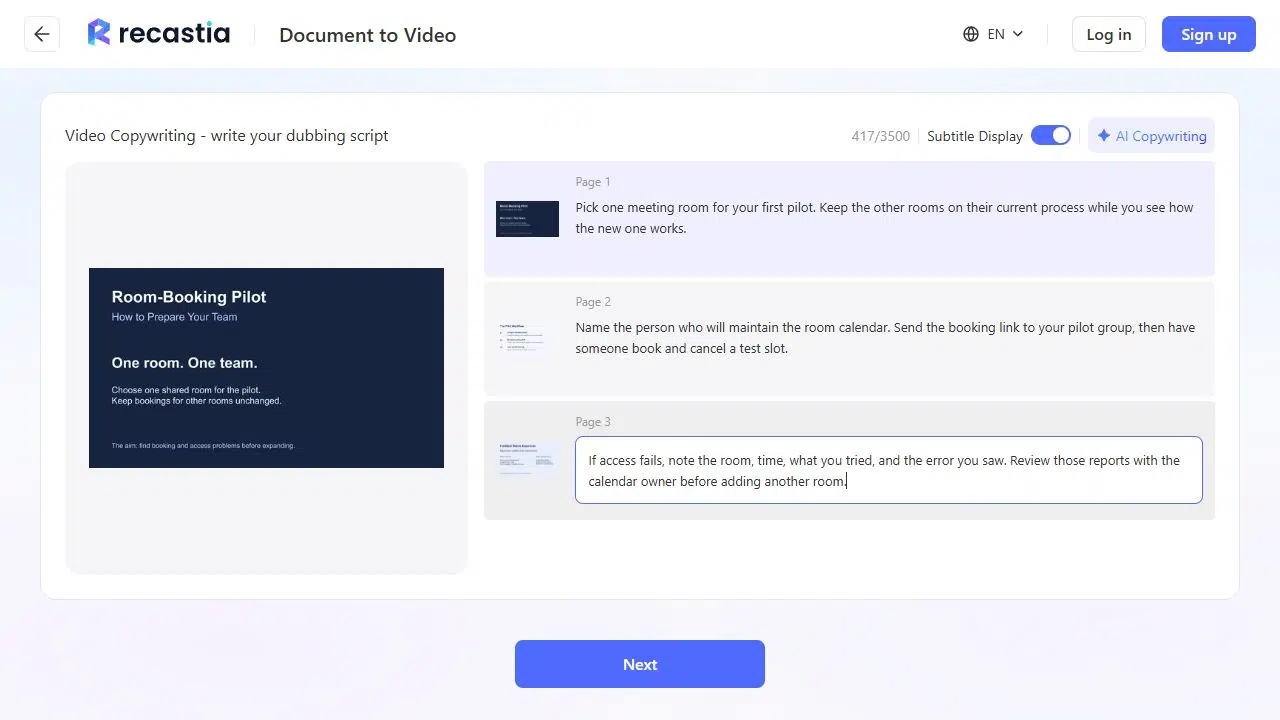
Άνοιξε το PDF σε βίντεο εργαλείο και μεταφορτώστε απευθείας το PowerPoint. Για τις τρεις διαφάνειες με οριζόντιο προσανατολισμό σε αυτό το παράδειγμα, επιλέξτε Οριζόντια διαφάνεια σελίδας και, στη συνέχεια, επιλέξτε Δημιουργία βίντεο για να ανοίξετε τον επιλογέα λειτουργίας.
- Επιλέξτε τις διαφάνειες και προσθέστε αφήγηση
Επιλέξτε Λειτουργία για προχωρημένους και επιλέξτε τις σελίδες που εμφανίζουν το πιλοτικό πρόγραμμα. Αφού επιλέξετε Επόμενο, επιλέξτε Μη αυτόματη εισαγωγή και επιβεβαιώστε. Εισαγάγετε αφήγηση για κάθε σελίδα. Στη διαφάνεια σχολίων, εξηγήστε τι πρέπει να συμπεριλάβετε σε μια αναφορά πρόσβασης. Ζητήστε το δωμάτιο, την ώρα, την ενέργεια που δοκίμασε το άτομο και το σφάλμα που είδε.
- Ορισμός της φωνής και δημιουργία της ανακεφαλαίωσης
Επιλέξτε Επόμενο και επιλέξτε μια φωνή. Για αυτήν την ανακεφαλαίωση, χρησιμοποιήστε 16:9, διατηρήστε τους υπότιτλους ενεργοποιημένους και επιλέξτε Χωρίς avatar για να δώσετε στις διαφάνειες περισσότερο χώρο στην οθόνη. Επιλέξτε Δημιουργία. Όταν το βίντεο είναι έτοιμο, αναπαραγάγετε το μία φορά και ελέγξτε ότι η αφήγηση ταιριάζει με τις διαφάνειες. Εάν σκοπεύετε να το κοινοποιήσετε μέσω ενός συνδέσμου Recastia, συνδεθείτε για να λάβετε τον σύνδεσμο και ανοίξτε τον σε ένα τηλέφωνο πριν από την αποστολή. Ελέγξτε ότι οι διαφάνειες και οι υπότιτλοι είναι ευανάγνωστοι.
Μετατρέψτε μια ζωντανή ερώτηση σε γραπτή απάντηση
Ξεκινήστε με τη διατύπωση που θα χρησιμοποιούσε ένας αναγνώστης. Για την πιλοτική εφαρμογή, αυτή θα μπορούσε να είναι “Μπορούν οι εργολάβοι να κάνουν κράτηση για την αίθουσα πιλοτικών εφαρμογών;” Στη συνέχεια, γράψτε τη γενική απάντηση και την επόμενη ενέργεια μαζί.
Παράδειγμα απάντησης
Η πρόσβαση του αναδόχου εξαρτάται από τα δικαιώματα για το ημερολόγιο της αίθουσας πιλοτικής εφαρμογής. Ζητήστε από τον κάτοχο του ημερολογίου να επιβεβαιώσει την πρόσβαση πριν κοινοποιήσετε τον σύνδεσμο. Εάν ένας ανάδοχος δεν μπορεί να κάνει κράτηση, στείλτε το όνομα της αίθουσας, την ώρα που προσπάθησε και το μήνυμα σφάλματος στον κάτοχο του ημερολογίου.
Εάν ο διοργανωτής επιβεβαίωσε την πρόσβαση μόνο για μία ομάδα εργολάβων, ονομάστε αυτήν την ομάδα και περιορίστε την απάντηση σε αυτήν. Εάν η ερώτηση αφορούσε έναν συγκεκριμένο λογαριασμό ή στιγμιότυπο οθόνης σφάλματος, αφήστε αυτές τις λεπτομέρειες στην ιδιωτική απάντηση. Η δημόσια απάντηση μπορεί να καλύψει τον κανόνα δικαιωμάτων χωρίς να προσδιορίσει τον συμμετέχοντα.
Αποστολή διαφορετικού πρώτου συνδέσμου σε κάθε ομάδα
Χρησιμοποιήστε την αναφορά παρουσιών της πλατφόρμας εκδήλωσής σας για να διαχωρίσετε τους συμμετέχοντες από τα άτομα που εγγράφηκαν και έχασαν την συνεδρία. Μπορείτε να επαναχρησιμοποιήσετε την περίληψη και την επανάληψη και στα δύο μηνύματα. Αλλάξτε αυτό που βάζετε πρώτο.
Για άτομα που παρευρέθηκαν
Γραμμή θέματος
Δοκιμάστε το πιλοτικό πρόγραμμα κράτησης ενός δωματίου
Ευχαριστούμε που συμμετείχατε στην συνεδρία. Για να δοκιμάσετε τη διαδικασία, επιλέξτε ένα δωμάτιο, ονομάστε τον κάτοχο του ημερολογίου του και ζητήστε από κάποιον από την ομάδα σας να κάνει κράτηση και να ακυρώσει μια δοκιμαστική θέση. Οι διαφάνειες του πιλοτικού προγράμματος έχουν τα βήματα. Εάν συμπεριλαμβάνετε εργολάβους, ανατρέξτε στις Συχνές Ερωτήσεις για την πρόσβαση πριν στείλετε τον σύνδεσμο κράτησης.
Ξεκινήστε με τις διαφάνειες του πιλοτικού προγράμματος. Προσθέστε την επανάληψη παρακάτω για όποιον θέλει να ξαναδεί την επίδειξη.
Για όσους το έχασαν
Γραμμή θέματος
Χάσατε το διαδικτυακό σεμινάριο για την κράτηση δωματίων; Ξεκινήστε με την ανακεφαλαίωση
Η ανακεφαλαίωση δείχνει πώς να ρυθμίσετε ένα πιλοτικό πρόγραμμα για ένα δωμάτιο και τι πρέπει να καταγράψετε αν κάποιος δεν μπορεί να το κάνει κράτηση. Ξεκινήστε με την ανακεφαλαίωση και, στη συνέχεια, χρησιμοποιήστε την πλήρη επανάληψη αν θέλετε να δείτε πώς ο οικοδεσπότης κάνει κράτηση και ακυρώνει μια δοκιμαστική περίοδο.
Ξεκινήστε με μια σύντομη περίληψη. Εάν η επανάληψη υποστηρίζει συνδέσμους κεφαλαίων, ως δεύτερη επιλογή, συνδέστε απευθείας την επίδειξη κράτησης.
Για κάποιον που έκανε μια συγκεκριμένη ερώτηση
Απαντήστε στην ερώτησή τους στην πρώτη γραμμή. Εάν ρώτησαν σχετικά με την πρόσβαση του εργολάβου, αναφέρετε την άδεια που χρειάζονται για να ελέγξουν και ποιος μπορεί να την επιβεβαιώσει. Σύνδεσμος προς τις Συχνές Ερωτήσεις για τη γενική πολιτική. Εάν η απάντηση εξακολουθεί να είναι ανοιχτή, πείτε ποιος την ελέγχει και πότε θα επικοινωνήσετε μαζί τους.
Συχνές ερωτήσεις
Στείλτε την περίληψη και την επανάληψη μόλις οι σύνδεσμοι λειτουργήσουν και το υλικό είναι έτοιμο για κοινή χρήση. Εάν ο ειδικός στο θέμα εξακολουθεί να ελέγχει μια απάντηση, στείλτε πρώτα το έτοιμο υλικό και δώστε στα άτομα που έθεσαν την ερώτηση μια προθεσμία για να απαντήσουν.
Επιλέξτε τις διαφάνειες που περιέχουν ένα πλήρες συμπέρασμα και χρησιμοποιήστε τις σημειώσεις του ομιλητή για να συμπληρώσετε ό,τι θα είχατε ελέγξει με βάση την επανάληψη. Ζητήστε από τον παρουσιαστή να επιβεβαιώσει τυχόν λεπτομέρειες που προσθέτετε. Επισημάνετε το αποτέλεσμα ως αφηγηματική ανακεφαλαίωση, ώστε οι θεατές να γνωρίζουν τι θα δουν όταν κάνουν κλικ.
Ελέγξτε ποια στοιχεία έχετε άδεια να διανείμετε. Ένα διαδικτυακό σεμινάριο μπορεί να περιλαμβάνει διαφάνειες ενός επισκέπτη ή μια κοινή χρήση οθόνης με δεδομένα πελατών. Εάν μπορείτε να κοινοποιήσετε μια εγκεκριμένη περίληψη, δημιουργήστε την ανακεφαλαίωση από διαφάνειες και σημειώσεις που έχουν εγκριθεί και αφήστε το περιορισμένο υλικό εκτός της παρακολούθησης.
Εάν η πλατφόρμα email σας υποστηρίζει την αναφορά συνδέσμων, παρακολουθήστε ξεχωριστά τα κλικ στην περίληψη, την επανάληψη και τις Συχνές Ερωτήσεις. Διαβάστε επίσης τις απαντήσεις. Εάν οι χρήστες κάνουν κλικ στην επανάληψη και εξακολουθούν να ρωτούν για το ίδιο βήμα, ενσωματώστε αυτό το βήμα στην επόμενη περίληψη.
Σύναψη
Οι απαντήσεις σάς βοηθούν να αποφασίσετε πώς να επαναχρησιμοποιήσετε περιεχόμενο για την επόμενη ενημέρωση. Εάν οι χρήστες εξακολουθούν να ρωτούν ποιος μπορεί να χρησιμοποιήσει τον σύνδεσμο κράτησης, τοποθετήστε την απάντηση πρόσβασης δίπλα στην περίληψη. Εάν αναζητούν την επίδειξη, δώστε τον σύνδεσμο που δείχνει τη στιγμή που ξεκινά.
Κρατήστε τους αριθμούς των διαφανειών και τις επιβεβαιωμένες απαντήσεις με το τελικό αντίγραφο του email. Όταν κάποιος άλλος συμπαίκτης χρειάζεται να μάθει πώς να επαναχρησιμοποιήσει περιεχόμενο από την συνεδρία, μπορεί να δει ακριβώς τι χρησιμοποιήσατε και από πού προήλθε.
Δώστε ζωή στο PDF σας με το Recastia
Δημιουργήστε, προσαρμόστε και κοινοποιήστε το περιεχόμενό σας με πιο ελκυστικό τρόπο.