
חמש דקות לפני פגישה, צג החדר אומר אין אות. המארח צריך לדעת איזה כבל לחבר מחדש ומה לנסות הלאה. מדריך עזר מהיר מציב את התשובות לצד לוח המגע.
כדי לבנות מדריך עזר מהיר מתוך מדריך ארוך, בחרו משימה אחת, שמרו את הפעולות והחריגים שיכולים לשנות את התוצאה, וסדרו אותן בסדר שבו אנשים יצטרכו אותן. הדוגמה שלהלן הופכת מדריך AV לחדר ישיבות לכרטיס בן עמוד אחד עבור מארחים, עם שלבי התקנה, שני תיקונים נפוצים ונקודה ברורה לקריאה לעזרה.
מה שייך למדריך עזר מהיר?
מדריך עזר מהיר הוא מדריך קצר שניתן להתייעץ איתו במהלך ביצוע משימה. מארח חדר יכול לעקוב אחריו כדי להתחיל פגישה. צוות המתקנים עדיין יכול להשתמש במדריך כדי להבין את החיווט, להגדיר התקן חלופי או לפתור תקלה שהכרטיס לא יכול לפתור.
כתוב עבור אדם שעומד במקום מסוים ומנסה להשיג תוצאה מסוימת. לדוגמה, המארח נמצא ליד שולחן הישיבות עם מחשב נייד ומערכת חדר קווית. המשימה הושלמה כאשר תצוגת החדר מציגה את התוכן המיועד ומשתתף מרוחק יכול לשמוע את המארח. זה נותן לך קו חיתוך שימושי. דיאגרמת יציאות בפאנל האחורי יכולה להישאר במדריך. הגדרת מיקרופון שהמארח צריך לבחור שייכת לכרטיס.
איך להפוך את המדריך לעמוד אחד
בחדר בדוגמה זו יש כבל USB-C מסומן, לוח מגע עם מחשב נייד מקור, ואפשרות שמע של פגישה בשם אודיו בחדר. השתמשו בשמות הבקרה ובנתיב העזרה מהחדר שלכם.
- התחילו ברגע שבו אנשים נתקעים
שאלו את צוות התמיכה על מה מתקשרים המארחים וחפשו את התשובות החוזרות ונשנות. נניח שהשאלות הנפוצות הן "איך אני מציג את המחשב הנייד שלי?", "מה המשמעות של אין אות?" ו"למה אף אחד לא שומע אותי?". שאלות אלו מוגבלות מספיק לכרטיס אחד. הזמנת החדר, צימוד התקן אלחוטי ואיפוס הבקר יכולים כל אחת ללכת למקום אחר.
- משוך את השלבים, הבדיקות והחריגים
סמנו את החלקים במדריך שמורים למארח מה לעשות, איך נראה שלב מוצלח, או מתי להפסיק. שמרו דרישות מוקדמות לצד השלב שהן משפיעות. לדוגמה, אם נדרש מטען למחשב נייד עבור תצורת החדר, שימו אותו בבדיקה שלפני הפגישה. שמרו פרטי ציוד שרק טכנאי יכול לפעול על פיהם במדריך המלא.
- כתוב מחדש כל הוראה סביב רמז גלוי
השתמשו במילים המופיעות על הציוד. "הקישו מחשב נייד "בלוח המגע" קל יותר לעקוב אחר "התחל בחירת מקור מחשב נייד". רשום תוצאה צפויה מיד לאחר הפעולה. במקרה של כשל, רשום תחילה את הרמז, לאחר מכן את הפתרון."”אין אות”"" היא תווית טובה יותר מאשר "פתרון בעיות וידאו" כאשר המארח בוהה בדיוק באותה הודעה.
- בדוק את הכרטיס בחדר
תן את הדף לעמית שמשתמש בחדר לעתים רחוקות. בקש ממנו להתחיל שיחה ולהציג שקופית בעזרתך מחוץ להישג ידו. לאחר מכן שאל מה היה עושה אם על הצג היה כתוב אין אות. שימו לב היכן הם מהססים. אם הם מושיט יד לכבל טעינה רופף לפני שהם מוצאים את כבל החדר המסומן, שנו את ההוראות או תייגו את הכבל. בקשו מבעל החדר לאמת את שמות הבקרה הסופיים, נתיב התמיכה ותאריך העדכון המודפס.
מה השתנה מהמדריך לכרטיס?
ההבדלים שלהלן מראים כיצד לקצץ דפים מבלי לקצץ בהחלטות שמארח צריך.
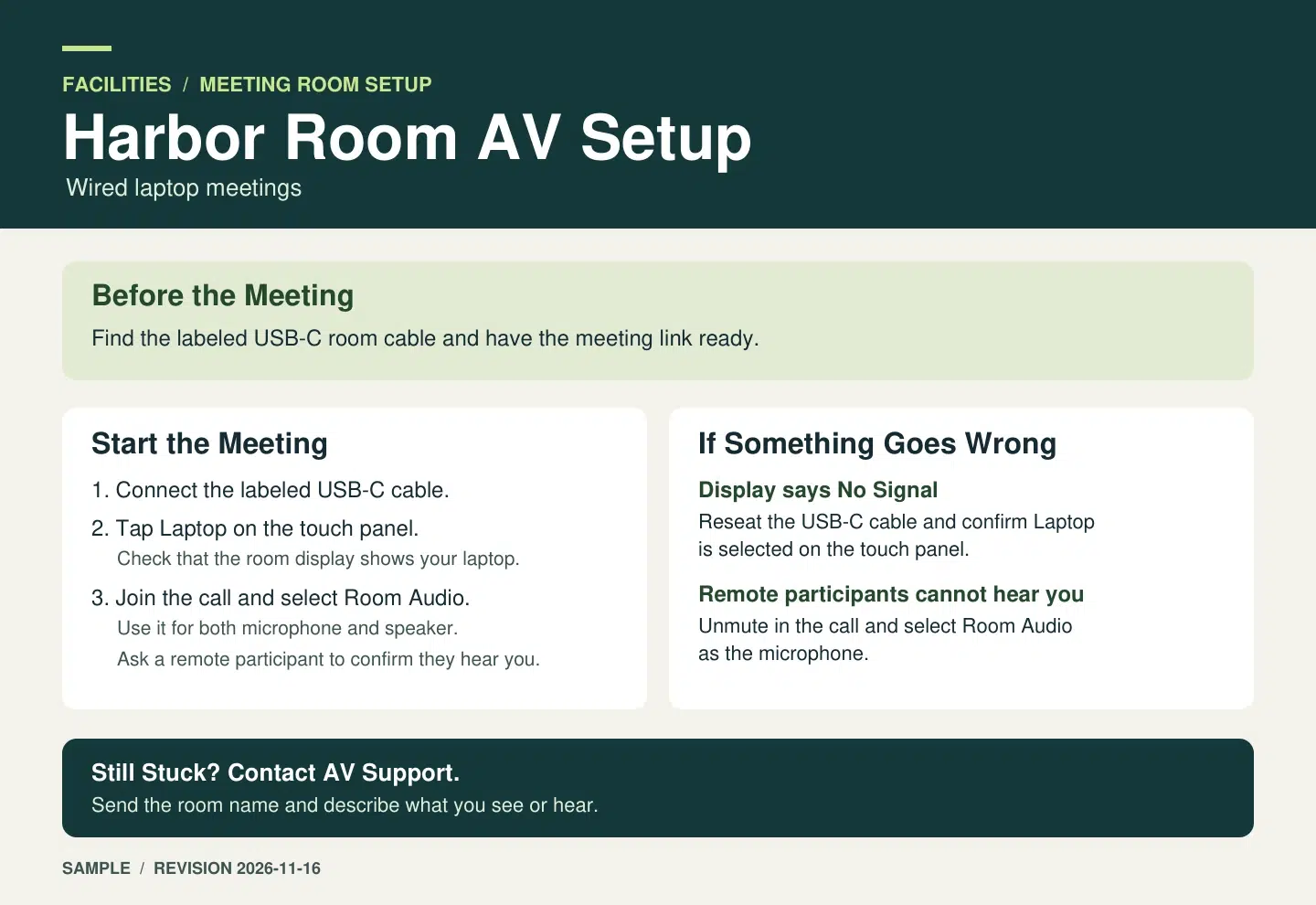
| חומר ידני | מה שמופיע על הכרטיס | מַדוּעַ |
| מלאי חומרה ותרשים פאנל אחורי | שמור זאת במדריך. שים חבר את כבל ה-USB-C המסומן על הכרטיס. | המארחים צריכים לזהות את הכבל שאליו הם יכולים להגיע. |
| פרק בקר המכסה את כל מקורות הקלט | הקש על מחשב נייד. ודא שהמחשב הנייד שלך מופיע בתצוגת החדר. | המארח מקבל פעולה אחת ויכול לדעת מתי היא עבדה. |
| הוראות אבחון מפורטות | אין אות: חברו מחדש את הכבל וודאו שהמחשב הנייד נבחר. | המארח מקבל בדיקה מהירה אחת לפני שהוא מעביר את העניינים להסלמה. |
| פרק פתרון בעיות שמע | משתתפים מרוחקים לא יכולים לשמוע אותך: בטל את ההשתקה בשיחה ובחר באפשרות שמע חדר כמיקרופון. | המארח יכול לבדוק את מקור המיקרופון לפני שהוא מתקשר לתמיכה. |
| מדיניות פניות והסלמה של IT | עדיין תקוע? צור קשר עם תמיכת האודיו וספק את שם החדר ומה אתה רואה או שומע. | התמיכה יכולה לזהות את החדר ולהתחיל מהסימפטום. |
עזר עבודה שימושי בן עמוד אחד משאיר מקום מסביב לפעולות. שמור לפני הפגישה, התחל את הפגישה, אם משהו משתבש, וקל להבחין בין נתיב התמיכה. יש לרשום את תאריך העדכון בתחתית העמוד כדי שכל מי שמחליף עותק מודפס יוכל לוודא איזו גרסה שייכת לחדר.
תנו למארחים עותק שהם יכולים למצוא
הניחו את הכרטיס במקום בו עולה השאלה. עותק מודפס יכול להיות ליד לוח המגע, ועותק דיגיטלי יכול להיות ממוקם עם פרטי הזמנת החדר. אם חדרים משתמשים בתוויות בקרה שונות, הבהירו זאת בכותרת. "הגדרת AV בחדר Harbor" מעניקה למארחים יותר ביטחון מאשר "מדריך פגישות".“
עבור גרסת דפדפן, רקסטיה יכול להשתמש בקובץ PDF שאושר בעמוד אחד כדי ליצור מסמך לדף נחיתה טיוטה. סקור את הכותרות והטקסט שנוצרו מול הכרטיס, כולל שני רמזים לפתרון בעיות והנקודה ליצירת קשר עם תמיכת AV. ערוך את עותק הדף והוסף את הקישור הנכון למדריך המלא או למרכז התמיכה. פתח את הדף המוגמר בטלפון וודא שהצוות יכול להגיע לקישור העזרה דרך הערוץ שאישר הארגון שלך.
שאלות נפוצות
השתמשו בכרטיס אחד אם החדרים חולקים את אותו רצף התקנה, שמות בקרה ונתיב תמיכה. אם חדר אחד משתמש בכבל USB-C ואחר משתמש במקלט אלחוטי, תנו לכל חדר כרטיס משלו וציינו את שם החדר בראש. סריקה מהירה אמורה לומר למארח שיש לו את ההוראות הנכונות.
השתמש בתמונה כאשר מישהו עלול לבחור כבל שגוי או ללחוץ על הבקר הלא נכון. חתוך אותה לחלק שהוא צריך לזהות והוסף תווית טקסט רגיל. צילום מסך מלא שימושי רק אם הפריסה עצמה עוזרת למארח למצוא את הבקר.
חפש משימה שנייה. אם ההתקנה מתאימה אך פתרון בעיות אלחוטיות תופס עוד חצי עמוד, תן לרשת האלחוטית כרטיס משלה וקישור אליו ממדריך ההתקנה. שמור כל אזהרה או החלטה שמשנות את מה שהמארח צריך לעשות בהמשך בכרטיס הראשון.
יש לבדוק זאת כאשר בקרות החדר, נתיב התמיכה או דרישות ההתחברות משתנות. יש לשמור קובץ אב הניתן לעריכה ורשימה קצרה של היכן מוצבות עותקים. כאשר אתם משחררים גרסה מתוקנת, יש להחליף את העותק המודפס וגם את הגרסה הדיגיטלית.
מַסְקָנָה
מדריך עזר מהיר עובד בצורה הטובה ביותר כאשר הוא עוזר למישהו לסיים משימה אחת. עבור מארח חדר ישיבות, שמור את רצף האתחול, את הסימנים לכך שהמשימה עבדה, ואת שתי הבדיקות שהוא יכול לבצע לפני שהוא מתקשר לעזרה.
לפני שאתם משתפים את מדריך העזר המהיר שלכם, בקשו ממישהו לעקוב אחריו ליד הציוד. קבעו את הנקודה הראשונה שבה הם צריכים לנחש.
הפיחו חיים בקובץ ה-PDF שלכם בעזרת Recastia
צור, התאם אישית ושתף את התוכן שלך בצורה מעניינת יותר.