
Egy portfólió jól nézhet ki a szerkesztőben, mégis nehézkes lehet elküldeni. Egy álláspályázathoz PDF fájlra lehet szükség; egy ügyfél előnyben részesíthet egy azonnal megnyitható linket. Válasszon PDF portfólió készítőt mind a létrehozandó oldalakhoz, mind a beküldés módjához.
Ez az összehasonlítás hét eszközt mutat be tervezők, fotósok, építészek és más kreatív szakemberek számára. Különválasztja az oldaltervező eszközöket a kész PDF-eket online közzétevő szolgáltatásoktól, gyakorlati tanácsokkal látva el az exportminőséggel, a videómunkával és a szerkeszthető fájlokkal kapcsolatban. A megfelelő PDF portfóliókészítő kiválasztása attól függ, hogy a munka mely részét kell még befejezni.
Főbb tanulságok
- A Recastia és a FlipHTML5 egy meglévő portfólió PDF-et online kiadásként tesz közzé.
- A FlipBuilder lapozható könyveket készít az asztali gépeden, HTML-fájlokkal a tárhelyhez és Windows offline kiadással.
- A Canva és az Adobe Express sablonalapú portfóliókat kínál, amelyeket PDF formátumban szeretne letölteni.
- Az Adobe InDesign és az Affinity nagyobb kontrollt biztosít a többoldalas elrendezések és a PDF-kimenet felett.
- Tartson meg egy PDF fájlt azokhoz a jelentkezésekhez, amelyekhez mellékletet vagy feltöltést igényelnek. Az online olvasási link külön kézbesítési lehetőség.
- Egyeztessetek a szerkeszthető forráskód formátumáról, mielőtt eszközt választanátok egy ügyfélprojekthez.
PDF Portfóliókészítő eszközök összehasonlítása
Kezd azzal, amid már van. Ha a projekt képei és magyarázatai még elrendezendők, válassz egy tervezőeszközt. Ha a PDF-ed elkészült, válassz egy közzétételi eszközt az online kiadásához. Mindegyikből használhatsz egyet: hozd létre a PDF-et egy tördelőalkalmazásban, majd tedd közzé az oldalakat böngészős megtekintéshez.
| Eszköz | Hol kezded | Amit szállítasz |
| Recastia | Egy kész portfólió PDF | Online lapozható könyv böngészéshez és megosztáshoz |
| FlipHTML5 | Egy kész PDF az online gazdagításhoz | Online portfólió linkekkel vagy multimédiával |
| FlipBuilder | Egy kész PDF, amelyet asztali számítógépen konvertálhatsz | HTML lapozható könyvfájlok vagy Windows offline kiadás |
| Canva | Projektképek és rövid leírások | Sablon alapú portfólió PDF |
| Adobe Express | Képek és másolatok, amelyekhez tervezett dokumentum szükséges | Sablonalapú szerkesztőben létrehozott portfólió PDF |
| Adobe InDesign | Többoldalas elrendezés, amely részletes vezérlést igényel | PDF-fájl a kiválasztott exportálási és navigációs beállításokkal |
| Affinitás | Elrendezés fényképekkel és vektorgrafikákkal | Asztali tervdokumentumból exportált PDF |
Ezek a szerepkörök, amelyeket ebben az összehasonlításban használunk, nem egy teljes lista az egyes termékek által elfogadott összes formátumról. Az online publikálásra vonatkozó ajánlások egyike sem helyettesíti a kötelező PDF-beküldést.
1. Recastia
A Recastia egy kész portfólió PDF-et online lapozható könyvvé alakít. PDF-ből Flipbookba funkciót, ha már megvan az oldaldizájn, és azt szeretnéd, hogy az ügyfelek böngészőben böngésszék azt.
Főbb jellemzők
- PDF-ből flipbook formátumba konvertálás előkészített portfólióoldalakhoz.
- Lapozható navigáció és teljes képernyős olvasó.
- Online kiadás, amelyet az eredeti PDF mellett oszthatsz meg.
Előnyök
- Tartsd meg a tervezett elrendezést ahelyett, hogy minden projektet weboldalként építenél újra.
- Tartson egy ügyfélnek egy oldalról oldalra szóló prezentációt a fényképeiről vagy esettanulmányairól egy találkozó előtt.
Hátrányok
- Ez a munkafolyamat egy kész PDF-fel kezdődik. Először a forrásdokumentumban módosítsa a tipográfiát, a képeket és a feliratokat.
- Az olvasási hivatkozás nem helyettesíti a PDF-mellékletet, ha egy alkalmazásnak szüksége van rá.
Legjobb
Tervezők és fotósok, akik már rendelkeznek kitöltött PDF-fel, és online portfóliót szeretnének az ügyfelek bemutatkozásához.
A projektek kiválasztásához és megszervezéséhez segítségért tekintse meg útmutatónkat portfólió flipbook rendszerezése.
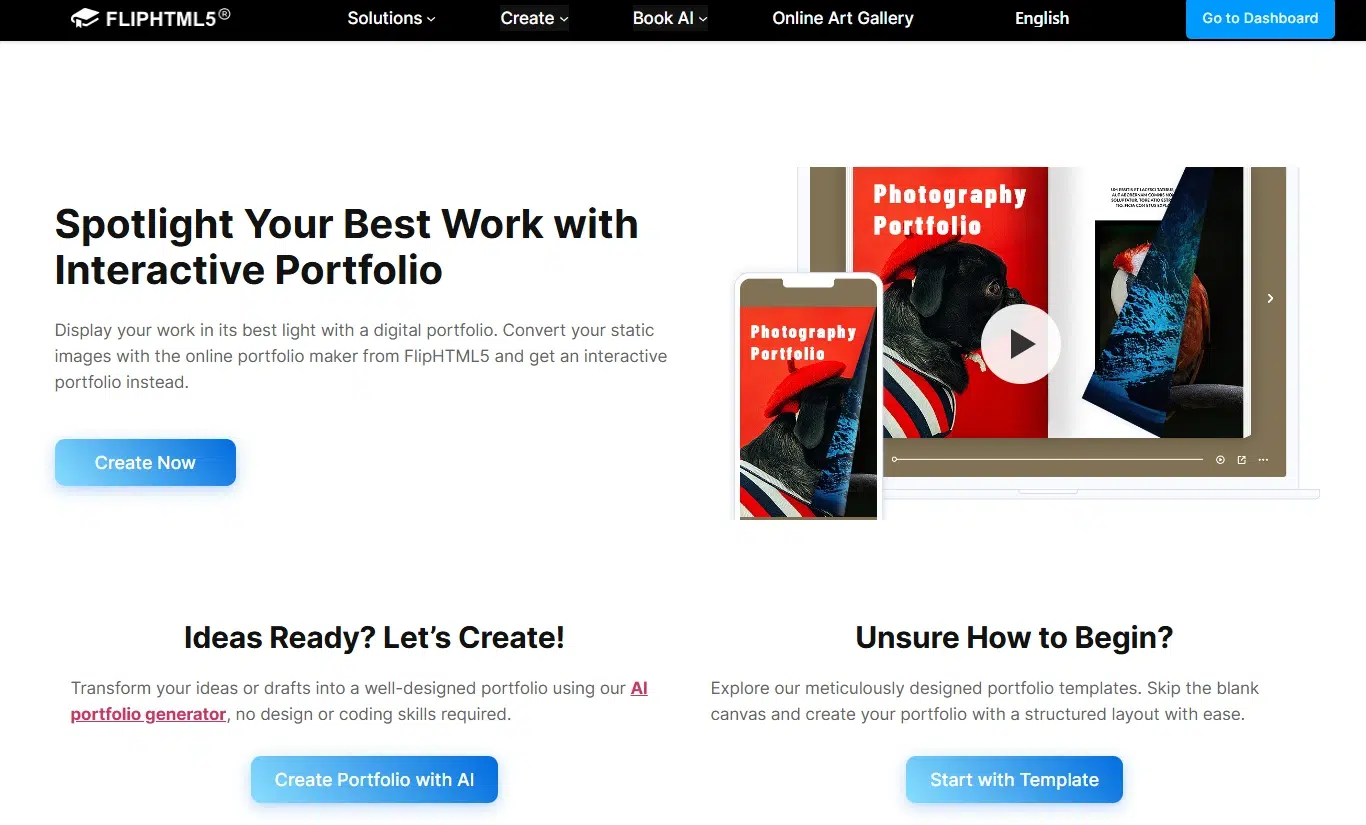
2. FlipHTML5
A FlipHTML5 online közzétesz egy kész portfólió PDF-et, és lehetővé teszi támogató média hozzáadását. Ez akkor hasznos, ha egy állókép nem tudja elmagyarázni a teljes projektet, például egy animáció vagy egy filmre vett installáció esetében.
Főbb jellemzők
- Online portfólió olvasási linkkel vagy weboldal beágyazással.
- Multimédia szerkesztő videókhoz, hanganyagokhoz és hivatkozásokhoz.
Előnyök
- Egy mozgástervező elhelyezhet egy videós bemutatót a projekt képe mellé.
- Egy fotós egy kiválasztott sorozatot további munkákhoz csatolhat anélkül, hogy a PDF-et további oldalakkal töltené meg.
Hátrányok
- Ellenőrizd a szükséges multimédiás funkciókra vonatkozó előfizetési követelményeket.
- A PDF legyen érthető online média nélkül is. Mellékeljen egy képviselői állóképet, egy projektleírást és egy külön videólinket, ahol a beküldési szabályok ezt megengedik.
Legjobb
Mozgástervezők és más kreatív szakemberek, akiknek online portfólióra van szükségük támogató videó-, hang- vagy projektlinkekkel.
3. FlipBuilder
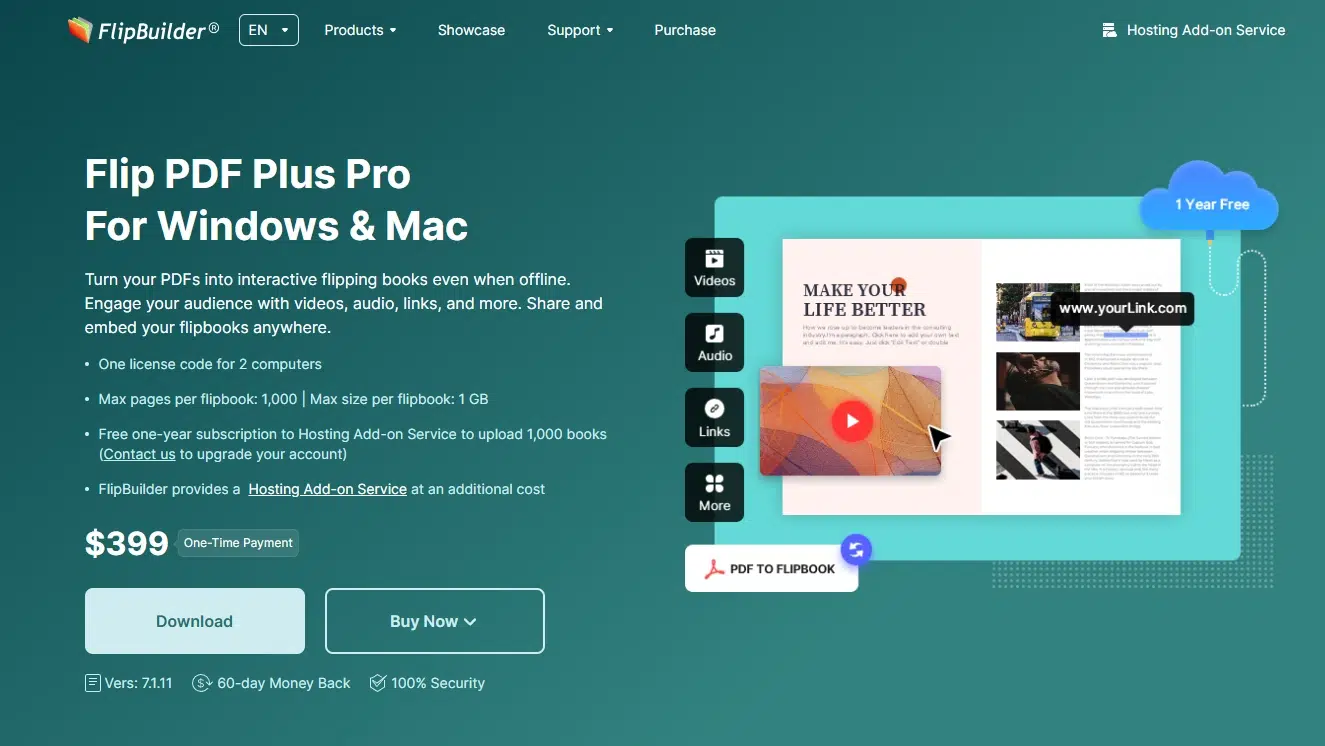
A FlipBuilder Flip PDF Plus Pro programja portfólió PDF-eket konvertál flipbook formátumba Windows vagy Mac rendszeren. Válassza ezt az asztali verziót, ha saját maga szeretné kezelni a publikációs fájlokat.
Főbb jellemzők
- Professzionális multimédia-szerkesztő videókhoz, hanganyagokhoz, képekhez és linkekhez.
- HTML publikációs fájlok saját web hostinghoz.
- Windows EXE kiadás helyi prezentációkhoz.
- Külön tárhelykiegészítő szolgáltatás.
Előnyök
- Egy saját weboldallal rendelkező stúdió ott tárolhatja az exportált HTML-kiadványt.
- A Windows offline kiadás helyi megjelenítési lehetőséget biztosít, ahol engedélyezett a végrehajtható fájlok futtatása.
Hátrányok
- A HTML fájlokat tárhelyre kell küldeni, mielőtt nyilvános olvasási linket küldhetnél.
- Egy Windows EXE fájl nem fut a telefon böngészőjében. A külső videókhoz és linkekhez továbbra is szükség lehet internet-hozzáférésre.
- Az alap Flip PDF Plus kiadás nem rendelkezik ugyanazzal a multimédia-szerkesztővel, mint a Pro.
Legjobb
Stúdiók, amelyek az asztali gépeken történő gyártást részesítik előnyben, és maguk szeretnék tárolni portfóliójuk publikációs fájljait.
4. Canva
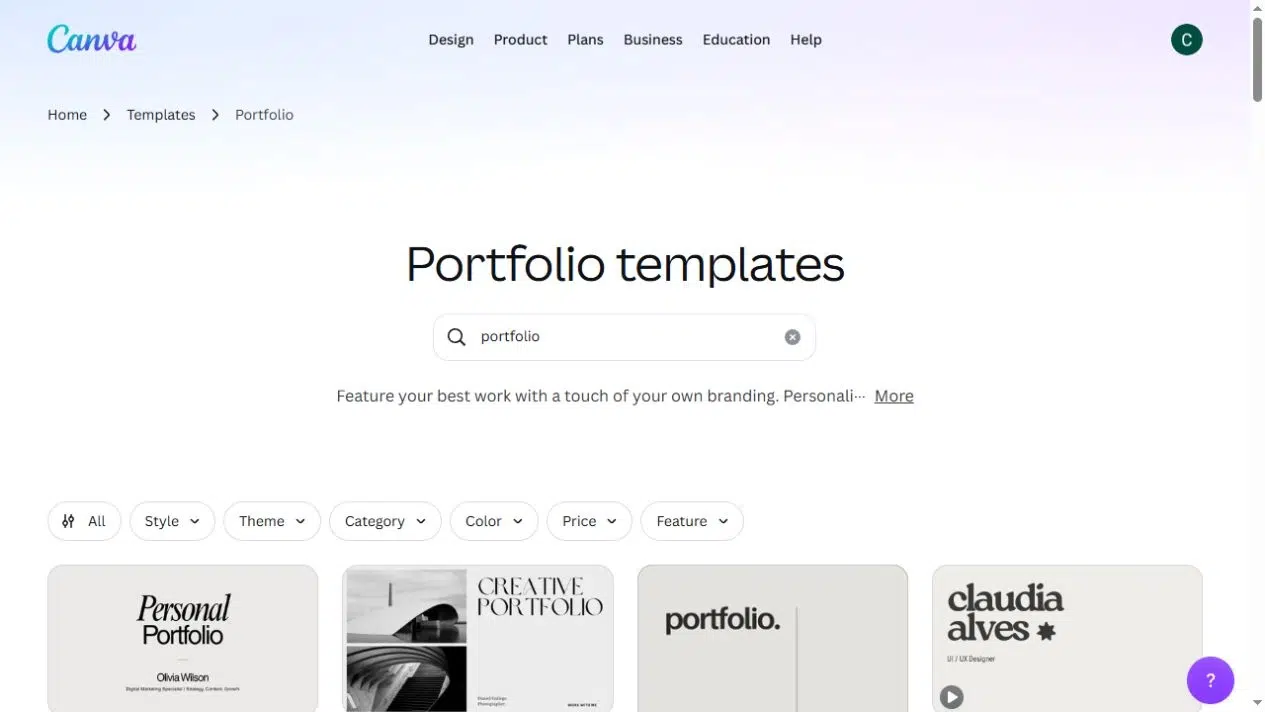
A Canva segít a projektképek elrendezésében és a portfólió sablonokban történő másolásában. Rövid dokumentumokhoz ideális, ha egy kiinduló elrendezésre van szüksége egy üres oldal helyett.
Főbb jellemzők
- Portfólió sablonok szerkeszthető képekkel, szöveggel, betűtípusokkal és színekkel.
- Oldalak másolása az ismételhető projektelrendezés érdekében.
- PDF Standard és PDF Print exportok különböző szállítási igényekhez.
Előnyök
- Egy sablon kezdeti rácsot ad a szabadúszóknak a projekt képeihez, leírásaihoz és a kreditekhez.
- Egy oldalterv újrafelhasználásával több esettanulmány is egységesnek tűnhet anélkül, hogy mindegyiket a nulláról kellene megtervezni.
Hátrányok
- Egy nagyméretű fotók köré épített sablon jelentős módosításokat igényelhet az építészeti rajzok vagy a részletes felhasználói felület kidolgozása miatt.
- Mielőtt elköteleznéd magad a terv mellett, ellenőrizd a prémium sablonok és eszközök elérését.
- Lapozott PDF esetén válasszon többoldalas dokumentumot; egy portfólió weboldal kimenete más.
Legjobb
Szabadúszók és diákok rövid portfólió PDF-et készítenek képekből és projektleírásokból.
5. Adobe Express
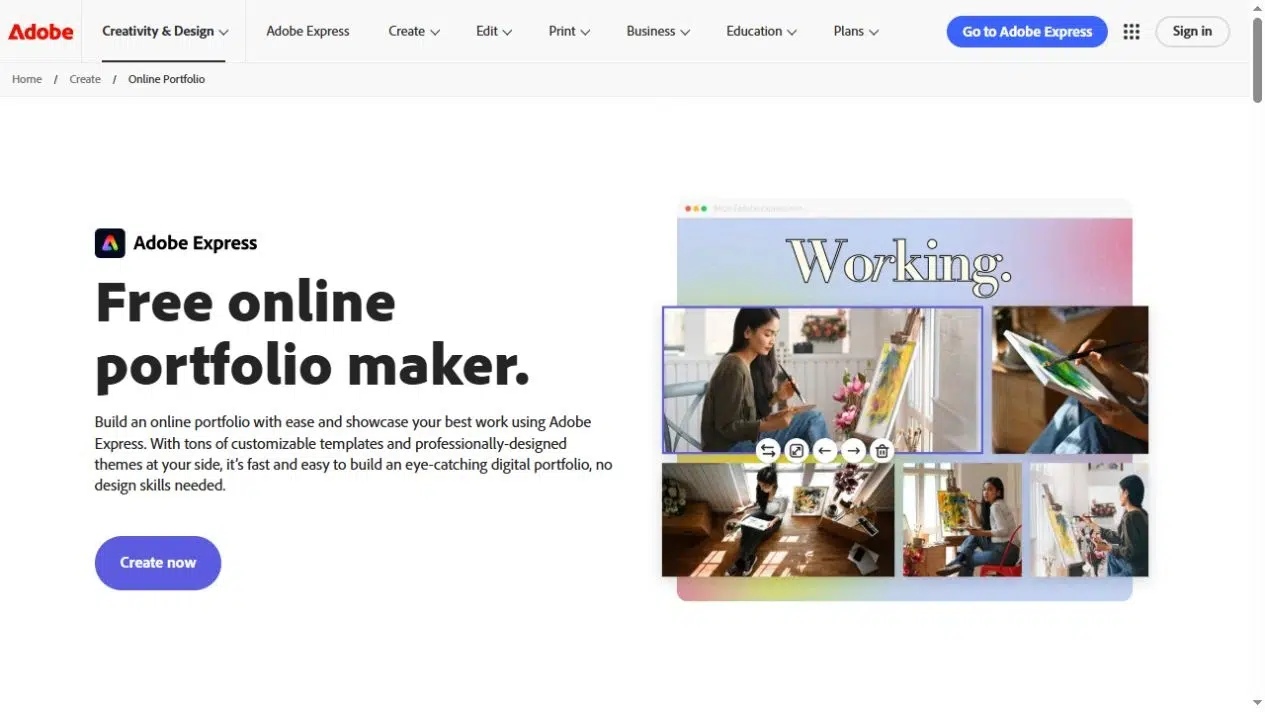
Az Adobe Express sablonalapú szerkesztőt biztosít portfóliódokumentumokhoz. Az áttekintés-megosztási lehetőségek akkor hasznosak, ha visszajelzést szeretne kapni a végleges PDF exportálása előtt. Ez a szerkesztő független az Adobe Portfolio-tól, az Adobe portfóliówebhely-termékétől.
Főbb jellemzők
- Portfólió sablonok képek és szöveg kombinálásához.
- Tervmegosztás megtekintéshez, kommenteléshez vagy szerkesztéshez.
- PDF letöltés e-mailben küldéshez, nyomtatáshoz vagy feltöltéshez.
Előnyök
- Egy kolléga jelezheti a nem egyértelmű leírásokat vagy a gyenge képeket, miközben Ön még javíthatja a tervet.
- Elkészíthet egy olyan beküldéshez tervezett dokumentumot, amelyhez webhelylink helyett fájl szükséges.
Hátrányok
- Válaszd a dokumentum munkafolyamatot, ha PDF-re van szükséged; az Express weboldal munkafolyamata más célt szolgál.
Legjobb
Kreatív szakemberek, akik sablon alapú portfóliót szeretnének PDF formátumban, és exportálás előtt visszajelzést szeretnének kapni a kollégáiktól.
6. Adobe InDesign
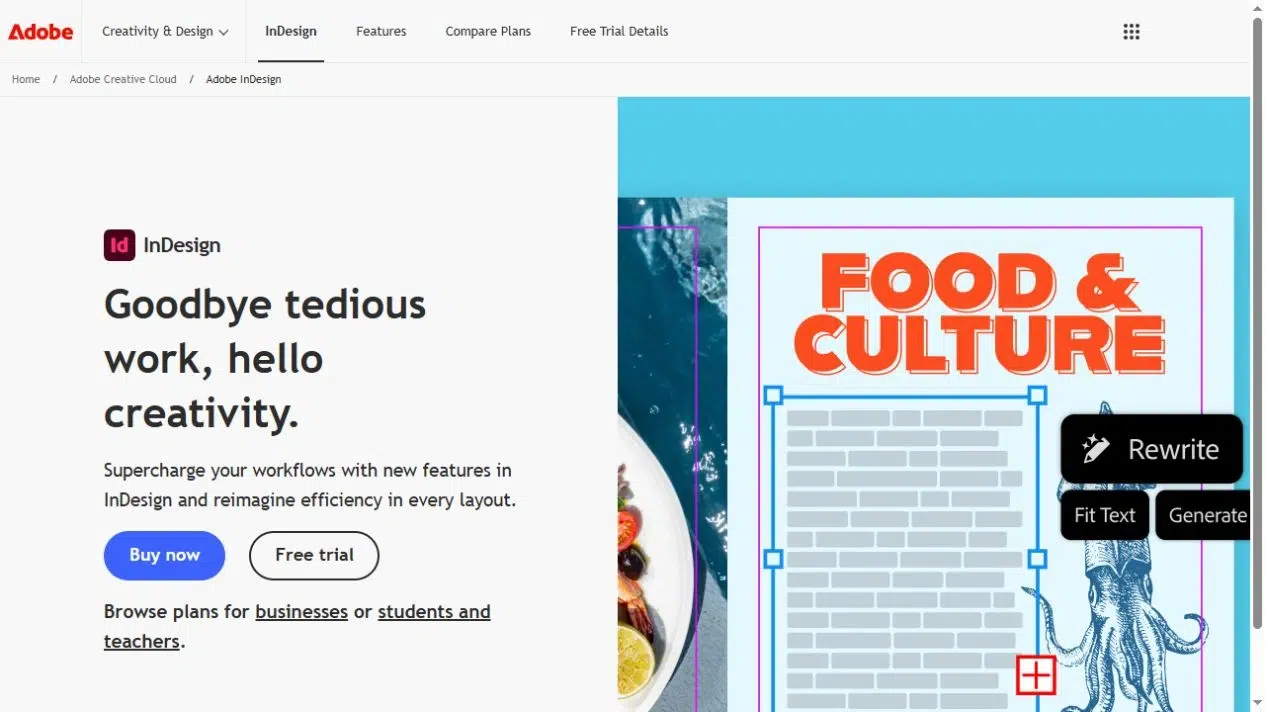
Az InDesign részletes kontrollt biztosít a portfólió tipográfiája, oldalrácsa és képelhelyezése felett. Akkor ajánlott, ha maga az elrendezés is a bemutatni kívánt munka része.
Főbb jellemzők
- Asztali többoldalas elrendezés precíz tipográfiával és képelhelyezéssel.
- PDF exportálási előbeállítások és beállítások a képminőség és a fájlméret miatt.
- PDF hiperhivatkozások és könyvjelzők a projekt szakaszainak navigálásához.
- A Hivatkozások panel külső grafikák kezeléséhez.
Előnyök
- Készítsen egyéni oldalrendszert részletes rajzokhoz, feliratokhoz és hosszabb esettanulmányokhoz.
- Hozzon létre külön képernyő- és PDF-fájlokat ugyanabból a forrásból, az egyes célhelyekhez igazított exportálási beállításokkal.
Hátrányok
- Több elrendezési és exportálási döntést kell meghoznod, mint egy sablonvezérelt szerkesztőben.
- A hiányzó eredeti grafika befolyásolhatja az exportálás minőségét; egy kiváló minőségű előbeállítás nem tudja visszaállítani a hiányzó képet.
- Egy szerkeszthető átadáshoz nem csak az elrendezési fájlra, hanem a szükséges csatolt eszközökre is szükség van.
Legjobb
Grafikusok és építészek, akiknek egyéni elrendezésekre, szabályozott PDF-exportálásra vagy InDesign forrásfájl-átadásra van szükségük.
7. Affinitás
Az Affinity egyetlen asztali alkalmazásban ötvözi az oldalelrendezést a pixel- és vektorszerkesztéssel. A Layout Studio olyan portfóliókhoz illik, amelyek fényképeket, illusztrációkat és tervezett projektoldalakat ötvöznek.
Főbb jellemzők
- Többoldalas dokumentumok, mesteroldalak és megosztott szövegstílusok.
- A pixel, a vektor és az oldalelrendezés ugyanabban az alkalmazásban működik.
- Egyedi oldalas vagy teljes dokumentum PDF exportálása képernyőre vagy nyomtatásra.
- InDesign IDML importálás.
Előnyök
- A grafikát és annak oldalelrendezését anélkül állíthatja be, hogy külön alkalmazások között kellene váltania ezekhez a feladatokhoz.
- Használjon mesteroldalakat és szövegstílusokat a hosszabb portfólió egységességének megőrzéséhez.
Hátrányok
- Az elrendezési oldala dokumentálja az IDML importálást, de nem az INDD vagy IDML exportálást. Ellenőrizze a kompatibilitást, ha az ügyfél az InDesignban tervezi a szerkesztés folytatását.
Legjobb
Tervezők, akik fényképeket és vektorgrafikákat kombinálnak, asztali elrendezési eszközöket szeretnének, és nincs szükségük szerkeszthető InDesign dokumentumra.
Nyomtatott portfólió esetén kövesse a nyomtató specifikációit a kifutó, a vágójelek és az egyéb kimeneti beállítások tekintetében.
Válassza ki a szállítási formátumot az exportálás előtt
Egy jelentkezési lap meghatározhat egy PDF fájlt és egy maximális méretet. Az ügyfélnek szerkeszthető elrendezésre, valamint a végső oldalakra is szüksége lehet. Ellenőrizze ezeket a követelményeket, mielőtt időt szánna egy tervezési vagy kiadási szolgáltatásra.
Álláspályázathoz
Ha az űrlap PDF formátumot kér, küldjön PDF formátumot. Tartsa be a fájlméret-korlátot, és nyissa meg az exportált fájlt, hogy ellenőrizze, a kis címkék és a projekt részletei olvashatók-e. Böngészőhivatkozás is megadható, ha az űrlap lehetővé teszi, de ez nem helyettesíti a mellékletmezőt.
Ügyfél bemutatkozása
Egy olvasási link hasznos lehet egy első beszélgetéshez, különösen akkor, ha már van egy tervezett PDF-fájlod. Tarts kéznél egy csatolt verziót, ha az ügyfél el szeretné menteni belső ellenőrzésre. Bizalmas projekt esetén olyan verziót használj, amelynek terjesztésére jogosult vagy, és a feltöltés előtt erősítsd meg a közzétételi szolgáltatás hozzáférés-vezérlését.
Mozgásos vagy interaktív munkához
Egy online kiadás tartalmazhat támogató médiatartalmakat, ahol a platform ezt megengedi. Adj a PDF-hez állóképet és értelmes magyarázatot is. Ne hagyatkozz arra, hogy minden PDF-megjelenítőben lejátszott videó legyen; adj meg egy külön linket, ahol a beküldési szabályok ezt megengedik.
Szerkeszthető kliensátadás esetén
Egyezz meg a forrásalkalmazásról és a végső PDF-ről is. Egy INDD fájlt kérő ügyfélnek más igényei vannak, mint egynek, aki csak a jóváhagyott oldalakat kéri. A teljes dokumentum megtervezése előtt ellenőrizd a forráskompatibilitást, és tüntesd fel azokat a betűtípusokat és csatolt eszközöket, amelyek megosztására licenced van.
Válassza ki az eszközt, amely kiegészíti portfólióját
Válassz egy PDF portfólió készítőt a ténylegesen elvégzendő munkához. A Canva vagy az Adobe Express segíthet a képek és szövegek dokumentummá alakításában; az InDesign vagy az Affinity finomabb elrendezési és kimeneti kontrollt biztosít. A Recastia vagy a FlipHTML5 képes közzétenni a kész PDF-et online böngészés céljából, míg a FlipBuilder asztali produkciót és helyi publikációs fájlokat biztosít.
Mielőtt PDF portfólió készítőt választanál, ellenőrizd a szükséges szállítási formátumot és a szerkeszthető forrást. Használd ezt a követelményt a lista szűkítéséhez, majd próbálj ki egy reprezentatív projektoldalt a saját képeiddel és szövegeddel.
Keltsd életre PDF-edet a Recastia segítségével
Hozz létre, szabj testre és oszd meg tartalmaidat egy lebilincselőbb módon.
Gyakran Ismételt Kérdések
Nem. Egy kreatív portfólió PDF általában egy előre megtervezett oldalsorozatot tartalmaz, amely bemutatja a munkádat. Az Acrobat... PDF portfólió egy különálló összetevőfájlok, például dokumentumok és képek tárolója. Ez az összehasonlítás a beküldött vagy közzétett oldalalapú portfólióra vonatkozik, nem pedig egy többfájlos konténer összeállítására.
Igen, de a teljes dokumentum elkészítése előtt ellenőrizze a sablont, a mellékelt eszközöket és az exportálási hozzáférést. Az ingyenes kezdő elrendezés nem jelenti azt, hogy minden fénykép, betűtípus vagy kimeneti beállítás szerepel benne. Használja saját munkáját és azokat az eszközöket, amelyek terjesztési engedélyével rendelkezik, különösen akkor, ha a PDF-et elküldi a munkaadóknak vagy az ügyfeleknek.
Kövesd a beküldési utasításokat. Ha nincs megadva preferencia, az egyes oldalakat gyakran könnyebb külön-külön megtekinteni vagy kinyomtatni. Ne helyezz lényeges szöveget egy oldalpár közepére anélkül, hogy ellenőriznéd az exportált eredményt. Tarts meg egy külön oldalpár alapú verziót, ha a szemközti oldalak megjelenítése fontos a munkád megtervezéséhez.
Ellenőrizd a megállapodásodat, és szükség esetén kérd az engedélyt. Távolítsd el a bizalmas adatokat, és kerüld a nyilvános közlésre nem jóváhagyott munka közzétételét. Jelezd a közreműködőket, és pontosan írd le a saját hozzájárulásodat. Ha nem tudod a teljes projektet közzétenni, kérdezd meg, hogy felhasználhatók-e a kiválasztott képek vagy egy anonimizált verzió.