
Il tuo webinar termina e ricevi tre richieste via email. Una persona vuole le slide. Qualcuno che si è perso la sessione chiede da dove iniziare. Una terza persona ha bisogno della risposta a una domanda posta negli ultimi cinque minuti. Saper riutilizzare i contenuti ti permette di rispondere a tutte senza dover rimandare a tutti la stessa ora di filmato.
Per decidere come riutilizzare i contenuti della sessione, parti dall'azione che ogni email dovrebbe suggerire. Fornisci ai partecipanti le slide su cui lavorare, offri a chi se l'è persa un riepilogo con commento audio e trasforma la risposta in diretta in una breve sezione di domande frequenti (FAQ) a cui possano fare riferimento.
Punti chiave
- Strutturate il riepilogo attorno alle diapositive che mostrano cosa possono fare le persone in seguito.
- Trasforma una domanda in diretta in una risposta scritta dopo che l'esperto in materia ha confermato eventuali condizioni o eccezioni.
- Iniziate con le slide per i partecipanti, un riepilogo per chi si è perso la sessione e una risposta diretta a chiunque abbia posto una domanda specifica.
Recupera il materiale di approfondimento dal webinar
Apri le slide, gli appunti del relatore e la registrazione delle domande e risposte affiancati. Trova le slide che mostrano le possibili azioni successive. Controlla la registrazione o la trascrizione per individuare i dettagli aggiunti a voce dal relatore, in particolare eccezioni e requisiti che non sono stati inseriti nelle slide. Annota il numero della slide o l'indicazione temporale di qualsiasi passaggio che intendi citare o parafrasare.
Supponiamo che tu abbia organizzato un webinar sulla sperimentazione di un nuovo processo di prenotazione delle sale riunioni. Le slide illustrano la scelta della sala, l'assegnazione di un responsabile del calendario e la raccolta di feedback. Durante la sessione di domande e risposte, qualcuno chiede se i collaboratori esterni possono utilizzare il link di prenotazione. Questa domanda deve essere inclusa nella presentazione di approfondimento, anche se le slide non contengono informazioni specifiche sui collaboratori esterni.
| Fonte del webinar | Risorsa di follow-up | Cosa riportare |
| Tre diapositive sul pilota | Riepilogo narrato | Iniziate con una sola stanza, assegnate un responsabile del calendario e verificate eventuali problemi di accesso prima di espandere il servizio. |
| Domande e risposte sull'accesso dei contraenti | Domande frequenti o risposta diretta | La risposta dipende dalle autorizzazioni del calendario della stanza. |
| dimostrazione di prenotazione | Link alla replica | Indica il momento in cui l'host prenota e poi cancella uno slot. |
Se il tuo team utilizza uno strumento di intelligenza artificiale per il riutilizzo dei contenuti al fine di riassumere una trascrizione, confronta ogni risposta che intendi inviare con la formulazione utilizzata dal relatore. Nell'esempio pilota, "l'accesso esterno dipende dalle autorizzazioni" potrebbe facilmente essere tradotto come "i collaboratori esterni possono prenotare". Invia questa domanda al responsabile del calendario per conferma prima di pubblicare la risposta.
Crea un riassunto narrato con Recastia
Recastia trasforma le diapositive di PowerPoint in un nuovo video con narrazione. Per l'esempio di prenotazione della sala, la presentazione fornisce gli elementi visivi e tu scrivi la voce fuori campo per spiegare agli spettatori cosa devono fare. Mantieni la registrazione originale disponibile per chiunque voglia vedere la dimostrazione di prenotazione dal vivo.
- Carica le slide del webinar
Apri il Da PDF a video Utilizza lo strumento e carica direttamente la presentazione PowerPoint. Per le tre diapositive orizzontali di questo esempio, scegli "Diapositiva pagina orizzontale", quindi seleziona "Genera video" per aprire la finestra di selezione della modalità.
- Seleziona le diapositive e aggiungi la narrazione.
Seleziona Modalità avanzata e scegli le pagine che mostrano il progetto pilota. Dopo aver selezionato Avanti, scegli Inserimento manuale e conferma. Inserisci la descrizione per ogni pagina. Nella diapositiva di feedback, spiega cosa includere in un rapporto di accesso. Chiedi la stanza, l'ora, l'azione tentata dalla persona e l'errore riscontrato.
- Imposta la voce e genera il riepilogo
Seleziona Avanti e scegli una voce. Per questo riepilogo, usa il formato 16:9, mantieni i sottotitoli attivi e scegli Nessun avatar per dare più spazio alle diapositive sullo schermo. Seleziona Genera. Quando il video è pronto, riproducilo una volta e verifica che la narrazione corrisponda alle diapositive. Se intendi condividerlo tramite un link di Recastia, accedi per ottenere il link e aprilo su un telefono prima di inviarlo. Verifica che le diapositive e i sottotitoli siano leggibili.
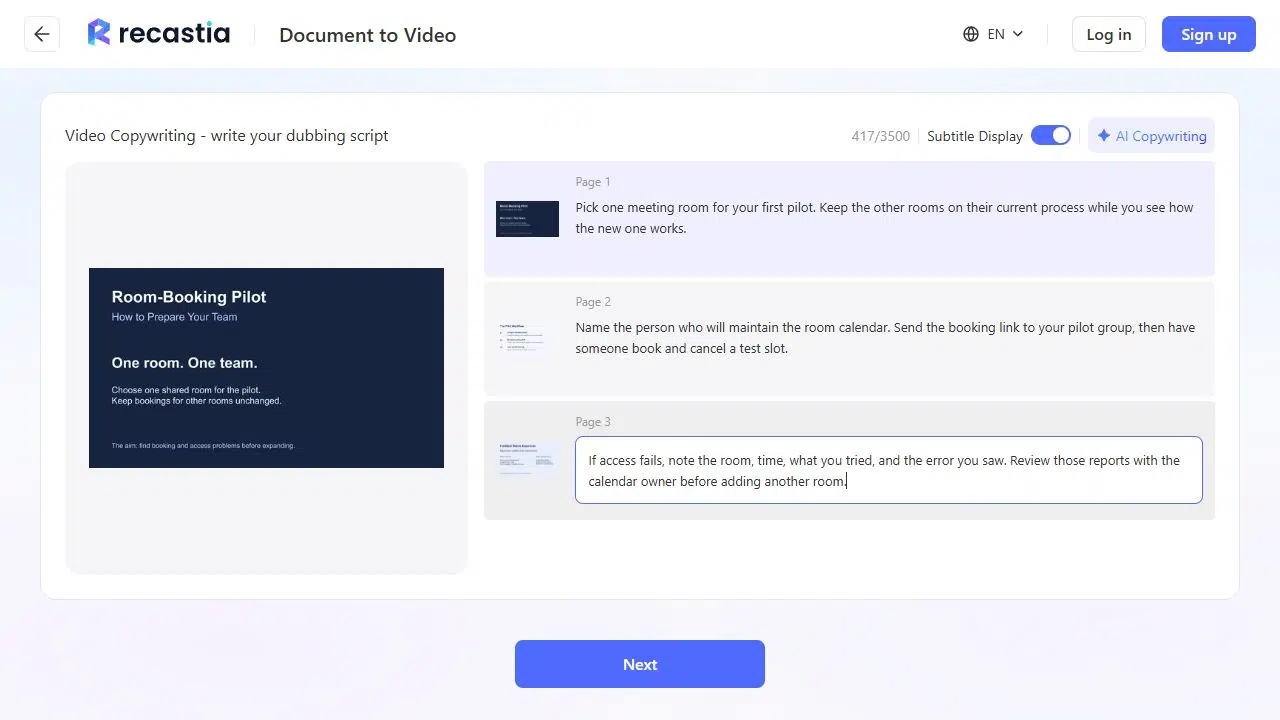
Trasforma una domanda in diretta in una risposta scritta
Iniziate con la formulazione che userebbe un lettore. Per l'episodio pilota, potrebbe essere: "Gli appaltatori possono prenotare la sala di pilotaggio?". Quindi, scrivete insieme la risposta generale e l'azione successiva.
Esempio di risposta
L'accesso dei collaboratori esterni dipende dalle autorizzazioni del calendario della sala pilota. Chiedi al responsabile del calendario di confermare l'accesso prima di condividere il link. Se un collaboratore esterno non riesce a prenotare, comunica al responsabile del calendario il nome della sala, l'ora del tentativo e il messaggio di errore.
Se l'organizzatore ha confermato l'accesso solo per un gruppo di collaboratori esterni, specificate tale gruppo e limitate la risposta a esso. Se la domanda riguarda un account specifico o uno screenshot di un errore, fornite questi dettagli nella risposta privata. La risposta pubblica può trattare la regola di autorizzazione senza identificare il partecipante.
Invia un primo link diverso a ciascun gruppo
Utilizza il report delle presenze della tua piattaforma eventi per distinguere i partecipanti effettivi da coloro che si sono registrati ma non hanno potuto partecipare alla sessione. Puoi riutilizzare il riepilogo e la registrazione in entrambi i messaggi. Modifica l'ordine in cui inserisci le informazioni.
Per chi ha partecipato
Oggetto
Prova il progetto pilota per la prenotazione di una sola camera
Grazie per aver partecipato alla sessione. Per provare la procedura, scegli una sala, indica il responsabile del calendario e chiedi a un membro del tuo team di prenotare e poi annullare una fascia oraria di prova. Le slide del progetto pilota contengono le istruzioni dettagliate. Se coinvolgi anche collaboratori esterni, consulta le FAQ sull'accesso prima di inviare il link di prenotazione.
Iniziate con le diapositive pilota. Aggiungete il link per la registrazione più in basso, in modo che chiunque voglia rivedere la dimostrazione possa farlo.
Per chi se lo fosse perso
Oggetto
Ti sei perso il webinar sulla prenotazione delle sale? Inizia con il riepilogo.
Il riepilogo mostra come impostare un test per una stanza e cosa registrare nel caso in cui qualcuno non riesca a prenotarlo. Inizia con il riepilogo, poi usa la registrazione completa se vuoi vedere come l'host prenota e annulla uno slot di prova.
Iniziate con un breve riepilogo. Se la registrazione supporta i collegamenti ai capitoli, collegatevi direttamente alla demo di prenotazione come seconda opzione.
Per chi ha posto una domanda specifica
Rispondi alla loro domanda nella prima riga. Se chiedono informazioni sull'accesso dei collaboratori esterni, indica l'autorizzazione necessaria per la verifica e chi può confermarla. Inserisci un link alle FAQ per consultare la policy generale. Se la questione è ancora in sospeso, specifica chi se ne occuperà e quando riceverai una risposta.
Domande frequenti
Invia il riepilogo e la registrazione non appena i link funzionano e i materiali sono pronti per la condivisione. Se l'esperto in materia sta ancora verificando una risposta, invia prima i materiali pronti e comunica a chi ha posto la domanda quando è il momento di rispondere.
Seleziona le diapositive che contengono un unico punto chiave e usa le note del relatore per aggiungere ciò che avresti verificato confrontandolo con la registrazione. Chiedi al relatore di confermare i dettagli che aggiungi. Etichetta il risultato come "riepilogo narrato" in modo che gli spettatori sappiano cosa aspettarsi cliccando.
Verifica quali risorse puoi distribuire. Un webinar potrebbe includere le slide di un ospite o la condivisione dello schermo con i dati dei clienti. Se puoi condividere un riepilogo approvato, crea il riepilogo utilizzando le slide e gli appunti autorizzati ed evita di includere materiale riservato nel riepilogo successivo.
Se la tua piattaforma di email marketing supporta la creazione di report sui link, monitora separatamente i clic su riepilogo, riproduzione e FAQ. Leggi anche le risposte. Se gli utenti cliccano sulla riproduzione e continuano a chiedere informazioni sullo stesso passaggio, includi quel passaggio nel riepilogo successivo.
Conclusione
Le risposte ti aiutano a decidere come riutilizzare i contenuti per il prossimo approfondimento. Se le persone continuano a chiedere chi può utilizzare il link di prenotazione, inserisci la risposta sull'accesso accanto al riepilogo. Se invece cercano la dimostrazione, inserisci il link al momento in cui inizia.
Conserva i numeri delle diapositive e le risposte confermate nella copia finale dell'e-mail. In questo modo, quando un altro membro del team avrà bisogno di sapere come riutilizzare i contenuti della sessione, potrà vedere esattamente cosa hai usato e da dove proviene.
Dai vita ai tuoi PDF con Recasia
Crea, personalizza e condividi i tuoi contenuti in modo più coinvolgente.