
Twój webinar dobiega końca, a w Twojej skrzynce odbiorczej lądują trzy prośby. Jedna osoba chce slajdy. Ktoś, kto nie pojawił się na sesji, pyta, od czego zacząć. Trzecia osoba potrzebuje odpowiedzi na pytanie z ostatnich pięciu minut. Umiejętność ponownego wykorzystania treści pozwala odpowiedzieć na każde z nich bez konieczności wysyłania wszystkim tej samej godziny materiału.
Aby zdecydować, jak wykorzystać ponownie treści z sesji, zacznij od działania, które powinna zawierać każda wiadomość e-mail. Przekaż uczestnikom slajdy, na których mogą pracować, osobom, które nie widziały spotkania, zaproponuj podsumowanie z narracją, a odpowiedzi na żywo przekształć w krótkie FAQ, do którego będą mogli wrócić.
Najważniejsze wnioski
- Zbuduj podsumowanie wokół slajdów pokazujących, co ludzie mogą zrobić dalej.
- Zamień pytanie zadane na żywo na pisemną odpowiedź po potwierdzeniu przez eksperta danego przedmiotu wszelkich warunków lub wyjątków.
- Zacznij od slajdów dla uczestników, podsumowania dla osób, które nie uczestniczyły w sesji, i bezpośredniej odpowiedzi dla osób, które zadały konkretne pytanie.
Pobierz materiał uzupełniający z webinarium
Otwórz obok siebie slajdy, notatki prowadzącego i eksport pytań i odpowiedzi. Znajdź slajdy pokazujące, co ktoś mógłby zrobić dalej. Sprawdź nagranie lub transkrypcję, aby znaleźć szczegóły dodane przez mówcę na głos, zwłaszcza wyjątki i wymagania, które nie znalazły się na slajdzie. Zachowaj numer slajdu lub znacznik czasu obok wszystkiego, co planujesz zacytować lub sparafrazować.
Załóżmy, że prowadzisz webinarium na temat pilotażu nowego procesu rezerwacji sal konferencyjnych. Prezentacja przedstawia proces wyboru sali, przypisywania właściciela kalendarza i zbierania opinii. Podczas sesji pytań i odpowiedzi ktoś pyta, czy wykonawcy mogą korzystać z linku do rezerwacji. Odpowiedź na to pytanie powinna znaleźć się w materiale uzupełniającym, mimo że prezentacja nie zawiera slajdu o wykonawcach.
| Źródło webinarium | Aktywa następcze | Co przenieść |
| Trzy slajdy na temat pilota | Podsumowanie z narracją | Zacznij od jednego pokoju, przypisz właściciela kalendarza i przeanalizuj problemy z dostępem, zanim rozszerzysz zakres. |
| Pytania i odpowiedzi dotyczące dostępu dla wykonawców | FAQ lub bezpośrednia odpowiedź | Odpowiedź zależy od uprawnień kalendarza danego pokoju. |
| Rezerwacja demonstracji | Link do powtórki | Wskaż moment, w którym gospodarz dokonuje rezerwacji i anuluje termin. |
Jeśli Twój zespół korzysta z narzędzia AI do reinterpretacji treści do podsumowania transkryptu, porównaj każdą odpowiedź, którą planujesz wysłać, ze sformułowaniem mówcy. W przykładzie pilotażowym zdanie “dostęp zewnętrzny zależy od uprawnień” mogłoby łatwo zostać uznane za “wykonawcy mogą rezerwować”. Wyślij to pytanie do właściciela kalendarza w celu potwierdzenia przed opublikowaniem odpowiedzi.
Utwórz podsumowanie z narracją Recastia
Recastia przekształca slajdy PowerPointa w nowy film z narracją. W przykładzie rezerwacji sali, prezentacja zawiera elementy wizualne, a Ty piszesz narrację, która wyjaśnia widzom, co powinni zrobić. Zachowaj oryginalną powtórkę dla każdego, kto chce zobaczyć demonstrację rezerwacji na żywo.
- Prześlij slajdy z webinarium
Otwórz PDF do wideo Narzędzie i prześlij plik PowerPoint bezpośrednio. W przypadku trzech slajdów poziomych w tym przykładzie wybierz opcję Slajd strony w poziomie, a następnie Generuj wideo, aby otworzyć selektor trybu.
- Wybierz slajdy i dodaj narrację
Wybierz Tryb zaawansowany i wybierz strony, na których wyświetlany jest pilot. Po kliknięciu Dalej wybierz Wprowadzanie ręczne i potwierdź. Dodaj narrację do każdej strony. Na slajdzie z informacją zwrotną wyjaśnij, co uwzględnić w raporcie dostępu. Zapytaj o salę, godzinę, czynność, którą dana osoba podjęła, oraz błąd, który zauważyła.
- Ustaw głos i wygeneruj podsumowanie
Wybierz Dalej i wybierz głos. W przypadku tego podsumowania użyj formatu 16:9, włącz napisy i wybierz opcję Bez awatara, aby slajdy miały więcej miejsca na ekranie. Wybierz Generuj. Gdy film będzie gotowy, odtwórz go raz i sprawdź, czy narracja pasuje do slajdów. Jeśli planujesz udostępnić go za pośrednictwem linku Recastia, zaloguj się, aby go uzyskać i otwórz go na telefonie przed wysłaniem. Sprawdź, czy slajdy i napisy są czytelne.
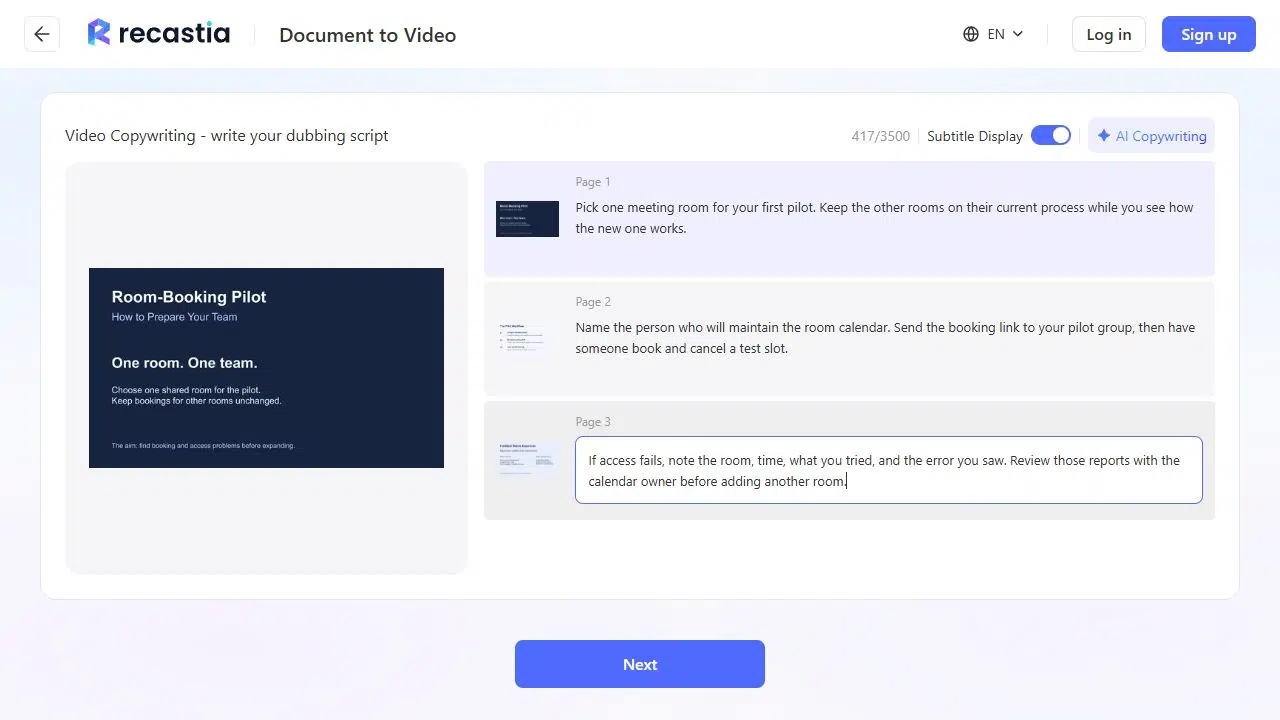
Zamień pytanie na żywo w pisemną odpowiedź
Zacznij od sformułowania, którego użyłby czytelnik. W przypadku pilota może to być “Czy wykonawcy mogą zarezerwować pokój pilota?”. Następnie napisz ogólną odpowiedź i kolejne działanie.
Przykładowa odpowiedź
Dostęp wykonawcy zależy od uprawnień do kalendarza pokoju pilotażowego. Poproś właściciela kalendarza o potwierdzenie dostępu, zanim udostępnisz link. Jeśli wykonawca nie może zarezerwować pokoju, wyślij właścicielowi kalendarza nazwę pokoju, godzinę próby oraz komunikat o błędzie.
Jeśli organizator potwierdził dostęp tylko dla jednej grupy kontrahentów, podaj nazwę tej grupy i ogranicz się do niej. Jeśli pytanie dotyczyło konkretnego konta lub zrzutu ekranu z błędem, pozostaw te dane w prywatnej odpowiedzi. Odpowiedź publiczna może obejmować regułę uprawnień bez identyfikowania uczestnika.
Wyślij każdemu zespołowi inny pierwszy link
Skorzystaj z raportu obecności na platformie wydarzenia, aby oddzielić uczestników od osób, które się zarejestrowały i nie uczestniczyły w sesji. Możesz ponownie wykorzystać podsumowanie i odtworzyć je w obu wiadomościach. Zmień to, co jest wyświetlane jako pierwsze.
Dla osób, które uczestniczyły
Temat
Wypróbuj pilotaż rezerwacji pokoju jednoosobowego
Dziękujemy za udział w sesji. Aby wypróbować ten proces, wybierz jedną salę, nazwij jej właściciela w kalendarzu i poproś kogoś z zespołu o zarezerwowanie lub anulowanie terminu testowego. Szczegółowe instrukcje znajdują się na slajdach pilotażowych. Jeśli angażujesz podwykonawców, zapoznaj się z często zadawanymi pytaniami dotyczącymi dostępu, zanim wyślesz link do rezerwacji.
Zacznij od slajdów pilotażowych. Dodaj powtórkę niżej dla tych, którzy chcą ponownie obejrzeć demonstrację.
Dla tych, którzy przegapili
Temat
Przegapiłeś webinarium o rezerwacji sal? Zacznij od podsumowania
Podsumowanie pokazuje, jak skonfigurować pilota dla jednego pokoju i co nagrać, jeśli ktoś nie może go zarezerwować. Zacznij od podsumowania, a następnie skorzystaj z pełnego nagrania, jeśli chcesz zobaczyć, jak gospodarz rezerwuje i anuluje slot testowy.
Zacznij od krótkiego podsumowania. Jeśli Twoja powtórka obsługuje linki do rozdziałów, jako drugą opcję podaj link bezpośrednio do demonstracji rezerwacji.
Dla kogoś, kto zadał konkretne pytanie
Odpowiedz na pytanie w pierwszej linijce. Jeśli pytali o dostęp dla podwykonawców, podaj uprawnienia, które muszą sprawdzić i kto może je potwierdzić. Podaj link do FAQ z ogólnymi zasadami. Jeśli odpowiedź nadal pozostaje otwarta, określ, kto je sprawdza i kiedy się z Tobą skontaktuje.
Często zadawane pytania
Prześlij podsumowanie i powtórkę, gdy linki zaczną działać, a materiały będą gotowe do udostępnienia. Jeśli ekspert w danej dziedzinie nadal sprawdza odpowiedź, najpierw prześlij gotowe materiały i daj osobom, które zadały pytanie, czas na odpowiedź.
Wybierz slajdy, które zawierają jeden, kompletny przekaz i skorzystaj z notatek prelegenta, aby uzupełnić to, co sprawdziłeś w powtórce. Poproś prezentera o potwierdzenie dodanych szczegółów. Oznacz wynik jako podsumowanie z narracją, aby widzowie wiedzieli, co otrzymają po kliknięciu.
Sprawdź, do których zasobów masz uprawnienia. Webinarium może zawierać slajdy gościa lub udostępnianie ekranu z danymi klienta. Jeśli możesz udostępnić zatwierdzone podsumowanie, stwórz je na podstawie zatwierdzonych slajdów i notatek, a materiały zastrzeżone pomiń w dalszej części.
Jeśli Twoja platforma e-mail obsługuje raportowanie linków, śledź kliknięcia w podsumowanie, powtórkę i FAQ osobno. Przeczytaj również odpowiedzi. Jeśli ktoś kliknie powtórkę i nadal zapyta o ten sam krok, przenieś go do następnego podsumowania.
Wniosek
Odpowiedzi pomogą Ci zdecydować, jak wykorzystać treść w kolejnym spotkaniu. Jeśli nadal będą pytać, kto może skorzystać z linku do rezerwacji, umieść odpowiedź dotyczącą dostępu obok podsumowania. Jeśli będą szukać demonstracji, podaj link do momentu jej rozpoczęcia.
Zachowaj numery slajdów i potwierdzone odpowiedzi w ostatecznej wersji e-maila. Gdy inny członek zespołu będzie potrzebował informacji, jak wykorzystać materiały z sesji, będzie mógł zobaczyć dokładnie, co zostało wykorzystane i skąd pochodzi.
Ożyw swój plik PDF dzięki Recastia
Twórz, dostosowuj i udostępniaj treści w bardziej angażujący sposób.