
Cea mai bună lucrare a ta se poate pierde într-un PDF lung, fără un punct de plecare clar. Un flipbook de portofoliu oferă clienților și echipelor de angajare o carte pe care o pot deschide online, cu proiectele tale aranjate în ordinea în care dorești să fie văzute.
O ordine clară a proiectelor și câteva legende utile ajută la explicarea contribuției tale. Acest ghid arată cum să alegi proiecte, să-ți explici contribuția și să construiești un flipbook de portofoliu în jurul unui exemplu de design de opt pagini înainte de a-l partaja cu Recastia.
Concluzii cheie
- Alege proiecte care corespund lucrării pe care dorești să o faci în continuare, în loc să incluzi tot ce ai realizat deja.
- Dați fiecărui proiect un brief clar, rolul dumneavoastră, o decizie de design utilă și lucrarea finalizată.
- Păstrați o dimensiune de pagină consistentă, permițând fiecărei lucrări de artă să își păstreze propriile proporții.
- Aranjați paginile în fișierul de design, apoi folosiți Recastia pentru a transforma PDF-ul într-un flipbook partajabil.
Alegeți jobul pentru care doriți să fiți angajat
Un flipbook de portofoliu este un portofoliu digital prezentat ca o carte online, care te face să răsfoiești paginile. Se potrivește unui anumit corp de lucrări vizuale: identități de brand, ilustrații, fotografie, interioare sau alte proiecte pe care dorești ca cineva să le răsfoiască în ordine.
Începeți cu oportunitatea. Dacă abordați o cafenea în legătură cu brandingul acesteia, începeți cu un proiect de identitate și aplicațiile meniului sau ambalajului. O ilustrație puternică, dar fără legătură, poate aștepta mai târziu sau poate rămâne în afara acelei ediții.
Pentru fiecare proiect, întrebați:
- Demonstrează o abilitate de care are nevoie acest client sau rol?
- Pot să explic cu ce am contribuit eu personal?
- Adaugă ceva ce celelalte proiecte nu arată?
- Am permisiunea de a partaja lucrarea și materialele justificative?
Două proiecte de logo-uri aproape identice pot spune mai puțin decât o identitate bine explicată și un proiect diferit care îți demonstrează abilitățile de design. Păstrează un dosar principal cu lucrările tale, apoi fă o selecție mai scurtă pentru fiecare public.
Oferiți fiecărui proiect suficient context
O imagine finalizată arată ce ai realizat. O scurtă explicație îi spune cuiva de ce ai realizat-o așa. Adobe îndrumări pentru portofoliul de artă digitală În mod similar, recomandă adnotări care explică rezumatul, abordarea și rezultatele.
Folosește aceste elemente acolo unde ajută proiectul:
- Scurt: Ce trebuia proiectat și pentru cine?
- Rolul tău: Numește munca pe care ai depus-o, în special într-un proiect de echipă.
- Decizie de proiectare: Arătați o schiță, o comparație sau un detaliu care explică o alegere.
- Lucrare finalizată: Includeți piesa finală și aplicațiile necesare pentru a o înțelege.
Păstrați explicația aproape de imaginea relevantă. În loc de “Am creat o identitate modernă și versatilă”, descrieți alegerea: “Am simplificat marcajul cu paharul, astfel încât numele să aibă mai mult spațiu pe cardul de mâncare la pachet”.”
Pentru lucrările pentru clienți, adăugați un rezultat pe care îl puteți susține, cum ar fi livrabilele finale sau o aplicație publicată. Pentru un concept personal, etichetați-l ca fiind inițiat de dumneavoastră și explicați ce ați proiectat. Nu aveți nevoie de o cifră de vânzări pentru a lua o decizie de design care merită discutată.
Planificați un flipbook de portofoliu de opt pagini
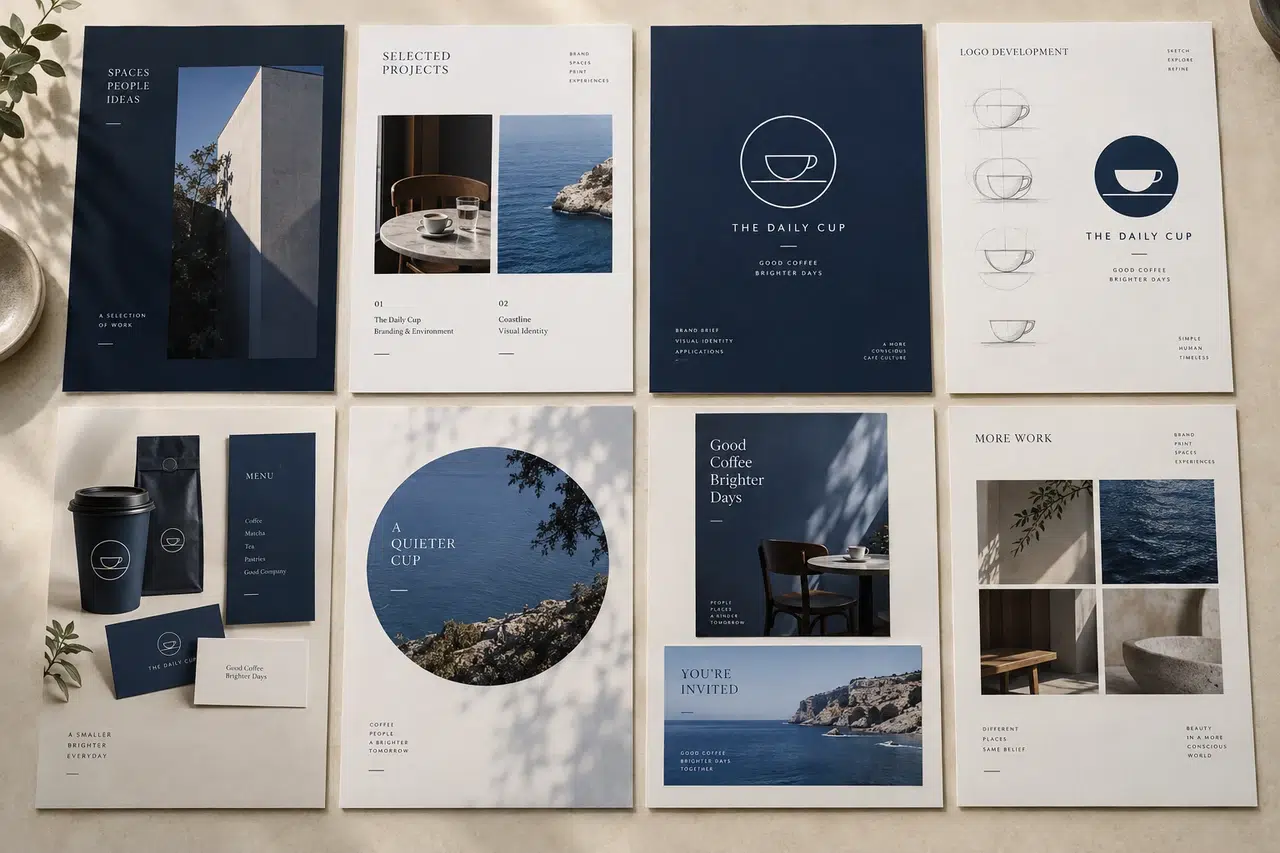
Cel/Cea/Cei/Cele exemplu de portofoliu PDF combină două proiecte inițiate de ei înșiși: o identitate pentru o cafenea și un poster pentru un eveniment. Proiectul cafenelei prezintă un sistem de branding de dimensiuni reduse; proiectul posterului arată cum o compoziție se schimbă între un poster înalt și o invitație lată.
Folosește ordinea paginilor ca punct de plecare, apoi oferă propriilor proiecte spațiul de care au nevoie:
- Pagina 1: Copertă: Un titlu clar și o previzualizare a lucrării din interior. Adăugați numele și disciplina propriei versiuni.
- Pagina 2: Indexul proiectului: Denumiți fiecare proiect, identificați tipul de lucrare și enumerați paginile sale.
- Pagina 3: Primul proiect: Prezintă identitatea cafenelei cu brief-ul său și contribuția designerului.
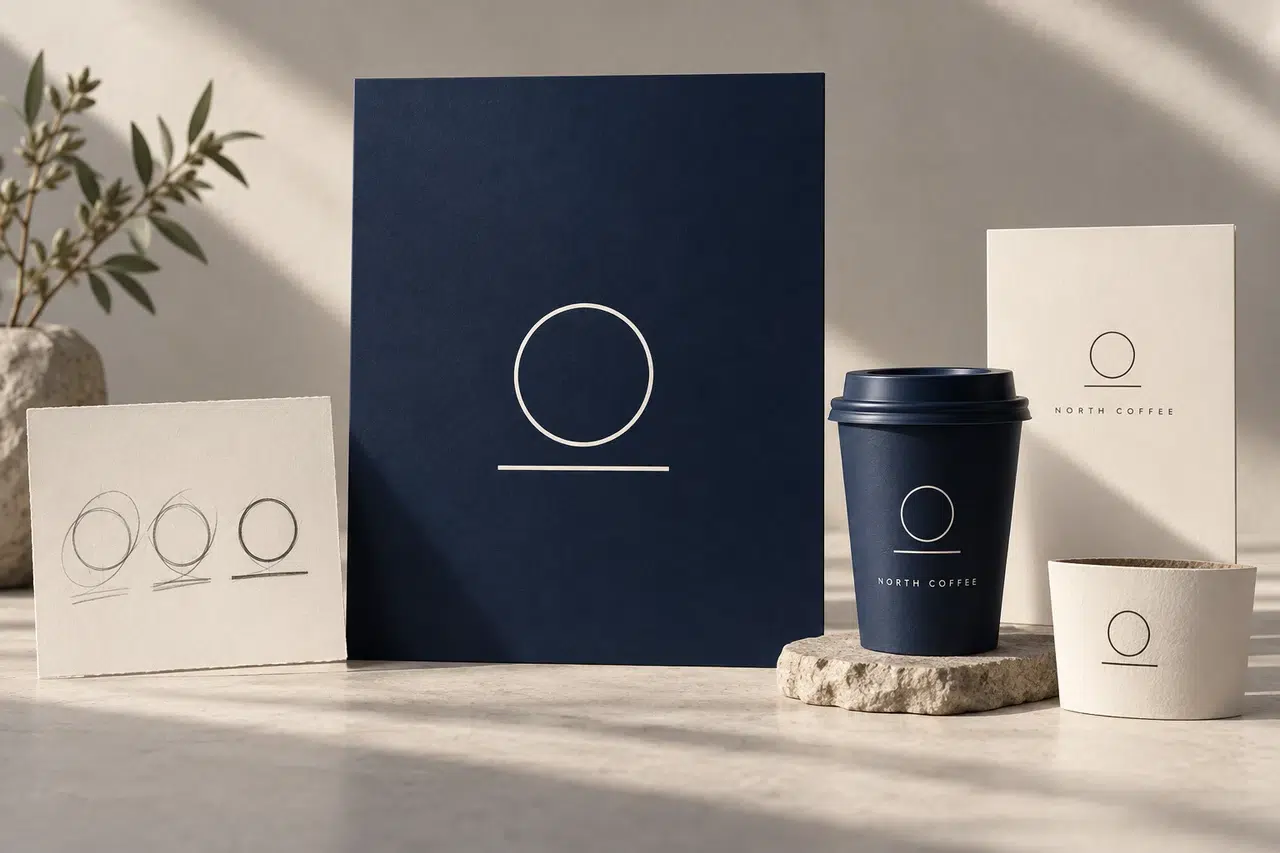
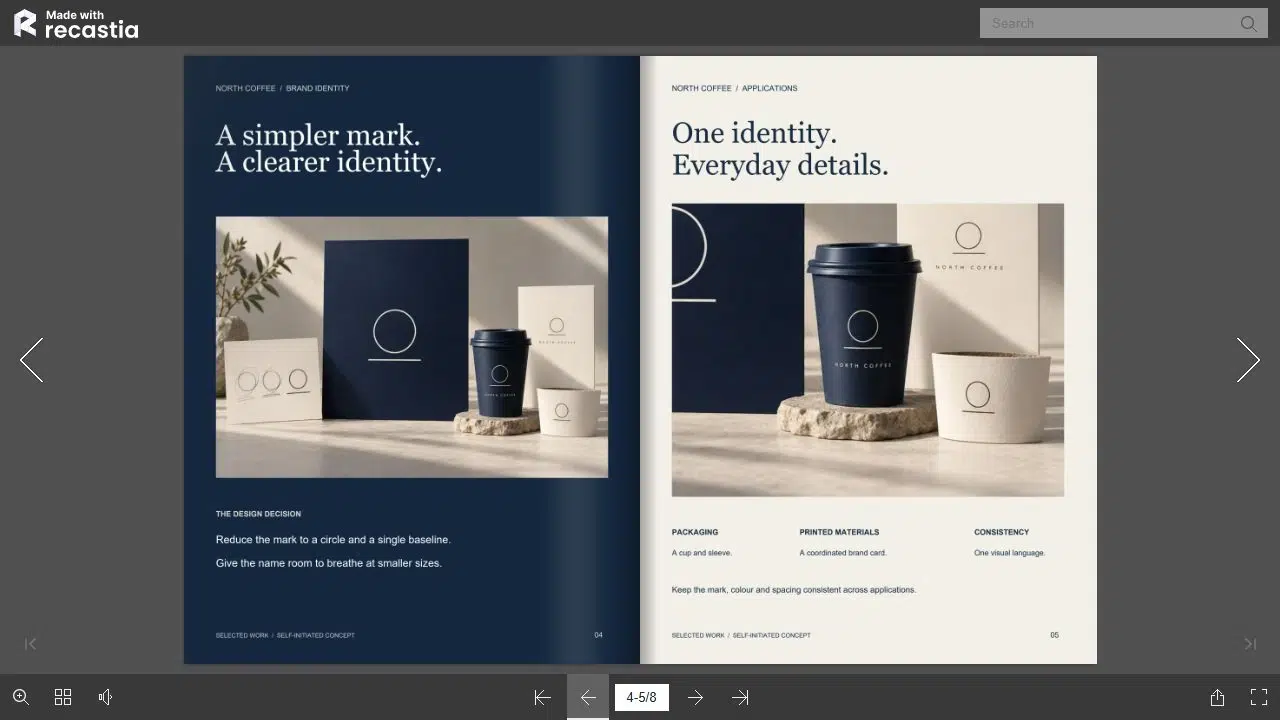
- Pagina 4: O decizie de design: Comparați marca inițială cu versiunea selectată și explicați forma mai simplă.
- Pagina 5: Cereri finale: Afișați identitatea pe un meniu, o grafică de pe mâneca paharului și un card de mâncare la pachet.
- Pagina 6: Al doilea proiect: Prezentați afișul evenimentului, descrierea acestuia și rolul designerului.
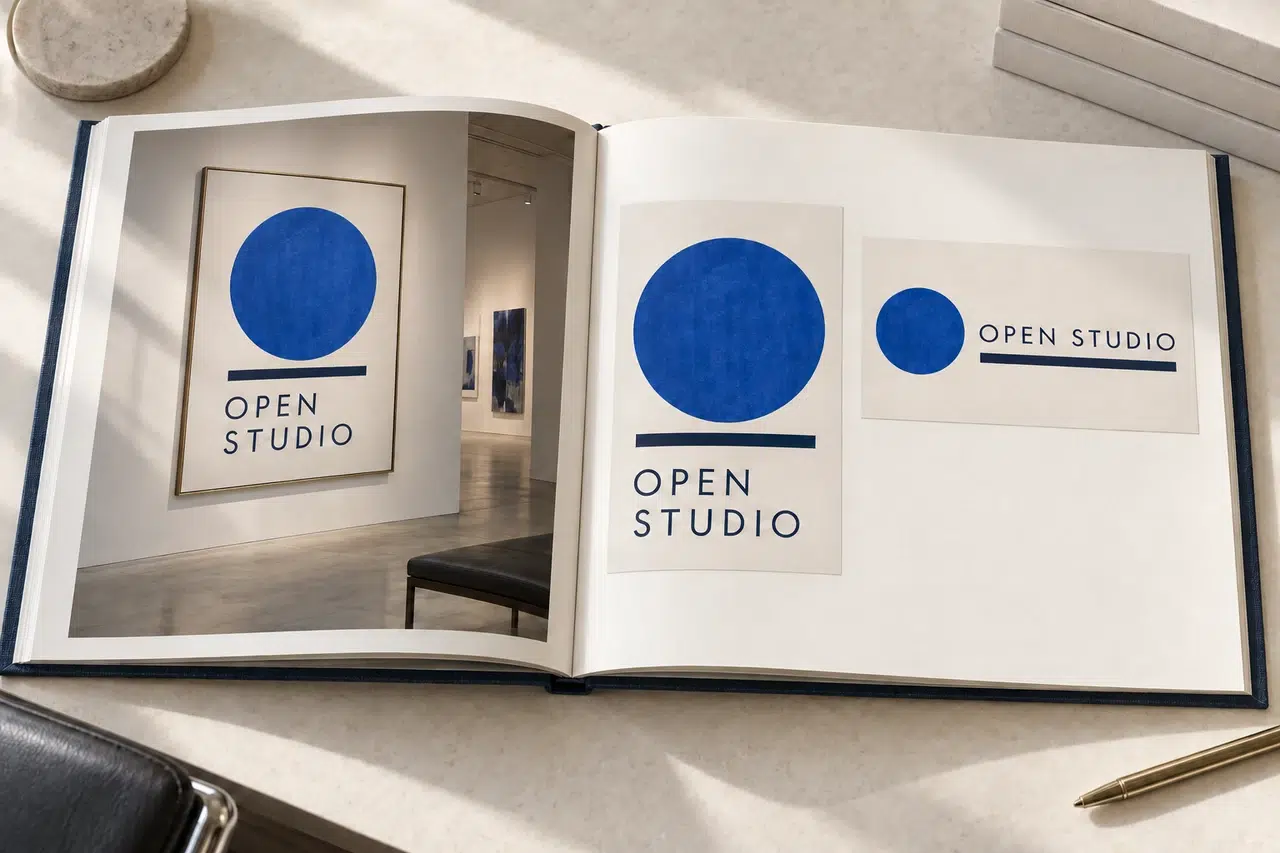
- Pagina 7: Adaptarea formatului: Așezați posterul cu format portret și invitația cu format peisaj împreună pentru a explica modificările de aspect.
- Pagina 8: Pagina de închidere: În propriul portofoliu, încheiați cu o scurtă introducere și o metodă de contact. Exemplul folosește aici o notă editorială.
Opt pagini sunt un exemplu, nu un obiectiv. Un proiect complex poate necesita încă o pagină pentru o decizie cheie. Un poster simplu poate avea nevoie doar de imaginea finală și de o explicație concisă. Eliminați paginile care repetă ceea ce privitorul a văzut deja.
Afișați o singură decizie, nu fiecare schiță
În exemplul cu North Coffee, povestea utilă este schimbarea de la o schiță cu cercuri suprapuse la un marcaj mai simplu în formă de ceașcă. Pagina următoare arată cum funcționează acel marcaj în trei machete.
Această secvență conferă imaginii procesului un scop. Explică o alegere vizibilă în lucrarea finalizată, în loc să adauge o pagină de schițe neutilizate doar pentru a demonstra că a existat un proces.
Pentru propriul studiu de caz, alegeți o decizie pe care cineva o poate înțelege uitându-vă la cele două imagini. Ar putea fi o ierarhie mai clară a tipurilor, un plan de etaj revizuit, o decupare mai precisă a fotografiilor sau un aspect de navigare mai simplu.
Un model util de legendă: Descrieți schimbarea, apoi motivul acesteia. De exemplu: “Am mutat titlul evenimentului lângă grafică pe invitația lată, astfel încât ambele să poată rămâne mari.”
Potriviți diferite lucrări de artă într-o dimensiune de pagină consistentă
Păstrați paginile portofoliului consecvente chiar și atunci când lucrările variază. Un poster înalt și o invitație lată pot sta pe aceeași pagină fără a fi întinse sau tăiate.
Exemplul Open Studio lasă spațiu în jurul ambelor piese. Fiecare imagine își păstrează proporțiile, cu o scurtă etichetă dedesubt. Cititorul poate compara machetele fără a ghici care parte aparține cărui format.
Când pregătiți PDF-ul:
- Arată mai întâi întreaga piesă. Folosește un prim-plan separat atunci când detaliile mici necesită atenție.
- Lăsați loc pentru subtitrări. Nu micșora opera de artă și explicația acesteia într-un colaj supraaglomerat.
- Nu lăsați textul cheie în mijlocul unei pagini. Un titlu sau o legendă ar trebui să aibă sens și atunci când o pagină este vizualizată separat.
- Verificați la o dimensiune realistă. Dacă o descriere necesită zoom constant, scurtați-o sau acordați-i mai mult spațiu.
Creați machetele de pagină în software-ul dvs. de design și exportați PDF-ul în ordinea de citire. Recastia este pasul de publicare pentru acele pagini pregătite.
Distribuie portofoliul tău cu Recastia
Odată ce paginile sunt gata, utilizați Creator de flipbook-uri pentru a crea o versiune online. Păstrați și PDF-ul, astfel încât să puteți furniza un fișier atunci când o aplicație sau un client solicită unul.
Transformă PDF-ul portofoliului pregătit într-un flipbook, apoi alege cum să îl partajezi.
- Încărcați și revizuiți portofoliul dvs.
Încărcați PDF-ul exportat în Flipbook Maker. Răsfoiți cartea folosind controalele de pagină sau miniaturile, verificând dacă ordinea proiectului corespunde cu indexul și dacă legendele sunt ușor de citit. Dacă o pagină necesită un aspect diferit, revizuiți-l în fișierul de design înainte de a crea versiunea pe care o veți partaja.
- Copiați linkul sau încorporați cartea
Deschideți Partajare pentru a accesa linkul către flipbook și codul QR aferent. Pentru un site web, alegeți Încorporare pentru a obține codul de încorporare; opțiunea Responsive permite cărții să se încadreze în recipientul său. Deschideți versiunea partajată pe un telefon, precum și pe un ecran mai mare înainte de a o trimite unui client.
Dați linkului o etichetă descriptivă, cum ar fi “Portofoliu de identitate de brand”, în loc de “Click aici”. Într-un mesaj de informare, indicați proiectul relevant: “Identitatea North Coffee începe la pagina 3”. Acest lucru face introducerea specifică, fără a repeta întregul portofoliu în e-mail.
Pentru mai multe informații despre controalele cititorilor și plasarea pe site-uri web, consultați ghidul pentru partajarea și încorporarea unui flipbook în format PDF.
Faceți următorul portofoliu ușor de revizuit
Începeți flipbook-ul portofoliului cu proiectul cel mai relevant pentru munca pe care o doriți. Explicați contribuția dvs. lângă imagini, includeți o decizie care arată cum gândiți și încheiați cu o modalitate clară de a vă contacta.
După ce PDF-ul se citește bine de la început până la sfârșit, creează-ți flipbook-ul cu portofoliul și trimite linkul împreună cu o scurtă introducere a proiectului despre care dorești să fie discutat mai întâi.
Dă viață fișierului tău PDF cu Recastia
Creează, personalizează și distribuie conținutul tău într-un mod mai captivant.
Întrebări frecvente
Includeți o scurtă introducere, dar păstrați un CV complet separat, cu excepția cazului în care aplicația o solicită în portofoliu. Folosiți paginile de portofoliu pentru proiecte și contribuția dvs. la acestea. Un CV separat oferă datele de angajare, calificările și alte informații generale, fără a întrerupe munca.
Da, dacă prezintă lucrări relevante și le etichetați ca fiind în curs de desfășurare. Explicați ce ați finalizat și ce rămâne nerezolvat. Arătați suficient material finalizat pentru ca cineva să înțeleagă contribuția dvs. și nu prezentați un design propus ca produs lansat sau proiect finalizat pentru client.
Urmați instrucțiunile clientului sau ale aplicației. Un link către un flipbook oferă citire online, în timp ce un PDF furnizează fișierul în sine. Păstrați ambele disponibile. Dacă instrucțiunile specifică un PDF și o limită de dimensiune a fișierului, trimiteți formatul respectiv în loc să înlocuiți cu un link.
Verificați-l înainte de o nouă aplicație sau de o nouă prezentare către client. Înlocuiți lucrările care nu se mai potrivesc, adăugați proiecte mai relevante și verificați datele de contact. Deschideți linkul pe care intenționați să îl trimiteți, astfel încât să partajați ediția dorită.