
Webinarul se termină și trei solicitări ajung în căsuța ta poștală. O persoană vrea slide-urile. Cineva care a ratat sesiunea întreabă de unde să înceapă. O a treia persoană are nevoie de răspunsul la o întrebare din ultimele cinci minute. Știind cum să reutilizezi conținutul, poți răspunde la fiecare dintre ele fără a-i trimite pe toți la aceeași oră de filmare.
Pentru a decide cum să reutilizezi conținutul sesiunii, începe cu acțiunea pe care ar trebui să o determine fiecare e-mail. Oferă-le participanților diapozitivele de pe care pot lucra, oferă-le celor care au ratat sesiunea o recapitulare narată și transformă răspunsul live într-o scurtă secțiune de întrebări frecvente la care pot face referire.
Concluzii cheie
- Construiți recapitularea în jurul diapozitivelor care arată ce pot face oamenii în continuare.
- Transformă o întrebare reală într-un răspuns scris după ce expertul în domeniu confirmă orice condiții sau excepții.
- Începeți cu diapozitive pentru participanți, recapitularea pentru persoanele care au ratat sesiunea și un răspuns direct pentru oricine a pus o întrebare specifică.
Extrageți materialul ulterioară din webinar
Deschideți setul de diapozitive, notițele gazdei și exportul pentru întrebări și răspunsuri, unul lângă altul. Găsiți diapozitivele care arată ce ar putea face cineva în continuare. Verificați înregistrarea sau transcrierea pentru detaliile pe care vorbitorul le-a adăugat cu voce tare, în special excepțiile și cerințele care nu au apărut niciodată pe un diapozitiv. Păstrați un număr de diapozitiv sau o marcă temporală lângă orice intenționați să citați sau să parafrazați.
Să presupunem că ați găzduit un webinar despre testarea unui nou proces de rezervare a sălilor de ședințe. Prezentarea prezintă alegerea unei săli, atribuirea unui proprietar de calendar și colectarea de feedback. În timpul sesiunii de întrebări și răspunsuri, cineva întreabă dacă contractorii pot folosi linkul de rezervare. Acest răspuns trebuie să fie inclus în secțiunea ulterioară, chiar dacă prezentarea nu are niciun diapozitiv despre contractori.
| Sursa webinarului | Activ ulterior | Ce să transferi mai departe |
| Trei diapozitive pe pilot | Recapitulare narată | Începeți cu o cameră, atribuiți un proprietar de calendar și examinați problemele de acces înainte de a o extinde. |
| Întrebări și răspunsuri despre accesul contractorilor | Întrebări frecvente sau răspuns direct | Răspunsul depinde de permisiunile din calendarul camerei. |
| Demonstrație de rezervare | Legătură către reluare | Indicați momentul în care gazda rezervă și anulează un interval orar. |
Dacă echipa ta folosește un instrument de reutilizare a conținutului bazat pe inteligență artificială pentru a rezuma o transcriere, compară fiecare răspuns pe care intenționezi să-l trimiți cu formularea vorbitorului. În exemplul pilot, “accesul extern depinde de permisiuni” ar putea apărea cu ușurință ca “contractorii pot rezerva”. Trimite acea întrebare proprietarului calendarului pentru confirmare înainte de a publica răspunsul.
Creați o recapitulare narată cu Recastia
Recastia transformă diapozitivele PowerPoint într-un videoclip nou cu narațiune. Pentru exemplul de rezervare a camerei, prezentarea oferă elementele vizuale, iar tu scrii vocea pentru a explica ce ar trebui să facă spectatorii. Păstrează reluarea originală disponibilă pentru oricine dorește să vadă demonstrația live de rezervare.
- Încărcați diapozitivele webinarului
Deschideți PDF în video și încărcați direct fișierul PowerPoint. Pentru cele trei diapozitive peisaj din acest exemplu, alegeți Diapozitiv pagină orizontal, apoi selectați Generare video pentru a deschide selectorul de moduri.
- Selectați diapozitivele și adăugați narațiunea
Alegeți Mod avansat și selectați paginile care afișează episodul pilot. După ce selectați Următorul, alegeți Introducere manuală și confirmați. Introduceți narațiunea pentru fiecare pagină. Pe diapozitivul de feedback, explicați ce trebuie inclus într-un raport de acces. Întrebați despre cameră, oră, acțiunea pe care a încercat-o persoana și eroarea pe care a observat-o.
- Setați vocea și generați recapitularea
Selectați Următorul și alegeți o voce. Pentru această recapitulare, utilizați formatul 16:9, păstrați subtitrările activate și alegeți Fără avatar pentru a oferi diapozitivelor mai mult spațiu pe ecran. Selectați Generare. Când videoclipul este gata, redați-l o dată și verificați dacă narațiunea se potrivește cu diapozitivele. Dacă intenționați să îl partajați printr-un link Recastia, conectați-vă pentru a obține linkul și deschideți-l pe un telefon înainte de a-l trimite. Verificați dacă diapozitivele și subtitrările sunt lizibile.
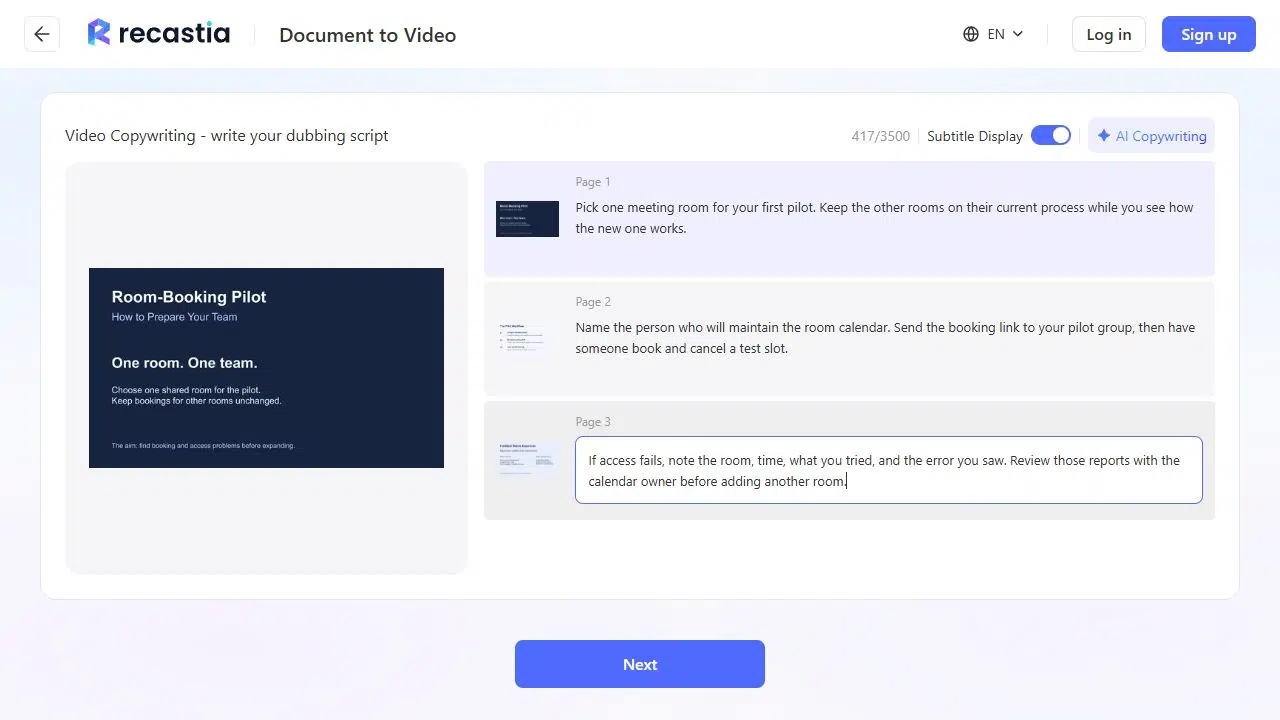
Transformă o întrebare live într-un răspuns scris
Începeți cu formularea pe care ar folosi-o un cititor. Pentru proiectul pilot, aceasta ar putea fi “Pot contractorii să rezerve camera pilot?” Apoi scrieți împreună răspunsul general și următoarea acțiune.
Exemplu de răspuns
Accesul contractantului depinde de permisiunile pentru calendarul sălii pilot. Solicitați proprietarului calendarului să confirme accesul înainte de a partaja linkul. Dacă un contractant nu poate rezerva, trimiteți proprietarului calendarului numele sălii, ora la care a încercat și mesajul de eroare.
Dacă organizatorul a confirmat accesul doar pentru un grup de contractanți, denumiți acel grup și păstrați răspunsul limitat la acesta. Dacă întrebarea a implicat un anumit cont sau o captură de ecran cu eroare, lăsați aceste detalii în răspunsul privat. Răspunsul public poate acoperi regula de permisiune fără a identifica participantul.
Trimiteți un prim link diferit fiecărui grup
Folosește raportul de prezență al platformei tale de evenimente pentru a separa participanții de persoanele care s-au înregistrat și au ratat sesiunea. Poți reutiliza recapitularea și reluarea în ambele mesaje. Schimbă ce ai pus primul.
Pentru persoanele care au participat
Subiect
Încercați programul pilot de rezervare pentru o singură cameră
Mulțumim că te-ai alăturat sesiunii. Pentru a încerca procesul, alege o cameră, numește proprietarul calendarului acesteia și roagă pe cineva din echipa ta să rezerve și să anuleze un interval orar de testare. Slide-urile pilot prezintă pașii. Dacă incluzi contractori, consultă Întrebările frecvente despre acces înainte de a trimite linkul de rezervare.
Începeți cu diapozitivele pilot. Adăugați reluarea mai jos pentru oricine dorește să reia demonstrația.
Pentru cei care au ratat-o
Subiect
Ai ratat webinarul despre rezervarea camerelor? Începe cu recapitularea
Rezumatul arată cum să configurezi un episod pilot pentru o anumită cameră și ce să înregistrezi dacă cineva nu o poate rezerva. Începe cu rezumatul, apoi folosește reluarea completă dacă vrei să vezi cum rezervă și anulează gazda un interval orar de test.
Începeți cu o scurtă recapitulare. Dacă reluarea dvs. acceptă linkuri către capitole, adăugați un link direct către demonstrația de rezervare ca a doua opțiune.
Pentru cineva care a pus o întrebare specifică
Răspundeți la întrebarea lor în primul rând. Dacă au întrebat despre accesul contractantului, menționați permisiunea de care trebuie să verifice și cine o poate confirma. Adăugați link către Întrebările Frecvente pentru politica generală. Dacă răspunsul este încă deschis, spuneți cine îl verifică și când veți reveni asupra acestuia.
Întrebări frecvente
Trimiteți recapitularea și redarea după ce linkurile funcționează și materialele sunt gata de partajat. Dacă expertul în domeniu încă verifică un răspuns, trimiteți mai întâi materialele gata pregătite și oferiți persoanelor care au pus întrebarea respectivă o oră pentru a răspunde.
Alegeți diapozitivele care conțin o concluzie completă și folosiți notele vorbitorului pentru a completa ceea ce ați fi verificat în raport cu reluarea. Rugați prezentatorul să confirme orice detalii pe care le adăugați. Etichetați rezultatul ca o recapitulare narată, astfel încât spectatorii să știe ce vor vedea când vor da clic.
Verificați ce materiale aveți permisiunea de a le distribui. Un webinar poate include diapozitivele unui invitat sau o partajare a ecranului cu datele clienților. Dacă puteți partaja un rezumat aprobat, construiți recapitularea pe baza diapozitivelor și notelor clarificate și excludeți materialul restricționat din sesiunea ulterioară.
Dacă platforma ta de e-mail acceptă raportarea linkurilor, urmărește separat clicurile pe rezumat, reluare și Întrebări frecvente. Citește și răspunsurile. Dacă oamenii dau clic pe reluare și tot întreabă despre același pas, mută acel pas în următorul rezumat.
Concluzie
Răspunsurile te ajută să decizi cum să reutilizezi conținutul pentru următoarea conversație. Dacă oamenii încă întreabă cine poate folosi linkul de rezervare, pune răspunsul de acces lângă rezumat. Dacă caută demonstrația, adaugă link către momentul în care începe.
Păstrați numerele diapozitivelor și răspunsurile confirmate în textul final al e-mailului. Când un alt coechipier trebuie să știe cum să reutilizeze conținutul din sesiune, poate vedea exact ce ați folosit și de unde provine.
Dă viață fișierului tău PDF cu Recastia
Creează, personalizează și distribuie conținutul tău într-un mod mai captivant.