
Webinarınız sona eriyor ve gelen kutunuza üç istek düşüyor. Bir kişi slaytları istiyor. Oturumu kaçıran biri nereden başlayacağını soruyor. Üçüncü kişi ise son beş dakikadaki bir sorunun cevabını istiyor. İçeriği yeniden kullanmayı bilmek, herkesi aynı bir saatlik videoya yönlendirmeden her birine cevap vermenizi sağlar.
Oturumdaki içeriği nasıl yeniden kullanacağınıza karar vermek için, her e-postanın hangi eylemi tetiklemesi gerektiğiyle başlayın. Katılımcılara üzerinde çalışabilecekleri slaytları verin, kaçıranlara sesli bir özet sunun ve canlı yanıtı, daha sonra başvurabilecekleri kısa bir SSS'ye dönüştürün.
Önemli Noktalar
- Özet bölümünü, insanların bundan sonra neler yapabileceğini gösteren slaytlar etrafında oluşturun.
- Konu uzmanının koşulları veya istisnaları onaylamasının ardından, canlı soruyu yazılı bir cevaba dönüştürün.
- Sunuma katılımcılar için slaytlarla başlayın, oturumu kaçıranlar için özetlemeyi yapın ve belirli bir soru soran herkese doğrudan cevap verin.
Webinardan Takip Materyallerini İndirin
Sunum dosyasını, sunucunun notlarını ve soru-cevap bölümünü yan yana açın. Birinin bir sonraki adımda ne yapabileceğini gösteren slaytları bulun. Konuşmacının sesli olarak eklediği ayrıntılar, özellikle slaytlara hiç yansımayan istisnalar ve gereksinimler için kaydı veya transkripti kontrol edin. Alıntı yapmayı veya özetlemeyi planladığınız her şeyin yanına bir slayt numarası veya zaman damgası ekleyin.
Diyelim ki yeni bir toplantı odası rezervasyon sürecinin pilot uygulaması hakkında bir web semineri düzenlediniz. Sunumda oda seçimi, takvim sorumlusu atama ve geri bildirim toplama adımları anlatılıyor. Soru-cevap bölümünde, birisi yüklenicilerin rezervasyon bağlantısını kullanıp kullanamayacağını soruyor. Sunumda yüklenicilerle ilgili bir slayt olmamasına rağmen, bu cevabın takip eden bölümde yer alması gerekiyor.
| Webinar kaynağı | Takip varlığı | Neleri devretmeliyiz? |
| Pilotla ilgili üç slayt. | Anlatımlı özet | Öncelikle tek bir odayla başlayın, bir takvim sorumlusu atayın ve genişletmeden önce erişim sorunlarını gözden geçirin. |
| Yüklenici erişimi hakkında Soru-Cevap | Sıkça Sorulan Sorular veya doğrudan yanıt | Cevap, odanın takvim izinlerine bağlıdır. |
| Rezervasyon tanıtımı | Tekrar izleme bağlantısı | Ev sahibinin rezervasyon yaptığı ve iptal ettiği anı gösterin. |
Ekibiniz bir konuşma metnini özetlemek için yapay zeka destekli bir içerik yeniden kullanım aracı kullanıyorsa, göndermeyi planladığınız her cevabı konuşmacının kullandığı kelimelerle karşılaştırın. Pilot örnekte, "harici erişim izinlere bağlıdır" ifadesi kolayca "yükleniciler rezervasyon yapabilir" şeklinde geri dönebilir. Cevabı yayınlamadan önce bu soruyu takvim sahibine onay için gönderin.
Sesli bir özet oluşturun Recastia
Recastia, PowerPoint slaytlarını anlatımlı yeni bir videoya dönüştürüyor. Oda rezervasyonu örneğinde, sunum görselleri sağlıyor ve siz de izleyicilerin ne yapması gerektiğini açıklayan seslendirmeyi yazıyorsunuz. Canlı rezervasyon gösterimini izlemek isteyen herkes için orijinal kaydı erişilebilir tutun.
- Webinar Slaytlarını Yükle
Açın PDF'den Videoya Bu aracı kullanarak PowerPoint dosyasını doğrudan yükleyin. Bu örnekteki üç yatay slayt için, Yatay Sayfa Slaydı'nı seçin, ardından mod seçiciyi açmak için Video Oluştur'u seçin.
- Slaytları Seçin ve Anlatım Ekleyin
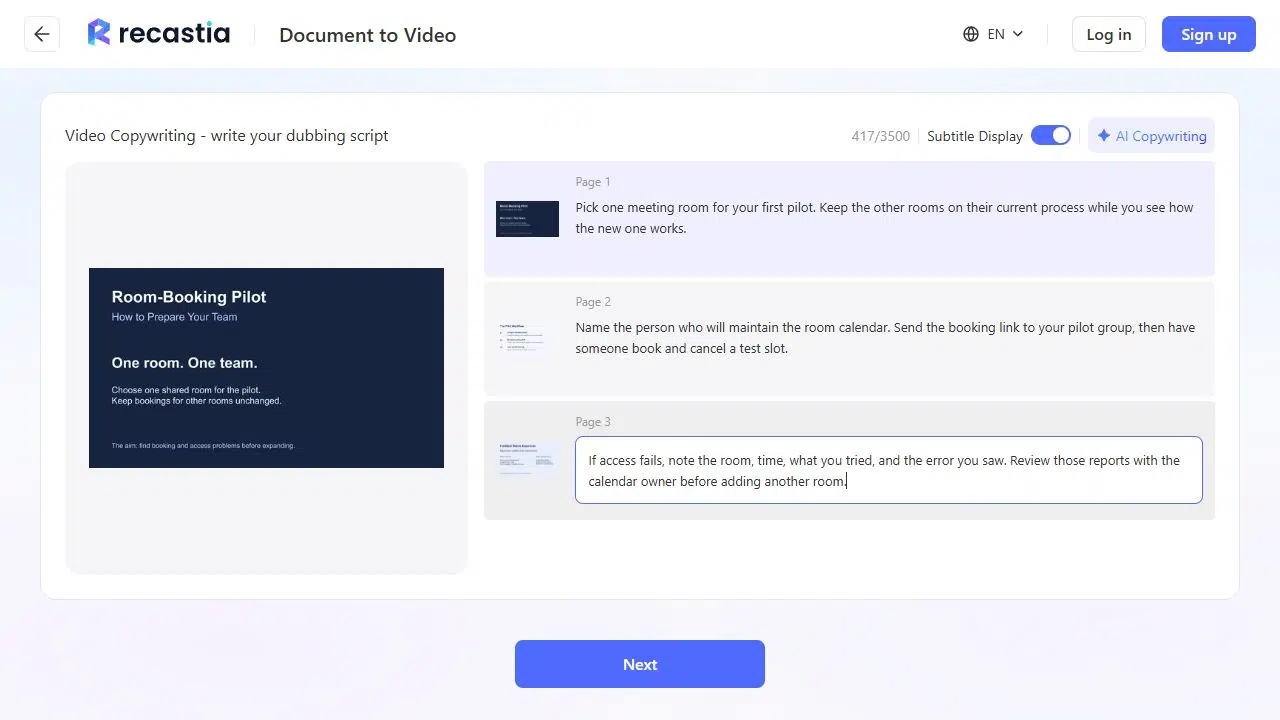
Gelişmiş Modu seçin ve pilotu gösteren sayfaları seçin. İleri'yi seçtikten sonra Manuel Giriş'i seçin ve onaylayın. Her sayfa için anlatım girin. Geri bildirim slaytında, erişim raporuna nelerin dahil edileceğini açıklayın. Odayı, saati, kişinin denediği eylemi ve gördüğü hatayı sorun.
- Ses tonunu ayarlayın ve özeti oluşturun.
İleri'yi seçin ve bir ses seçin. Bu özet için 16:9 formatını kullanın, altyazıları açık tutun ve slaytlara ekranda daha fazla yer açmak için Avatar Yok'u seçin. Oluştur'u seçin. Video hazır olduğunda, bir kez oynatın ve anlatımın slaytlarla eşleştiğini kontrol edin. Recastia bağlantısı üzerinden paylaşmayı planlıyorsanız, bağlantıyı almak için oturum açın ve göndermeden önce bir telefonda açın. Slaytların ve altyazıların okunabilir olduğundan emin olun.
Canlı Bir Soruyu Yazılı Yanıta Dönüştürün
Okuyucunun kullanacağı ifadelerle başlayın. Pilot bölüm için bu, "Yükleniciler pilot odasını rezerve edebilir mi?" olabilir. Ardından genel cevabı ve sonraki adımı birlikte yazın.
Örnek cevap
Yüklenicinin erişimi, pilot odanın takvimine ait izinlere bağlıdır. Bağlantıyı paylaşmadan önce takvim sahibinden erişimi onaylamasını isteyin. Eğer bir yüklenici rezervasyon yapamıyorsa, oda adını, denediği zamanı ve hata mesajını takvim sahibine gönderin.
Eğer organizatör yalnızca bir yüklenici grubuna erişim izni verdiyse, o grubu belirtin ve cevabınızı yalnızca o grupla sınırlı tutun. Soru belirli bir hesap veya hata ekran görüntüsü içeriyorsa, bu ayrıntıları özel yanıtta bırakın. Herkese açık yanıt, katılımcıyı belirtmeden izin kuralını kapsayabilir.
Her gruba farklı bir ilk bağlantı gönderin.
Etkinlik platformunuzun katılım raporunu kullanarak, katılanları kayıt olup oturumu kaçıranlardan ayırın. Özet ve tekrar oynatma mesajlarını her ikisinde de yeniden kullanabilirsiniz. İlk olarak neyi yazdığınızı değiştirin.
Katılanlar İçin
Konu satırı
Tek odalı rezervasyon pilot uygulamasını deneyin.
Oturuma katıldığınız için teşekkürler. Süreci denemek için bir oda seçin, takvim sahibini belirleyin ve ekibinizden birinden test amaçlı bir randevu alıp iptal etmesini isteyin. Pilot slaytlarda adımlar yer almaktadır. Eğer yüklenicileri de dahil ediyorsanız, rezervasyon bağlantısını göndermeden önce erişimle ilgili SSS bölümüne bakın.
Öncelikle pilot sunum slaytlarını gösterin. Sunumu tekrar izlemek isteyenler için aşağıya tekrar oynatma bağlantısını ekleyin.
Kaçıranlar İçin
Konu satırı
Oda rezervasyonu web seminerini kaçırdınız mı? Özetle başlayın.
Özet, tek odalı bir pilot bölümün nasıl kurulacağını ve birisi rezervasyon yapamazsa nelerin kaydedilmesi gerektiğini gösteriyor. Önce özeti izleyin, ardından sunucunun test seansını nasıl rezerve ettiğini ve iptal ettiğini görmek isterseniz tam kaydı kullanın.
Öncelikle kısa bir özetle başlayın. Eğer tekrar oynatma videonuz bölüm bağlantılarını destekliyorsa, ikinci seçenek olarak doğrudan rezervasyon gösterimine bağlantı verin.
Belirli bir soru soran biri için
Soruyu ilk satırda yanıtlayın. Yüklenici erişimiyle ilgili bir soru sordularsa, kontrol etmeleri gereken izni ve bunu kimin onaylayabileceğini belirtin. Genel politika için SSS bölümüne bağlantı verin. Cevap hala açıksa, kimin kontrol ettiğini ve ne zaman geri dönüş yapacağınızı belirtin.
Sıkça Sorulan Sorular
Bağlantılar çalışır hale geldiğinde ve materyaller paylaşılmaya hazır olduğunda özet ve tekrar kaydını gönderin. Konu uzmanı hâlâ bir cevabı kontrol ediyorsa, önce hazır materyalleri gönderin ve soruyu soran kişilere cevap vermeleri için süre tanıyın.
En önemli bilgiyi içeren slaytları seçin ve konuşmacı notlarını kullanarak tekrar kaydıyla karşılaştırdığınız detayları ekleyin. Eklediğiniz tüm ayrıntıları sunucudan onaylatın. Sonucu anlatımlı özet olarak etiketleyin, böylece izleyiciler tıkladıklarında neyle karşılaşacaklarını bilsinler.
Hangi varlıkları dağıtma izniniz olduğunu kontrol edin. Bir web semineri, konuğun slaytlarını veya müşteri verilerini içeren bir ekran paylaşımını içerebilir. Onaylanmış bir özeti paylaşabiliyorsanız, özeti izin verilen slaytlardan ve notlardan oluşturun ve kısıtlı materyali takip eden bölümden çıkarın.
E-posta platformunuz bağlantı raporlamayı destekliyorsa, özet, tekrar oynatma ve SSS'lere yapılan tıklamaları ayrı ayrı takip edin. Yanıtları da okuyun. İnsanlar tekrar oynatmaya tıkladıktan sonra hala aynı adım hakkında soru soruyorsa, o adımı bir sonraki özete ekleyin.
Çözüm
Gelen yanıtlar, bir sonraki takip için içeriği nasıl yeniden kullanacağınıza karar vermenize yardımcı olur. İnsanlar hâlâ rezervasyon bağlantısını kimlerin kullanabileceğini soruyorsa, erişimle ilgili yanıtı özetin yanına koyun. Gösterimi arıyorlarsa, gösterinin başladığı ana bağlantı verin.
Sunum slayt numaralarını ve onaylanmış cevapları son e-posta kopyasıyla birlikte saklayın. Başka bir ekip arkadaşınızın oturumdaki içeriği nasıl yeniden kullanacağını bilmesi gerektiğinde, tam olarak ne kullandığınızı ve nereden geldiğini görebilir.
Recastia ile PDF dosyalarınıza hayat verin.
İçeriklerinizi daha ilgi çekici bir şekilde oluşturun, özelleştirin ve paylaşın.