
Když zákazník schválí nový schvalovací pracovní postup, jeho IT tým stále potřebuje vědět, co má zkontrolovat, než umožní přístup všem. Převod PDF na video s hlasovým komentářem může proměnit stručný návod k implementaci v krátkou úvodní příručku, kterou může zákazník sdílet se svým implementačním týmem.
V případě projektu převodu PDF na video s dabingem zadejte na každou stránku jeden úkol a napište řádek, který ho vysvětluje. V tomto příkladu tři snímky popisují, kdo je zodpovědný za nastavení, jak spustit pilotní projekt a co je třeba před spuštěním ověřit.
Klíčové poznatky
- Nahrajte PDF a v rozšířeném režimu napište pro každou stránku samostatný hlasový komentář.
- Vyberte si pro jazyk skriptu hlas s umělou inteligencí a zapněte titulky pro diváky, kteří sledují bez zvuku.
- Přehrajte si hotové video a zkontrolujte mluvené výrazy, titulky a načasování oproti zdroji.
Proměňte zákaznický briefing ve scénář
Implementační tým SaaS připravuje zákazníka na spuštění nového pracovního postupu schvalování požadavků. PDF je určen pro IT administrátora a vedoucího pilotního projektu zákazníka. Potřebují vědět, kdo je vlastníkem nastavení, jak velký by měl být pilotní projekt a co se počítá jako úspěšný test.
| Co říká stručná zpráva | Co říká hlasový komentář | Proč to upravovat |
| Přiřaďte IT administrátora. | Vyberte správce IT, který bude zodpovědný za nastavení, a potvrďte, kdo může spravovat pracovní postup schvalování. | Vyhláskujte iniciály hlasu a sdělte týmu, co má majitel zkontrolovat. |
| Pilotní provoz s 5 uživateli po dobu 2 týdnů. | Vyberte pět uživatelů pro dvoutýdenní pilotní provoz. Před zahájením zkušebního období jim sdělte, kam mají zaslat zpětnou vazbu. | Řekněte počet a dobu trvání slovy a zadejte pilotovi konkrétní akci. |
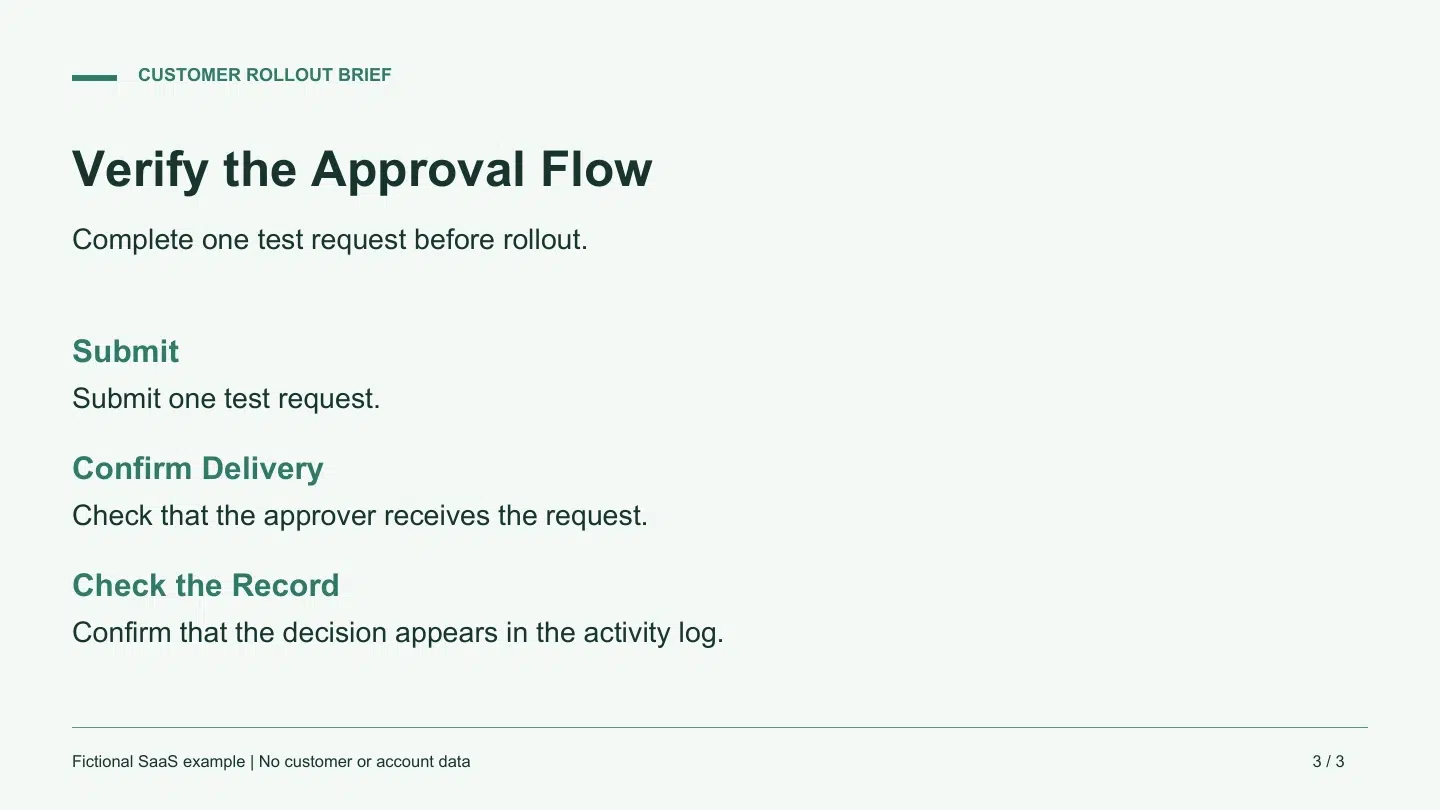
| Odešlete jeden testovací požadavek. Ověřte přijetí a protokolování rozhodnutí. | Odešlete jeden testovací požadavek. Potvrďte, že jej schvalovatel obdržel. Po rozhodnutí zkontrolujte, zda se zobrazí v protokolu aktivit. | Dejte každému šeku vlastní větu, aby divák mohl sledovat pořadí. |
Dodržujte limit pěti uživatelů a dvou týdnů jak ve slidech, tak ve scénáři. Na poslední stránce uveďte, která osoba obdrží žádost a kde se rozhodnutí objeví. Vedoucí implementace může tyto údaje použít jako kontrolu přijetí na konci pilotního projektu.
Vytvořte namluvené video pomocí Recastia
Použití PDF do videa aby připravené stránky zůstaly viditelné a zvuk se generoval ze scénáře. Vyberte rozvržení s prostorem pro kontroly schválení a titulky.
- Nahrajte PDF a vyberte stránky
Nahrajte stručný popis zavedení, vyberte šablonu videa a pokračujte k výběru režimu. Pro scénář na každé stránce vyberte Rozšířený režim. Vyberte tři stránky v pořadí, v jakém je implementační tým použije. Pro krátký článek s plynulým vysvětlením použije jednoduchý režim jeden scénář pro video.
- Zadání a úprava vyprávění
Zvolte Ruční vstup pro zadání připravených řádků. Každý řádek umístěte vedle stránky, která zobrazuje odpovídající akci. Můžete také začít s AI Copywriting a upravit výsledný text. Během úprav si nahlas přečtěte “IT” a “pět uživatelů na dva týdny”. Účtenku umístěte před kontrolu protokolu aktivit, v pořadí, v jakém je tým uvidí.
- Vyberte hlas a nastavte titulky
Pokračujte k nastavení hlasu a vyberte hlas, který odpovídá jazyku vašeho scénáře. Pokud je k dispozici, vyzkoušejte si hlasový náhled. Poslechněte si ho znovu ve vygenerovaném videu, kde uslyšíte, jak se čte zkratka a pilotní postavy. Zapněte titulky a nechte prostor kolem části PDF, kterou si čtenář potřebuje přečíst. Pokud stránka potřebuje celou oblast, zvolte možnost Bez avatara.
- Vygenerujte video a přehrajte si ho
Vygenerujte video a otevřete výsledek. Poslouchejte slova “IT”, “pět uživatelů” a “dva týdny”. Na poslední stránce zkontrolujte, zda vizuální prvek zůstane na obrazovce během obou kontrol přijetí. Poté zkontrolujte stejnou pasáž se ztlumeným zvukem. Pokud titulek zakrývá důležitý text, ponechte na zdrojové stránce více místa nebo zkraťte řádek a vygenerujte další verzi.
Použijte kontrolu přehrávání, která odpovídá úkolu
Požádejte někoho z implementačního týmu, aby se na stránku podíval a pojmenoval dvě věci, které je třeba ověřit před širším spuštěním. Měl by vám být schopen sdělit, kdo obdrží požadavek na testování a kde najít rozhodnutí. Pokud některou z nich přehlédne, zkontrolujte, zda se stránka nezměnila příliš brzy, nebo zda popis nespojil dvě kontroly do jedné věty.
Poznamenejte si, kam každá oprava patří. Špatně přečtená zkratka začíná scénářem nebo hlasem. Pilotní postava skrytá za titulky začíná rozvržením. Chybějící předpoklad začíná zdrojem a vlastníkem procedury. Opravte tuto část, poté přehrajte revidovanou pasáž a ověřte, zda stále vede k další akci.
Často kladené otázky
Zadejte nebo vygenerujte skript a vyberte hlas umělé inteligence, který jej přečte. Pracovní postup použije tento text k vytvoření komentáře. Sluchátka vám pomohou zachytit špatně přečtený kód nebo hudbu na pozadí, která během kontroly konkuruje hlasu.
Rozšířený režim nabízí pro každou vybranou stránku pole skriptu. Tato pole použijte, když je třeba, aby řádek odpovídal konkrétnímu diagramu, instrukci nebo formuláři. V případě jednoho nepřetržitého skriptu použijte jednoduchý režim a během přehrávání zkontrolujte výsledné načasování stránky.
Napište zamýšlenou výslovnost do scénáře a regenerujte ji. S akronymy může pomoci krátký výslovnost písmeno po písmenu. V případě trvání nebo pilotního dílu napište číslo a jednotku slovy. Zkontrolujte výsledný zvuk a titulky, protože hlasy mohou číst stejný pravopis odlišně.
Zobrazování titulků můžete vypnout. Titulky ponechte zapnuté, když se spoluhráči dívají se ztlumeným zvukem nebo když jim slova na obrazovce pomáhají rozpoznat termín. Nastavení titulků ovládá text na obrazovce. Vybraný hlas stále čte scénář mluveného komentáře.
Závěr
Začněte svůj projekt převodu PDF na video s hlasovým komentářem jednou krátkou sekvencí, kterou si můžete celou dobu prohlédnout. V případě zákaznického zavádění to znamená, že vedoucí implementace může jmenovat vlastníka, určit rozsah pilotního projektu a zopakovat obě kontroly schválení.
Než předáte projekt převodu PDF do videa s hlasovým komentářem, přehrajte si konečný výsledek a zkontrolujte, zda slova, změny stránek a titulky podporují stejnou akci.
Vdechněte svému PDF život s Recastií
Vytvářejte, upravujte a sdílejte svůj obsah poutavějším způsobem.