
Amikor egy ügyfél jóváhagy egy új jóváhagyási munkafolyamatot, az informatikai csapatának továbbra is tudnia kell, mit kell ellenőriznie, mielőtt mindenkinek hozzáférést adna. Egy PDF-ből videóba konvertált, hangalámondásos munkafolyamattal ellátott bemutató a bevezetési útmutatót egy rövid útmutatóvá alakíthatja, amelyet az ügyfél megoszthat a megvalósítási csapatával.
Egy PDF-ből videóvá alakító, narratívával ellátott projekthez minden oldalnak adj egy feladatot, és írd le a hozzá tartozó leírást. Ebben a példában három dia tárgyalja a beállítás tulajdonosát, a pilot futtatását, és azt, hogy mit kell ellenőrizni a bevezetés előtt.
Főbb tanulságok
- Töltsd fel a PDF-et, és a Speciális mód használatával írj külön hangalámondást minden oldalhoz.
- Válassz egy mesterséges intelligencia által létrehozott hangot a szkriptnyelvhez, és kapcsold be a feliratokat azoknak a nézőknek, akik hang nélkül nézik a videót.
- Játsszd le a kész videót, hogy összevethesd a kimondott szöveget, a feliratokat és az időzítést a forrással.
Alakítsd át az ügyfélnek szóló bevezető összefoglalót szkriptté
Egy SaaS implementációs csapat felkészíti az ügyfelet egy új kérésjóváhagyási munkafolyamat elindítására. A PDF az ügyfél informatikai rendszergazdája és a pilotprojekt vezetője számára készült. Tudniuk kell, hogy ki a beállítás tulajdonosa, mekkora legyen a pilotprojekt, és mi számít sikeres tesztnek.
| Mit mond a tájékoztató | Mit mond a narráció | Miért szerkeszteni? |
| Jelöljön ki egy informatikai rendszergazdát. | Válasszon ki egy rendszergazdát, aki a beállítás tulajdonosa, és megerősíti, hogy ki kezelheti a jóváhagyási munkafolyamatot. | Betűzd ki a hang kezdőbetűit, és mondd el a csapatnak, hogy mit kell a tulajdonosnak ellenőriznie. |
| Kísérleti program 5 felhasználóval 2 héten keresztül. | Válassz ki öt felhasználót egy kéthetes próbaidőszakra. Mondd el nekik, hová küldhetik a visszajelzést a próbaidőszak kezdete előtt. | Mondd ki szavakkal a számot és az időtartamot, és adj a pilótának egy konkrét cselekvést. |
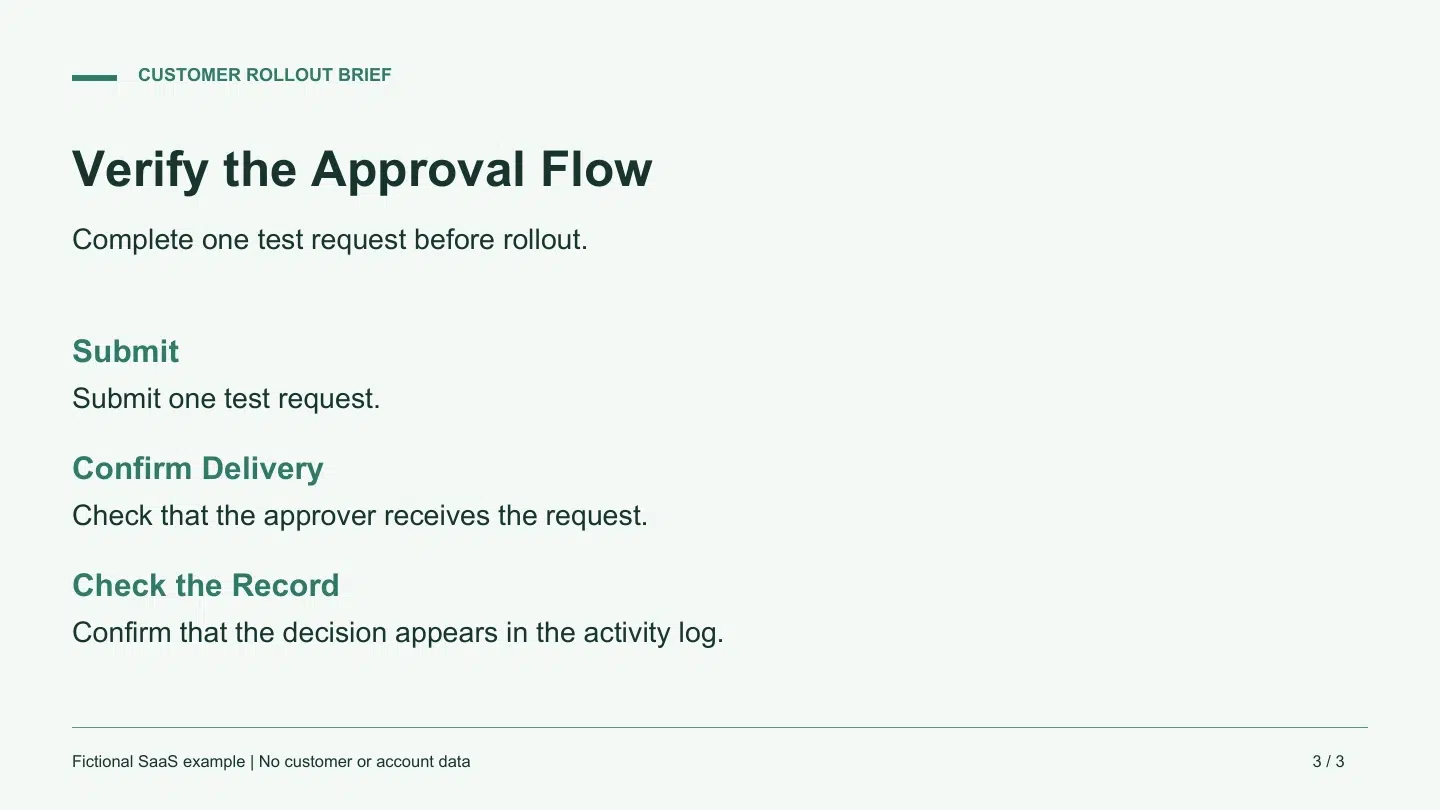
| Nyújtson be egy tesztkérést. Ellenőrizze a beérkezést és a döntések naplózását. | Nyújtson be egy tesztkérést. Győződjön meg róla, hogy a jóváhagyó megkapta. Miután döntést hozott, ellenőrizze, hogy az megjelenik-e a tevékenységi naplóban. | Minden egyes ellenőrzéshez adj külön mondatot, hogy a néző követni tudja a sorrendet. |
Tartsd meg az öt felhasználós és a kéthetes korlátokat mind a diákon, mind a szkriptben. Az utolsó oldalon tüntesd fel, hogy melyik személy kapja meg a kérést, és hol jelenik meg a döntés. A megvalósításért felelős vezető ezeket az adatokat felhasználhatja elfogadási ellenőrzésként a kísérleti projekt végén.
Hozd létre a narrált videót a következővel: Recastia
Használat PDF-ből videóba hogy az előkészített oldalak láthatóak maradjanak, és a szkriptből generálják a hangot. Válasszon olyan elrendezést, amelyben van hely a jóváhagyási ellenőrzéseknek és a feliratoknak.
- Töltse fel a PDF-et, és válassza ki az oldalakat
Töltsd fel a bevezetési tájékoztatót, válassz egy videós sablont, és folytasd a módválasztóval. Válaszd a Speciális módot, ha minden oldalon egy szkriptet szeretnél megjeleníteni. Válaszd ki a három oldalt abban a sorrendben, ahogyan a megvalósító csapat használni fogja őket. Egy rövid, folyamatos magyarázattal rendelkező részhez az Egyszerű mód egyetlen szkriptet használ a videóhoz.
- A narráció bevitele és szerkesztése
A Kézi bevitel opcióval vidd be az előkészített sorokat. Minden sort a megfelelő műveletet mutató oldal mellé írj. Kezdheted az AI Copywritinggal is, és szerkesztheted a kapott szöveget. Olvasd fel hangosan az “IT” és az “öt felhasználó két hétre” szavakat szerkesztés közben. A nyugtát a tevékenységnapló ellenőrzése elé helyezd, abban a sorrendben, ahogyan a csapat látni fogja őket.
- Válasszon hangot és állítson be feliratokat
Folytassa a hangbeállításokkal, és válasszon egy olyan hangot, amely megfelel a szkript nyelvének. Próbálja ki a hangelőnézetet, ha van ilyen. Hallgassa meg újra a létrehozott videót, ahol hallhatja, hogyan olvassa fel a rövidítést és a pilot ábrákat. Kapcsolja be a feliratokat, és hagyjon helyet a PDF-nek a nézőknek el kell olvasniuk. Válassza a Nincs avatar lehetőséget, ha az oldalnak a teljes területre van szüksége.
- Videó generálása és lejátszása
Generáld le a videót, és nyisd meg az eredményt. Figyelj az “IT”, az “öt felhasználó” és a “két hét” szavakra. Az utolsó oldalon ellenőrizd, hogy a vizuális elem mindkét elfogadási ellenőrzés során a képernyőn marad-e. Ezután ellenőrizd ugyanazt a szövegrészt némított hanggal. Ha a felirat fontos szöveget takar, hagyj több helyet a forrásoldalon, vagy rövidítsd le a sort, és generálj egy másik verziót.
Használjon a feladatnak megfelelő lejátszási ellenőrzést
Kérj meg valakit a megvalósítási csapatból, hogy nézze meg egyszer, és nevezze meg azt a két dolgot, amit ellenőrizniük kell a szélesebb körű bevezetés előtt. Képesnek kell lennie megmondani, hogy ki kapja a tesztelési kérelmet, és hol találja a döntést. Ha kihagynak valamit, ellenőrizd, hogy az oldal nem változott-e túl korán, vagy a narráció nem mosott-e össze két ellenőrzést egyetlen mondattá.
Jegyezd fel, hogy az egyes javítások hová tartoznak. A félreolvasott betűszó a forgatókönyvvel vagy a hanggal kezdődik. A feliratok mögé rejtett pilot ábra az elrendezéssel kezdődik. A hiányzó előfeltétel a forrással és az eljárás tulajdonosával kezdődik. Javítsd ki ezt a részt, majd játsszd le újra a módosított szövegrészt, és győződj meg arról, hogy továbbra is az vezet a következő művelethez.
Gyakran Ismételt Kérdések
Írj be vagy generálj egy szkriptet, és válassz ki egy mesterséges intelligencia által létrehozott hangot a felolvasáshoz. A munkafolyamat ezt a szöveget használja fel narráció létrehozásához. A fejhallgató segíthet a félreolvasott kód vagy a hanggal versengő háttérzene elkapásában az ellenőrzés során.
A Speciális mód minden kiválasztott oldalhoz biztosít egy szkriptmezőt. Ezeket a mezőket akkor használja, ha egy sornak egy adott diagramhoz, utasításhoz vagy űrlaphoz kell illeszkednie. Egyetlen folyamatos szkript esetén használja az Egyszerű módot, és lejátszás közben ellenőrizze a kapott oldal időzítését.
Írd be a kívánt kiejtést a szkriptbe, és generáld újra. Egy rövid, betűnkénti kiejtés segíthet a betűszavaknál. Időtartam vagy pilot méret esetén írd le a számot és a mértékegységet szavakkal. Ellenőrizd a kapott hanganyagot és feliratokat, mert a hangok eltérően olvashatják ugyanazt a helyesírást.
Kikapcsolhatod a feliratok megjelenítését. Hagyd bekapcsolva a feliratokat, amikor a csapattársak némított hanggal nézhetik a játékot, vagy ha a képernyőn megjelenő szavak segítenek nekik felismerni egy kifejezést. A feliratbeállítás szabályozza a képernyőn megjelenő szöveget. A kiválasztott hang továbbra is felolvassa a narrációt.
Következtetés
Kezdje a PDF-ből videóvá alakító hangalámondásos projektjét egyetlen rövid sorozattal, amelyet végig ellenőrizhet. Az ügyfél általi bevezetésnél ez azt jelenti, hogy a megvalósításért felelős személy megnevezheti a tulajdonost, meghatározhatja a pilot projekt hatókörét, és megismételheti mindkét elfogadási ellenőrzést.
Mielőtt átadnád a PDF-et videóvá alakítva a hangalámondásos projektet, játsszd le a végeredményt, és ellenőrizd, hogy a szavak, az oldalváltások és a feliratok támogatják-e ugyanazt a műveletet.
Keltsd életre PDF-edet a Recastia segítségével
Hozz létre, szabj testre és oszd meg tartalmaidat egy lebilincselőbb módon.