
Când un client semnează un nou flux de lucru pentru aprobare, echipa IT trebuie să știe ce să verifice înainte de a acorda acces tuturor. Un flux de lucru din PDF în videoclip cu voiceover poate transforma brief-ul de implementare într-o scurtă prezentare pe care clientul o poate partaja cu echipa de implementare.
Pentru un proiect de conversie PDF în video cu voiceover, atribuiți fiecărei pagini o sarcină și scrieți explicația acesteia. În acest exemplu, trei diapozitive prezintă cine deține configurarea, cum se derulează proiectul pilot și ce trebuie verificat înainte de lansare.
Concluzii cheie
- Încărcați PDF-ul și folosiți Modul Avansat pentru a scrie o voce separată pentru fiecare pagină.
- Alege o voce bazată pe inteligență artificială pentru limbajul scenariului și activează subtitrările pentru spectatorii care vizionează fără sunet.
- Redați videoclipul finalizat pentru a verifica termenii rostiți, subtitrările și sincronizarea cu sursa.
Transformă un brief de lansare pentru clienți într-un scenariu
O echipă de implementare SaaS pregătește un client pentru lansarea unui nou flux de lucru pentru aprobarea cererilor. PDF-ul este scris pentru administratorul IT al clientului și liderul proiectului pilot. Aceștia trebuie să știe cine deține configurarea, cât de mare ar trebui să fie proiectul pilot și ce se consideră un test reușit.
| Ce spune rezumatul | Ce spune vocea în off | De ce să o editezi |
| Desemnați un administrator IT. | Alegeți un administrator IT care să dețină configurarea și să confirme cine poate gestiona fluxul de lucru pentru aprobare. | Scrieți inițialele vocii și spuneți echipei ce trebuie să verifice proprietarul. |
| Proiect pilot cu 5 utilizatori timp de 2 săptămâni. | Alegeți cinci utilizatori pentru un program pilot de două săptămâni. Spuneți-le unde să trimită feedback înainte de începerea perioadei de testare. | Rostiți numărul și durata în cuvinte și oferiți-i pilotului o acțiune concretă. |
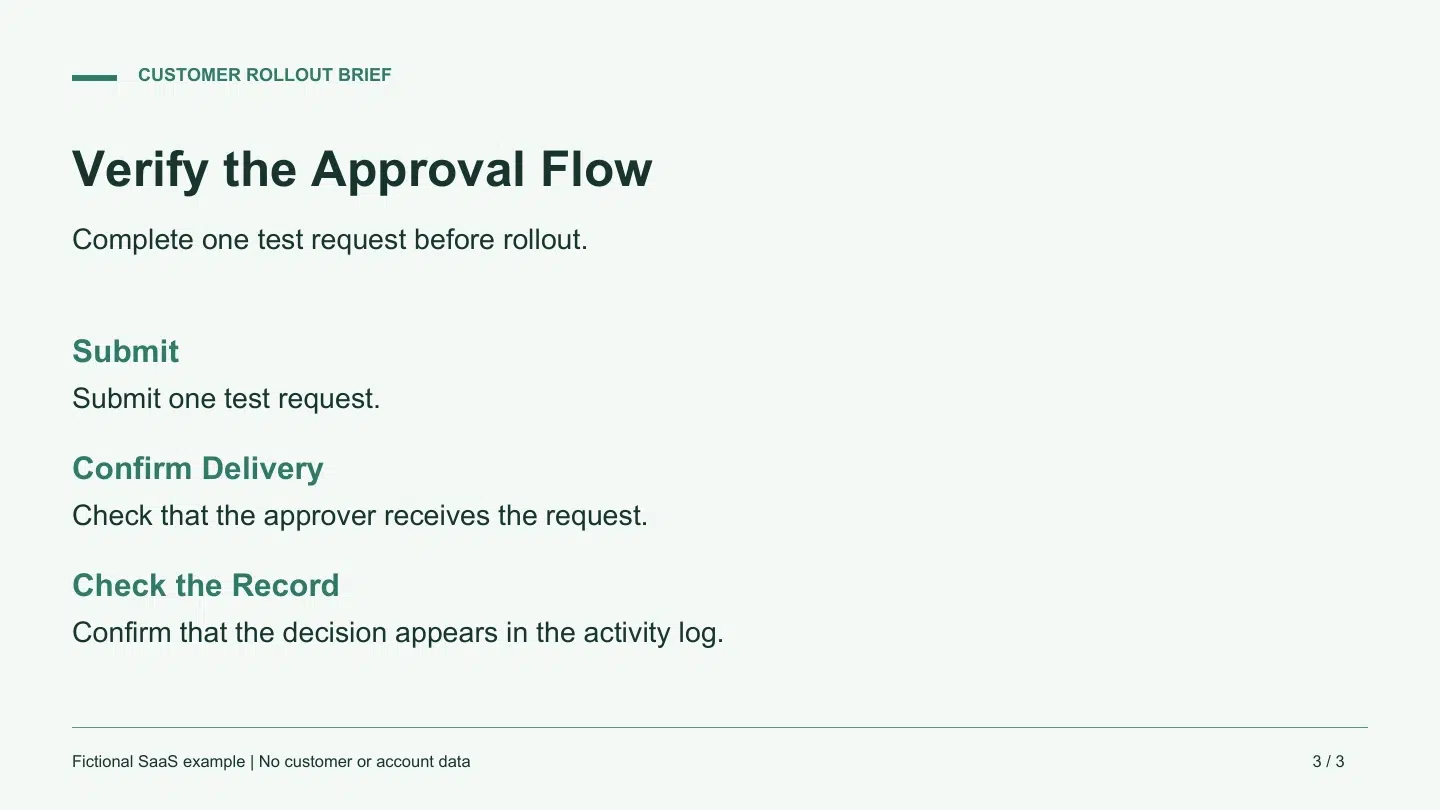
| Trimiteți o cerere de testare. Verificați primirea și înregistrarea deciziei. | Trimiteți o solicitare de testare. Confirmați că aprobatorul a primit-o. După ce ia o decizie, verificați dacă aceasta apare în jurnalul de activități. | Dați fiecărei verificări propria propoziție, astfel încât privitorul să poată urmări secvența. |
Păstrați limitele de cinci utilizatori și două săptămâni atât în diapozitive, cât și în script. Pe pagina finală, specificați cine primește solicitarea și unde apare decizia. Un responsabil de implementare poate folosi aceste detalii ca verificări de acceptare la sfârșitul proiectului pilot.
Creați videoclipul narat cu Recastia
Utilizare PDF în video pentru a păstra paginile pregătite vizibile și a genera sunetul din scenariu. Alegeți un aspect cu spațiu pentru verificările de aprobare și subtitrări.
- Încărcați PDF-ul și selectați paginile
Încărcați brief-ul de lansare, alegeți un șablon video și continuați cu selectorul de moduri. Alegeți Modul Avansat pentru un script pe fiecare pagină. Selectați cele trei pagini în ordinea în care le va folosi echipa de implementare. Pentru un scurt fragment cu o explicație continuă, Modul Simplu folosește un singur script pentru videoclip.
- Introduceți și editați narațiunea
Alegeți Introducere manuală pentru a introduce rândurile pregătite. Plasați fiecare rând lângă pagina care arată acțiunea corespunzătoare. De asemenea, puteți începe de la AI Copywriting și edita textul rezultat. Citiți cu voce tare “IT” și “cinci utilizatori timp de două săptămâni” în timp ce editați. Plasați verificarea chitanței înaintea verificării jurnalului de activitate, în ordinea în care echipa le va vedea.
- Alegeți o voce și setați subtitrări
Continuați la setările vocale și alegeți o voce care se potrivește limbii scenariului dvs. Încercați previzualizarea vocală, dacă este disponibilă una. Ascultați din nou videoclipul generat, unde puteți auzi cum se citesc abrevierile și cifrele pilot. Activați subtitrările și lăsați spațiu în jurul părții din PDF pe care cititorii trebuie să o citească. Alegeți Fără avatar dacă pagina necesită întreaga zonă.
- Generați videoclipul și redați-l
Generați videoclipul și deschideți rezultatul. Ascultați cuvintele “IT”, “cinci utilizatori” și “două săptămâni”. Pe ultima pagină, verificați dacă imaginea rămâne pe ecran în timpul ambelor verificări de acceptare. Apoi, verificați același pasaj cu sunetul dezactivat. Dacă o legendă acoperă un text important, lăsați mai mult spațiu pe pagina sursă sau scurtați rândul și generați o altă versiune.
Folosește o verificare a redării care corespunde sarcinii
Roagă pe cineva din echipa de implementare să urmărească o dată și să numească cele două lucruri pe care trebuie să le verifice înainte de implementarea pe scară largă. Ar trebui să poată să-ți spună cine primește cererea de testare și unde se găsește decizia. Dacă omit una, verifică dacă pagina s-a schimbat prea devreme sau dacă narațiunea a estompat cele două verificări într-o singură propoziție.
Rețineți locul fiecărei corecții. Un acronim citit greșit începe cu scenariul sau vocea. O figură pilot ascunsă în spatele legendelor începe cu aspectul. O cerință prealabilă lipsă începe cu sursa și proprietarul procedurii. Corectați acea parte, apoi redați din nou pasajul revizuit și confirmați că duce în continuare la acțiunea următoare.
Întrebări frecvente
Introduceți sau generați un script și selectați o voce de inteligență artificială pentru a-l citi. Fluxul de lucru folosește textul respectiv pentru a produce o narațiune. Căștile vă pot ajuta să detectați un cod citit greșit sau muzică de fundal care concurează cu vocea în timpul revizuirii.
Modul Avansat oferă un câmp de script pentru fiecare pagină selectată. Folosiți aceste câmpuri atunci când o linie trebuie să se potrivească cu o anumită diagramă, instrucțiune sau formular. Cu un script continuu, utilizați Modul Simplu și verificați temporizarea paginii rezultate în timpul redării.
Scrieți pronunția dorită în scenariu și regenerați. O formulare scurtă, literă cu literă, poate fi utilă cu acronimele. Pentru o durată sau dimensiunea unui episod pilot, scrieți numărul și unitatea în cuvinte. Verificați sunetul și subtitrările rezultate, deoarece vocile pot citi aceeași ortografie diferit.
Poți dezactiva afișarea subtitrărilor. Păstrează subtitrările activate atunci când coechipierii pot viziona cu sunetul dezactivat sau când cuvintele de pe ecran îi ajută să recunoască un termen. Setarea de subtitrare controlează textul de pe ecran. Vocea selectată citește în continuare scenariul narațiunii.
Concluzie
Începeți proiectul de conversie PDF în video cu voiceover cu o secvență scurtă pe care o puteți verifica până la capăt. Pentru lansarea pentru client, asta înseamnă că responsabilul de implementare poate numi proprietarul, poate defini domeniul de aplicare al proiectului pilot și poate repeta ambele verificări de acceptare.
Înainte de a transforma un PDF într-un proiect video cu voiceover, redați rezultatul final și verificați dacă cuvintele, modificările de pagină și legendele acceptă aceeași acțiune.
Dă viață fișierului tău PDF cu Recastia
Creează, personalizează și distribuie conținutul tău într-un mod mai captivant.