
Kun asiakas hyväksyy uuden hyväksyntätyönkulun, hänen IT-tiiminsä on silti tiedettävä, mitä tarkistaa ennen kuin kaikille annetaan käyttöoikeudet. PDF-tiedostosta videolle äänitystyönkululla voidaan muuttaa käyttöönottotiedote lyhyeksi läpikäynniksi, jonka asiakas voi jakaa käyttöönottotiiminsä kanssa.
PDF-videoksi muunnettaessa äänitysprojektia, anna jokaiselle sivulle yksi tehtävä ja kirjoita rivi, joka selittää sen. Tässä esimerkissä kolme diaa käsittelee kuka omistaa asennuksen, miten pilotti suoritetaan ja mitä on tarkistettava ennen julkaisua.
Keskeiset tiedot
- Lataa PDF-tiedosto ja kirjoita jokaiselle sivulle erillinen äänitys edistyneessä tilassa.
- Valitse tekoälyn ääni skriptikielelle ja ota tekstitykset käyttöön katsojille, jotka katsovat ilman ääntä.
- Toista valmis video ja tarkista puhutut sanat, tekstitykset ja ajoitus lähteeseen verrattuna.
Muunna asiakkaan käyttöönottotiedote skriptiksi
SaaS-toteutustiimi valmistelee asiakasta käynnistämään uuden pyyntöjen hyväksymistyönkulun. PDF-tiedosto on kirjoitettu asiakkaan IT-järjestelmänvalvojalle ja pilottihankkeen johtajalle. Heidän on tiedettävä, kuka omistaa asennuksen, kuinka laajan pilottihankkeen tulisi olla ja mikä lasketaan onnistuneeksi testiksi.
| Mitä lyhyt kuvaus sanoo | Mitä ääninäyttelijä sanoo | Miksi muokata sitä |
| Määritä IT-järjestelmänvalvoja. | Valitse IT-järjestelmänvalvoja omistamaan asennuksen ja vahvistamaan, kuka voi hallita hyväksyntätyönkulkua. | Sano äänen nimikirjaimet ja kerro tiimille, mitä omistajan on tarkistettava. |
| Pilottikokeilua viidellä käyttäjällä kahden viikon ajan. | Valitse viisi käyttäjää kahden viikon pilottijaksoon. Kerro heille, minne he voivat lähettää palautetta ennen kokeilun alkua. | Sano numero ja kesto sanoin ja anna lentäjälle konkreettinen toimenpide. |
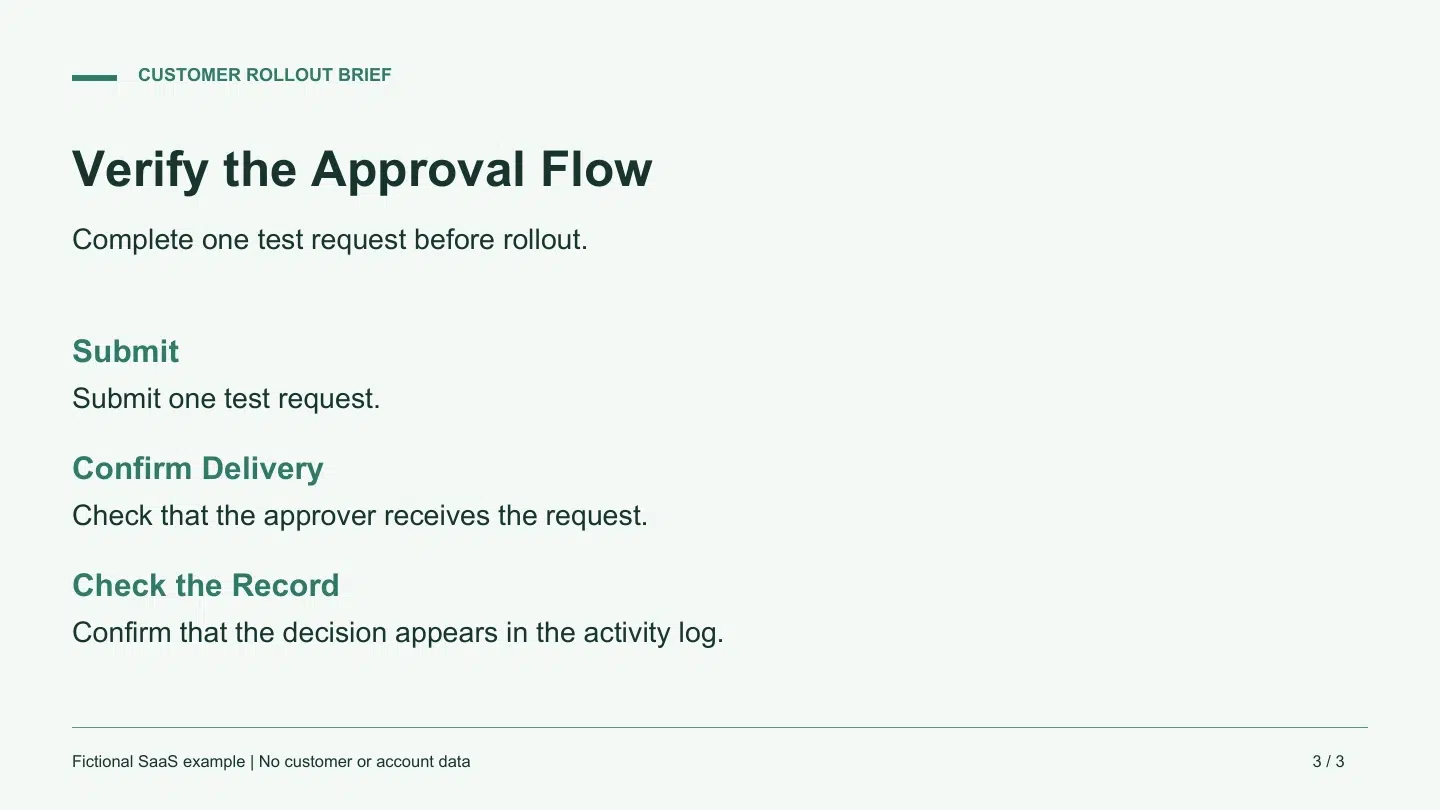
| Lähetä yksi testipyyntö. Tarkista vastaanoton ja päätösten lokitiedot. | Lähetä yksi testipyyntö. Varmista, että hyväksyjä vastaanottaa sen. Kun he ovat tehneet päätöksen, tarkista, että se näkyy toimintalokissa. | Anna jokaiselle tarkistukselle oma lauseensa, jotta katsoja voi seurata järjestystä. |
Säilytä viiden käyttäjän ja kahden viikon rajoitukset sekä dioissa että skriptissä. Kerro viimeisellä sivulla, kuka vastaanottaa pyynnön ja missä päätös näkyy. Käyttöönoton johtaja voi käyttää näitä tietoja hyväksyntätarkastuksina pilottivaiheen lopussa.
Luo kertova video käyttämällä Recastia
Käyttää PDF-tiedosto videoksi pitääksesi valmistetut sivut näkyvissä ja luodaksesi äänen skriptistä. Valitse asettelu, jossa on tilaa hyväksyntätarkistuksille ja kuvateksteille.
- Lataa PDF-tiedosto ja valitse sivut
Lataa julkaisutiedote, valitse videomalli ja jatka tilanvalitsimeen. Valitse Edistynyt tila, jos haluat käyttää skriptiä jokaisella sivulla. Valitse kolme sivua siinä järjestyksessä, jossa käyttöönottotiimi käyttää niitä. Lyhyessä videossa, jossa on jatkuva selitys, Helppo tila käyttää yhtä skriptiä.
- Syötä ja muokkaa kerrontaa
Valitse Manuaalinen syöttö syöttääksesi valmiit rivit. Sijoita jokainen rivi sen sivun viereen, joka näyttää vastaavan toiminnon. Voit myös aloittaa tekoälytekstien kirjoittamisesta ja muokata tuloksena olevaa tekstiä. Lue ääneen “IT” ja “viisi käyttäjää kahden viikon ajan” muokkaamisen aikana. Sijoita kuittitarkistus ennen toimintalokin tarkistusta siinä järjestyksessä kuin tiimi ne näkee.
- Valitse ääni ja aseta tekstitykset
Jatka ääniasetuksiin ja valitse ääni, joka sopii skriptisi kieleen. Kokeile äänen esikatselua, jos sellainen on saatavilla. Kuuntele uudelleen luodussa videossa, jossa kuulet, kuinka se lukee lyhenteen ja pilottikuvat. Ota tekstitykset käyttöön ja jätä tilaa PDF-tiedoston sen osan ympärille, joka katsojien on luettava. Valitse Ei avataria, jos sivu tarvitsee koko alueen.
- Luo video ja toista se
Luo video ja avaa tulos. Kuuntele sanoja “IT”, “viisi käyttäjää” ja “kaksi viikkoa”. Tarkista viimeisellä sivulla, että visuaalinen materiaali pysyy näytöllä molempien hyväksymistarkistusten ajan. Tarkista sitten sama kohta äänet mykistetyllä äänellä. Jos kuvateksti peittää tärkeää tekstiä, jätä lähdesivulle enemmän tilaa tai lyhennä riviä ja luo toinen versio.
Käytä tehtävään sopivaa toistotarkistusta
Pyydä käyttöönottotiimin jäsentä katsomaan kerran ja nimeämään kaksi asiaa, jotka heidän on tarkistettava ennen laajempaa käyttöönottoa. Heidän pitäisi pystyä kertomaan, kuka vastaanottaa testipyynnön ja mistä löydät päätöksen. Jos heiltä jää jokin asia huomaamatta, tarkista, onko sivu muuttunut liian aikaisin tai onko selostus sekoittanut kaksi tarkistusta yhdeksi lauseeksi.
Pidä kirjaa siitä, mihin kukin korjaus kuuluu. Väärin luettu lyhenne alkaa käsikirjoituksella tai äänellä. Kuvatekstien taakse piilotettu pilottihahmo alkaa asettelulla. Puuttuva edellytys alkaa lähteestä ja proseduurin omistajasta. Korjaa kyseinen osa, toista sitten muokattu kohta uudelleen ja varmista, että se johtaa edelleen seuraavaan toimintoon.
Usein kysytyt kysymykset
Syötä tai luo skripti ja valitse tekoälyn ääni sen lukemiseksi. Työnkulku käyttää tätä tekstiä kertomuksen luomiseen. Kuulokkeet voivat auttaa sinua havaitsemaan väärin luetun koodin tai taustamusiikin, joka kilpailee äänen kanssa tarkistuksen aikana.
Edistynyt tila tarjoaa skriptikentän jokaiselle valitulle sivulle. Käytä näitä kenttiä, kun rivin on vastattava tiettyä kaaviota, ohjetta tai lomaketta. Yhden jatkuvan skriptin kanssa käytä Helppoa tilaa ja tarkista tuloksena oleva sivun ajoitus toiston aikana.
Kirjoita tarkoitettu ääntämys käsikirjoitukseen ja luo se uudelleen. Lyhyt kirjain kerrallaan -lomake voi auttaa lyhenteiden kanssa. Kestoa tai pilottijakson kokoa varten kirjoita luku ja yksikkö sanoin. Tarkista tuloksena oleva ääni ja tekstitykset, koska äänet voivat lukea saman kirjoitusasun eri tavoin.
Voit poistaa tekstityksen käytöstä. Pidä tekstitys päällä, kun tiimikaverit saattavat katsoa äänen ollessa mykistettynä tai kun näytöllä näkyvät sanat auttavat heitä tunnistamaan termin. Tekstitysasetus hallitsee näytöllä näkyvää tekstiä. Valittu ääni lukee silti selostuksen.
Johtopäätös
Aloita PDF-videoksi muuntamisen projektisi äänikirjoituksella yhdellä lyhyellä sekvenssillä, jonka voit tarkistaa koko prosessin ajan. Asiakkaan käyttöönoton osalta tämä tarkoittaa, että käyttöönoton johtaja voi nimetä omistajan, määrittää pilottihankkeen laajuuden ja toistaa molemmat hyväksyntätarkastukset.
Ennen kuin muuntaa PDF-tiedoston videoksi äänitysprojektin kanssa, toista lopputulos ja tarkista, tukevatko sanat, sivun muutokset ja kuvatekstit samaa toimintoa.
Herätä PDF-tiedostosi eloon Recastian avulla
Luo, mukauta ja jaa sisältöäsi kiinnostavammalla tavalla.