
顧客が新しい承認ワークフローに承認を与えた後も、ITチームは全員にアクセス権限を付与する前に何をチェックすべきかを把握しておく必要があります。音声解説付きのPDFから動画へのワークフローを作成すれば、導入概要を顧客が実装チームと共有できる短いチュートリアルに変換できます。.
PDFから音声付き動画を作成するプロジェクトでは、各ページに1つの役割を割り当て、その役割を説明する一文を記述します。この例では、3枚のスライドで、セットアップの責任者、パイロット版の実行方法、および展開前に確認すべき事項について説明します。.
主なポイント
- PDFファイルをアップロードし、詳細モードを使用して各ページごとに個別のナレーションを作成してください。.
- スクリプト言語にはAI音声を選択し、音声をオフにして視聴する視聴者向けに字幕をオンにしてください。.
- 完成した動画を再生して、音声、字幕、タイミングが元の動画と合っているか確認してください。.
顧客向け導入概要をスクリプトに変換する
SaaS導入チームが、顧客向けに新しいリクエスト承認ワークフローの導入準備を進めています。このPDFは、顧客のIT管理者とパイロットプロジェクト責任者向けに作成されています。担当者は、セットアップの責任者、パイロットプロジェクトの規模、そしてテスト成功の定義を把握する必要があります。.
| ブリーフィングの内容 | ナレーションの内容 | 編集する理由 |
| IT管理者を任命してください。. | 設定を担当するIT管理者を選任し、承認ワークフローを管理できる人物を確認してください。. | 声の主の頭文字を綴り、オーナーが確認する必要がある内容をチームに伝えてください。. |
| 5人のユーザーを対象に2週間のパイロット運用を実施。. | 2週間の試験運用に参加するユーザーを5名選定してください。試験開始前に、フィードバックの送信先をユーザーに伝えてください。. | 数値と期間を言葉で伝え、パイロットリーダーに具体的な行動を指示してください。. |
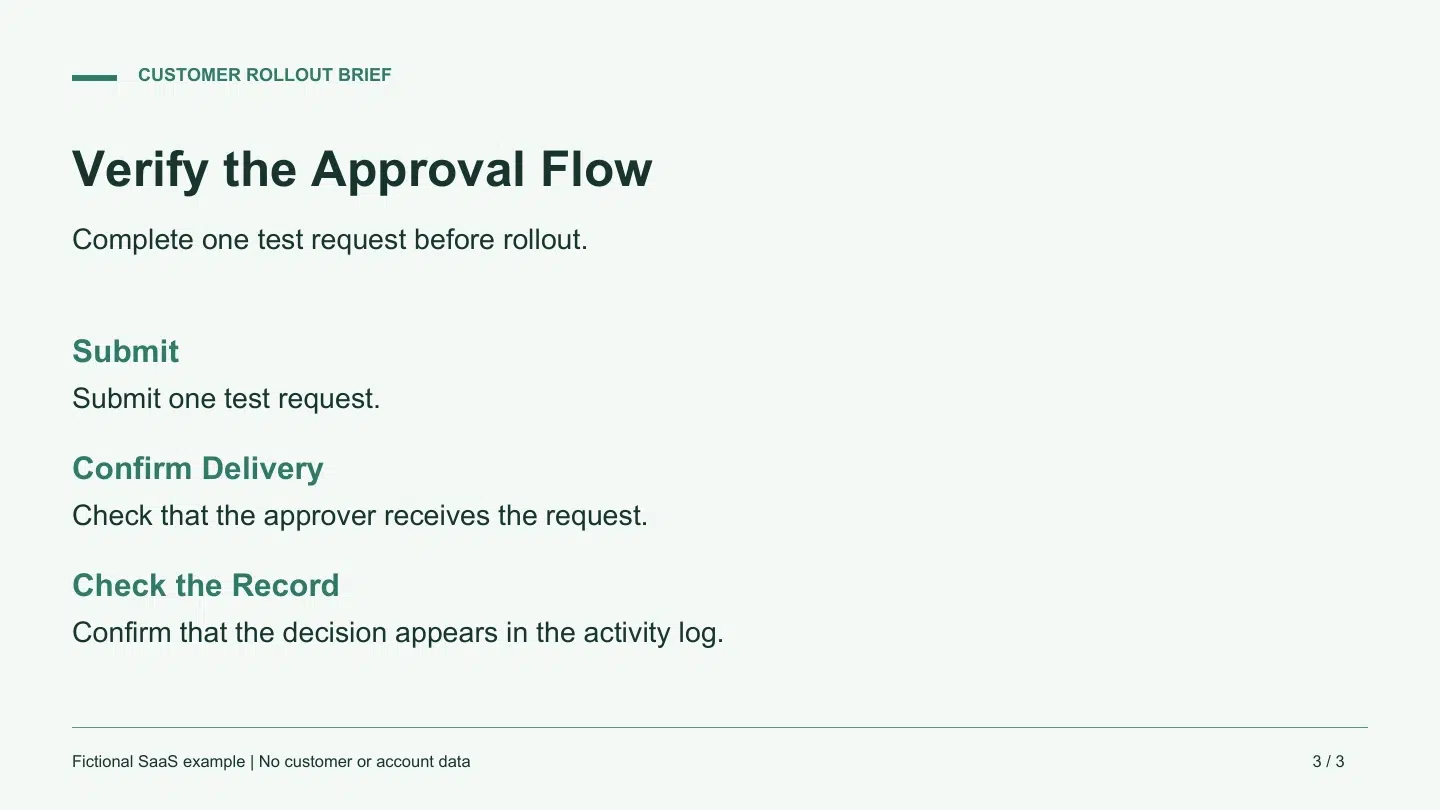
| テストリクエストを1件送信してください。受信確認と決定ログの記録を行ってください。. | テストリクエストを1件送信してください。承認者がリクエストを受け取ったことを確認してください。承認者が決定を下した後、アクティビティログにリクエストが表示されていることを確認してください。. | 視聴者が順序を追えるように、それぞれのチェック項目に個別の文章を付けてください。. |
スライドとスクリプトの両方に、ユーザー数5名、期間2週間という制限事項を記載してください。最終ページには、リクエストを受け取る担当者と、決定事項が表示される場所を明記してください。実装責任者は、パイロット版終了時にこれらの詳細情報を承認確認として利用できます。.
ナレーション付きビデオを作成する レカスティア
使用 PDFをビデオに変換 準備したページを表示したまま、スクリプトから音声を生成します。承認チェックと字幕のためのスペースを確保したレイアウトを選択してください。.
- PDFファイルをアップロードしてページを選択してください
展開概要をアップロードし、ビデオテンプレートを選択して、モード選択画面に進みます。各ページにスクリプトを表示するには、「詳細モード」を選択します。実装チームが使用する順序で3つのページを選択してください。説明が連続した短い動画の場合は、「簡単モード」を選択すると、1つのスクリプトで動画が再生されます。.
- ナレーションを入力して編集する
手動入力を選択して、用意した行を入力します。各行は、対応するアクションが表示されているページの横に配置します。AI コピーライティングから始めて、生成されたテキストを編集することもできます。編集中は、「IT」と「2 週間のユーザー 5 人」を声に出して読んでください。領収書チェックは、チームが見る順序で、アクティビティ ログ チェックの前に配置します。.
- 音声を選択し、字幕を設定します
音声設定に進み、スクリプトの言語に適した音声を選択してください。音声プレビューが利用可能な場合は、試してみてください。生成されたビデオで、略語やパイロット数字がどのように読み上げられるかを確認してください。字幕をオンにし、PDF閲覧者が読む必要のある部分の周囲に余白を設けてください。ページ全体を表示する必要がある場合は、「アバターなし」を選択してください。.
- ビデオを生成して再生する
動画を生成し、結果を開きます。「IT」「5人のユーザー」「2週間」という音声を聞き取ってください。最後のページで、両方の承認チェックで映像が画面に表示されたままになっていることを確認してください。次に、音声をミュートにして同じ箇所を確認してください。字幕が重要なテキストを覆い隠している場合は、元のページに余白を増やすか、行を短くして別のバージョンを生成してください。.
タスクに一致する再生チェックを使用する
実装チームのメンバーに一度動画を見てもらい、本格的な展開前に確認すべき事項を2つ挙げてもらいましょう。テスト依頼の受信者と、決定事項がどこにあるかを説明できるはずです。もしどちらか一つでも漏れがあった場合は、ページが早すぎるタイミングで切り替わったのか、ナレーションで2つの確認事項が1つの文章に混ざってしまったのかを確認してください。.
それぞれの修正箇所をメモしておきましょう。頭字語の読み間違いは、スクリプトまたは音声から始まります。字幕の背後に隠れたパイロット図は、レイアウトから始まります。前提条件の欠落は、ソースと手順の所有者から始まります。その部分を修正したら、修正後の文章を再生し、次のアクションに正しく繋がることを確認してください。.
よくある質問
スクリプトを入力または生成し、読み上げるAI音声を選択します。ワークフローはこのテキストを使用してナレーションを生成します。レビュー中に読み間違いのコードや音声と競合するBGMなどを確認するには、ヘッドホンを使用すると便利です。.
アドバンストモードでは、選択したページごとにスクリプトフィールドが用意されています。特定の図、指示、またはフォームに合わせて行を調整する必要がある場合は、これらのフィールドを使用してください。連続したスクリプトを使用する場合は、イージーモードを使用し、再生中に結果のページタイミングを確認してください。.
スクリプトに意図した発音を記入して再生成してください。略語には、文字ごとの短い形式が役立ちます。期間やパイロット版のサイズについては、数字と単位を単語で記入してください。音声と字幕は、同じ綴りでも人によって読み方が異なる場合があるので、必ず確認してください。.
字幕表示をオフにすることもできます。チームメイトが音声をミュートにして視聴する場合や、画面上の文字が用語の理解に役立つ場合は、字幕をオンにしておいてください。字幕設定は画面上のテキストを制御します。選択した音声は引き続きナレーションスクリプトを読み上げます。.
結論
音声付きPDF動画作成プロジェクトは、最初から最後まで確認できる短いシーケンスから始めましょう。顧客への展開においては、実装責任者が担当者を指定し、パイロット版の範囲を定め、両方の承認チェックを繰り返すことができます。.
PDFファイルを音声付き動画に変換するプロジェクトを作成する前に、最終結果を再生して、テキスト、ページ遷移、字幕が同じ動作に対応しているかどうかを確認してください。.
RecastiaでPDFに命を吹き込もう
より魅力的な方法でコンテンツを作成、カスタマイズ、共有しましょう。.