
Lorsqu'un client valide un nouveau processus d'approbation, son équipe informatique doit encore savoir ce qu'il faut vérifier avant d'accorder l'accès à tous. Un tutoriel vidéo, converti en PDF et accompagné d'une voix off, permet de transformer le cahier des charges en une courte présentation que le client peut partager avec son équipe de mise en œuvre.
Pour un projet de conversion PDF en vidéo avec voix off, attribuez une fonction à chaque page et rédigez une brève description. Dans cet exemple, trois diapositives expliquent qui est responsable de la configuration, comment réaliser le test pilote et les points à vérifier avant le déploiement.
Points clés à retenir
- Téléchargez le PDF et utilisez le mode avancé pour enregistrer une voix off distincte pour chaque page.
- Choisissez une voix IA pour la langue du script et activez les sous-titres pour les spectateurs qui regardent sans le son.
- Visionnez la vidéo finale pour vérifier la terminologie, les sous-titres et le minutage par rapport à la source.
Transformer un brief de déploiement client en script
Une équipe de mise en œuvre SaaS prépare un client au lancement d'un nouveau processus d'approbation des demandes. Le document PDF est destiné à l'administrateur informatique et au responsable du projet pilote du client. Ils doivent y trouver des informations sur les personnes en charge de la configuration, la taille optimale du projet pilote et les critères de réussite d'un test.
| Ce que dit le document | Ce que dit la voix off | Pourquoi le modifier ? |
| Désignez un administrateur informatique. | Désignez un administrateur informatique responsable de la configuration et confirmez qui peut gérer le flux d'approbation. | Épelez les initiales de la personne qui prendra la parole et indiquez à l'équipe ce que le propriétaire doit vérifier. |
| Test pilote auprès de 5 utilisateurs pendant 2 semaines. | Sélectionnez cinq utilisateurs pour un projet pilote de deux semaines. Indiquez-leur où envoyer leurs commentaires avant le début de l'essai. | Indiquez le nombre et la durée en toutes lettres et donnez au chef de projet une action concrète à entreprendre. |
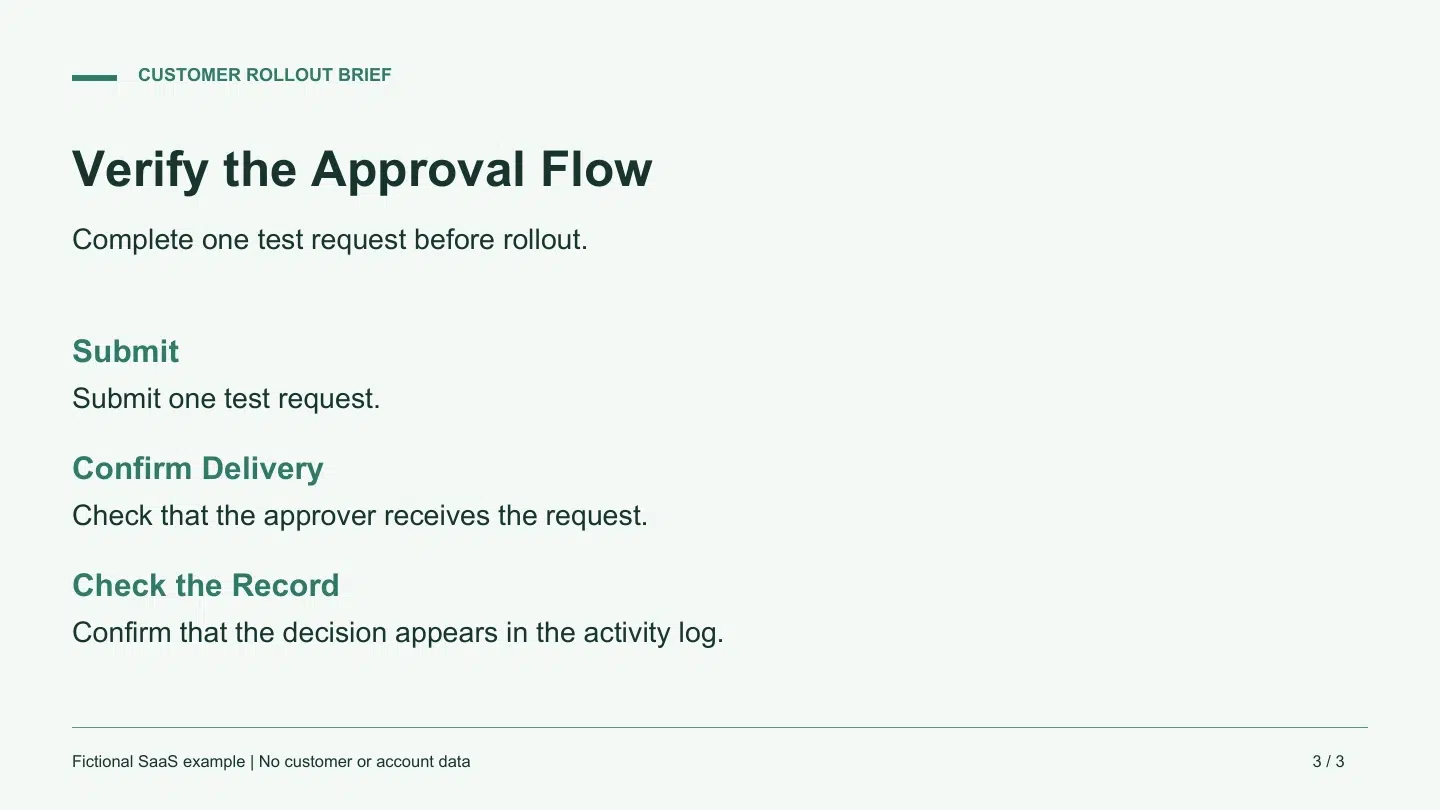
| Soumettez une demande de test. Vérifiez la réception et l'enregistrement de la décision. | Soumettez une demande de test. Confirmez sa réception par l'approbateur. Après sa décision, vérifiez qu'elle figure bien dans le journal d'activité. | Attribuez à chaque chèque sa propre phrase afin que le lecteur puisse suivre la séquence. |
Conservez les limites de cinq utilisateurs et de deux semaines dans les diapositives et le script. Sur la dernière page, indiquez qui reçoit la demande et où la décision est affichée. Le responsable de la mise en œuvre pourra utiliser ces informations pour vérifier la validation à la fin du projet pilote.
Créez la vidéo commentée avec Recastia
Utiliser PDF vers vidéo Pour conserver les pages préparées visibles et générer l'audio à partir du script, choisissez une mise en page laissant suffisamment d'espace pour les contrôles d'approbation et les sous-titres.
- Téléchargez le PDF et sélectionnez les pages.
Téléchargez le document de présentation, choisissez un modèle vidéo et accédez au sélecteur de mode. Sélectionnez le mode avancé pour un script sur chaque page. Choisissez les trois pages dans l'ordre où l'équipe de mise en œuvre les utilisera. Pour une courte vidéo avec une explication continue, le mode simplifié utilise un seul script.
- Saisir et modifier la narration
Choisissez la saisie manuelle pour saisir les lignes préparées. Placez chaque ligne à côté de la page correspondant à l'action. Vous pouvez également utiliser la fonction de rédaction automatique et modifier le texte généré. Lisez à voix haute “ Informatique ” et “ cinq utilisateurs pendant deux semaines ” pendant que vous modifiez le texte. Placez le contrôle de réception avant le contrôle du journal d'activité, dans l'ordre de consultation par l'équipe.
- Choisissez une voix et définissez les sous-titres
Accédez aux paramètres vocaux et choisissez une voix adaptée à la langue de votre script. Testez l'aperçu vocal si disponible. Écoutez à nouveau la vidéo générée pour entendre la prononciation des abréviations et des chiffres clés. Activez les sous-titres et laissez un espace autour de la partie du PDF destinée à la lecture. Sélectionnez « Aucun avatar » si la page nécessite tout l'espace.
- Générez la vidéo et lisez-la.
Générez la vidéo et ouvrez le résultat. Écoutez les phrases “ IT ”, “ cinq utilisateurs ” et “ deux semaines ”. Sur la dernière page, vérifiez que l’élément visuel reste affiché à l’écran lors des deux tests d’acceptation. Vérifiez ensuite le même passage en coupant le son. Si une légende masque du texte important, augmentez l’espacement sur la page source ou raccourcissez la ligne et générez une autre version.
Utilisez une vérification de lecture qui correspond à la tâche
Demandez à un membre de l'équipe de développement de visionner la démonstration une fois et d'identifier les deux points à vérifier avant le déploiement à plus grande échelle. Il devrait pouvoir vous indiquer qui reçoit la demande de test et où trouver la décision. Si un point est omis, vérifiez si la page a été modifiée trop tôt ou si la description a regroupé deux vérifications en une seule phrase.
Notez bien l'emplacement de chaque correction. Un acronyme mal interprété apparaît d'abord dans le script ou la voix. Une silhouette de pilote masquée par des sous-titres apparaît d'abord dans la mise en page. Un prérequis manquant apparaît d'abord dans la source et chez le responsable de la procédure. Corrigez cette partie, puis relisez le passage corrigé et vérifiez qu'il mène toujours à l'action suivante.
Foire aux questions
Saisissez ou générez un script et sélectionnez une voix d'IA pour le lire. Le processus utilise ce texte pour produire la narration. L'utilisation d'écouteurs peut vous aider à repérer une erreur de lecture ou une musique de fond qui perturbe la voix pendant la relecture.
Le mode avancé propose un champ de script pour chaque page sélectionnée. Utilisez ces champs lorsqu'une ligne doit correspondre à un schéma, une instruction ou un formulaire spécifique. Avec un script continu, utilisez le mode simplifié et vérifiez le minutage des pages lors de la lecture.
Indiquez la prononciation souhaitée dans le script et régénérez-le. Une transcription lettre par lettre peut faciliter la compréhension des acronymes. Pour une durée ou la taille d'un projet pilote, écrivez le nombre et l'unité en toutes lettres. Vérifiez l'audio et les sous-titres obtenus, car la prononciation d'une même orthographe peut varier d'une personne à l'autre.
Vous pouvez désactiver l'affichage des sous-titres. Laissez-les activés si vos coéquipiers regardent la vidéo sans le son ou si le texte à l'écran les aide à comprendre un terme. Ce paramètre contrôle le texte affiché. La voix sélectionnée continue de lire le script.
Conclusion
Démarrez votre projet de conversion PDF en vidéo avec voix off par une courte séquence que vous pourrez vérifier intégralement. Pour le déploiement chez le client, cela signifie que le responsable de la mise en œuvre pourra désigner le responsable, définir le périmètre du projet pilote et répéter les deux contrôles d'acceptation.
Avant de livrer un PDF à un projet de vidéo avec voix off, visionnez le résultat final et vérifiez si les mots, les changements de page et les sous-titres correspondent bien à la même action.
Donnez vie à vos PDF avec Recastia
Créez, personnalisez et partagez votre contenu de manière plus attrayante.