
Cuando un cliente aprueba un nuevo flujo de trabajo, su equipo de TI aún necesita saber qué verificar antes de otorgar acceso a todos. Un flujo de trabajo que convierte un PDF en video con narración puede transformar el resumen de implementación en un breve tutorial que el cliente puede compartir con su equipo de implementación.
Para un proyecto de conversión de PDF a vídeo con voz en off, asigna una función a cada página y escribe la línea que la explique. En este ejemplo, tres diapositivas explican quién es el responsable de la configuración, cómo ejecutar la prueba piloto y qué verificar antes del lanzamiento.
Conclusiones clave
- Sube el PDF y usa el Modo Avanzado para grabar una locución independiente para cada página.
- Elige una voz de IA para el idioma del guion y activa los subtítulos para los espectadores que vean el contenido sin sonido.
- Reproduce el vídeo finalizado para comprobar que los términos hablados, los subtítulos y la sincronización coincidan con la fuente original.
Convierte un brief de lanzamiento para clientes en un guion.
Un equipo de implementación de SaaS está preparando a un cliente para lanzar un nuevo flujo de trabajo de aprobación de solicitudes. El PDF está dirigido al administrador de TI y al responsable del proyecto piloto del cliente. Necesitan saber quién es el responsable de la configuración, el tamaño que debe tener el proyecto piloto y qué se considera una prueba exitosa.
| Lo que dice el informe | Lo que dice la voz en off | ¿Por qué editarlo? |
| Asigne un administrador de TI. | Designa a un administrador de TI para que se encargue de la configuración y confirma quién puede gestionar el flujo de trabajo de aprobación. | Deletrea las iniciales de la voz y dile al equipo qué necesita revisar el propietario. |
| Prueba piloto con 5 usuarios durante 2 semanas. | Seleccione cinco usuarios para un programa piloto de dos semanas. Indíqueles dónde deben enviar sus comentarios antes de que comience la prueba. | Diga el número y la duración con palabras y dé al piloto una acción concreta que debe realizar. |
| Envíe una solicitud de prueba. Verifique la recepción y el registro de la decisión. | Envíe una solicitud de prueba. Confirme que el aprobador la reciba. Una vez que tome una decisión, verifique que aparezca en el registro de actividad. | Asigna una frase independiente a cada comprobante para que el espectador pueda seguir la secuencia. |
Mantén los límites de cinco usuarios y dos semanas tanto en las diapositivas como en el guion. En la última página, indica quién recibe la solicitud y dónde aparece la decisión. El responsable de la implementación puede usar estos detalles como controles de aceptación al final del programa piloto.
Crea el vídeo narrado con Recastia
Usar PDF a vídeo Para mantener visibles las páginas preparadas y generar el audio a partir del guion, elige un diseño con espacio para las revisiones de aprobación y los subtítulos.
- Sube el PDF y selecciona las páginas.
Sube el brief de lanzamiento, elige una plantilla de vídeo y accede al selector de modo. Selecciona el modo avanzado para un guion en cada página. Selecciona las tres páginas en el orden en que las utilizará el equipo de implementación. Para un vídeo corto con una explicación continua, el modo sencillo utiliza un único guion.
- Introduce y edita la narración.
Seleccione Entrada manual para introducir las líneas predefinidas. Coloque cada línea junto a la página que muestra la acción correspondiente. También puede comenzar con la función de redacción con IA y editar el texto resultante. Lea en voz alta “TI” y “cinco usuarios durante dos semanas” mientras edita. Coloque la verificación del recibo antes de la verificación del registro de actividad, en el orden en que el equipo las verá.
- Elige una voz y configura los subtítulos.
Acceda a la configuración de voz y seleccione una que se ajuste al idioma de su guion. Pruebe la vista previa de voz, si está disponible. Escuche nuevamente el video generado, donde podrá oír cómo se leen las abreviaturas y los números del piloto. Active los subtítulos y deje espacio alrededor de la parte del PDF que los lectores necesitan leer. Seleccione "Sin avatar" si la página requiere que ocupe todo el espacio.
- Genera el vídeo y reprodúcelo
Genera el vídeo y abre el resultado. Presta atención a las palabras “TI”, “cinco usuarios” y “dos semanas”. En la última página, comprueba que la imagen permanezca en pantalla tras ambas comprobaciones de aceptación. A continuación, comprueba el mismo fragmento con el sonido silenciado. Si un subtítulo cubre texto importante, deja más espacio en la página original o acorta la línea y genera otra versión.
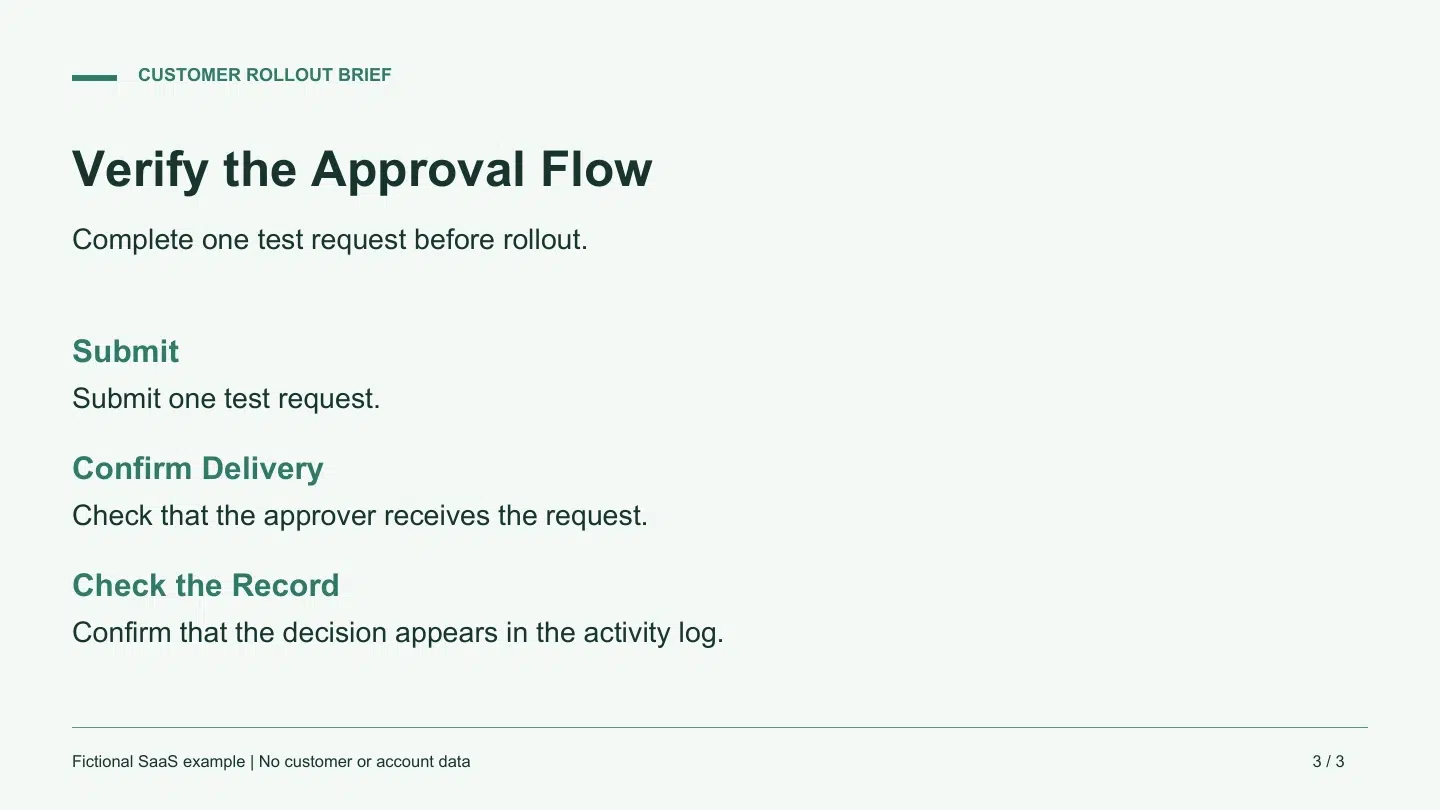
Utilice una comprobación de reproducción que coincida con la tarea.
Pídele a alguien del equipo de implementación que vea el video una vez y que mencione los dos aspectos que deben verificarse antes del lanzamiento general. Debería poder indicar quién recibe la solicitud de prueba y dónde encontrar la decisión. Si omite alguno, verifica si la página cambió demasiado pronto o si la narración combinó dos verificaciones en una sola frase.
Anota dónde corresponde cada corrección. Un acrónimo mal interpretado comienza con el guion o la voz. Una figura del piloto oculta tras los subtítulos comienza con el diseño. Un requisito previo faltante comienza con la fuente y el responsable del procedimiento. Corrige esa parte, luego reproduce el fragmento revisado y confirma que aún conduce a la siguiente acción.
Preguntas frecuentes
Introduce o genera un guion y selecciona una voz de IA para que lo lea. El sistema utiliza ese texto para producir la narración. Los auriculares pueden ayudarte a detectar errores de lectura de código o música de fondo que interfiera con la voz durante la revisión.
El modo avanzado proporciona un campo de guion para cada página seleccionada. Utilice estos campos cuando una línea deba coincidir con un diagrama, instrucción o formulario específico. Con un guion continuo, utilice el modo sencillo y compruebe la sincronización de la página durante la reproducción.
Escribe la pronunciación deseada en el guion y vuelve a generarlo. Una breve transcripción letra por letra puede ser útil para los acrónimos. Para la duración o el tamaño del episodio piloto, escribe el número y la unidad en palabras. Revisa el audio y los subtítulos resultantes, ya que las voces pueden pronunciar la misma palabra de forma diferente.
Puedes desactivar la visualización de subtítulos. Mantén los subtítulos activados cuando tus compañeros de equipo puedan ver el vídeo con el sonido silenciado o cuando las palabras en pantalla les ayuden a reconocer un término. La configuración de subtítulos controla el texto en pantalla. La voz seleccionada seguirá leyendo el guion de la narración.
Conclusión
Comience su proyecto de conversión de PDF a video con voz en off con una secuencia corta que pueda revisar de principio a fin. Para el lanzamiento al cliente, esto significa que el responsable de la implementación puede designar al propietario, definir el alcance del programa piloto y repetir ambas comprobaciones de aceptación.
Antes de entregar un proyecto de PDF a vídeo con voz en off, reproduce el resultado final y comprueba que las palabras, los cambios de página y los subtítulos sean compatibles con la misma acción.
Dale vida a tu PDF con Recastaia.
Crea, personaliza y comparte tu contenido de una forma más atractiva.