
Nákupčí si po zjišťovacím hovoru otevře popis produktu a uvidí tabulku: 14 přiřazených požadavků, 6 bez vlastníka. Kde se uplatní koordinátor? Pokud vytváříte video s umělou inteligencí s avatarem z PDF stránek, je to otázka, kterou byste měli položit prezentujícímu.
Chcete-li vytvořit video avatara s umělou inteligencí z PDF materiálu, vyberte stránky, které kupující potřebuje, napište pro každou z nich krátký scénář a zkontrolujte, zda avatar a popisky nechávají graf viditelný. Zde je návod, jak to funguje v Recastii na příkladu fiktivního portálu pro požadavky na vybavení.
Zprovoznění PDF na obrazovce videa
Zadání má tři stránky: jak se požadavek dostane ke koordinátorovi, co se zobrazuje ve frontě a co si přinést na demo. Vynechte stránky, které si kupující může přečíst sám, například dodatek s cenami. Níže je uveden původní vzorový graf před přidáním prezentujícího nebo titulků.
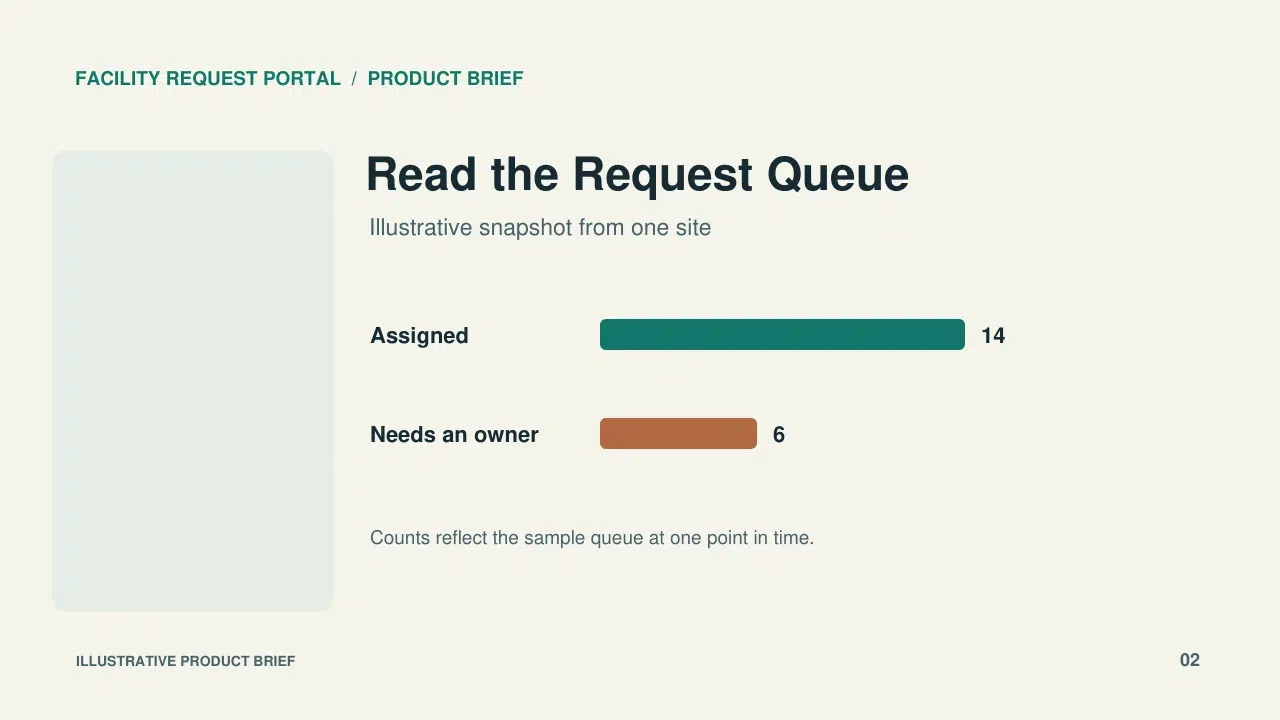
Všimněte si volného prostoru nalevo od grafu. Zbývá tak místo pro prezentujícího, který se zobrazí vlevo. Vaše šablona může používat jinou pozici, proto si nejprve zkontrolujte náhled a poté se na něj po vygenerování podívejte znovu. Pokud prezentující zakrývá štítek, přesuňte ho ve zdrojovém dokumentu, uložte nový PDF a znovu vygenerujte video. Zvětšete všechny štítky, které se na telefonu obtížně čtou.
Jak vytvořit video v Recastii
Otevřete PDF do videa nástroj z Recastia. Použijte popis produktu schválený pro externí sdílení a zkontrolujte, zda PDF neobsahuje žádná soukromá jména zákazníků ani údaje o účtech.
- Vyberte šablonu prezentujícího a nahrajte PDF
Hledat Prezentace prezentujícího v galerii šablon. Náhled ukazuje, jak dokument a prezentující sdílejí obrazovku. Vyberte šablonu a nahrajte zadání. Ve výběru stránek ponechte pouze stránky, které kupující potřebuje.
- Přidat vyprávění pro každou stránku
Vybrat Moderní režim pro vyprávění na konkrétní stránce. S Ruční zadání, napište jeden krátký úryvek na stránku. V ukázkovém grafu by skript mohl uvádět: “Toto je ukázková fronta pro jedno pracoviště. Šest požadavků stále potřebuje vlastníka. V demu vám ukážu, jak koordinátor jednoho přiřadí.” To kupujícímu řekne, jak má graf číst, aniž by příklad vydával za výsledek zákazníka.
Na poslední stránce dejte kupujícímu něco, co může přinést na hovor: “Přineste na demonstraci jeden typický požadavek na web, abychom viděli, kdo by ho měl obdržet.” - Vyberte avatara, hlas a titulky
Vyberte si prezentujícího a hlas vhodný pro úvodní prezentaci produktu. Zapněte titulky, aby diváci mohli sledovat bez zvuku. Přečtěte si scénář nahlas, zejména název produktu a zkratky. Pokud narazíte na nějaký termín, vyhláskujte ho nebo použijte formulaci, kterou váš tým používá při hovorech. Vyberte poměr stran, který odpovídá zdrojovým stránkám, a výsledek zkontrolujte na telefonu.
- Generování videa a kontrola skutečných snímků
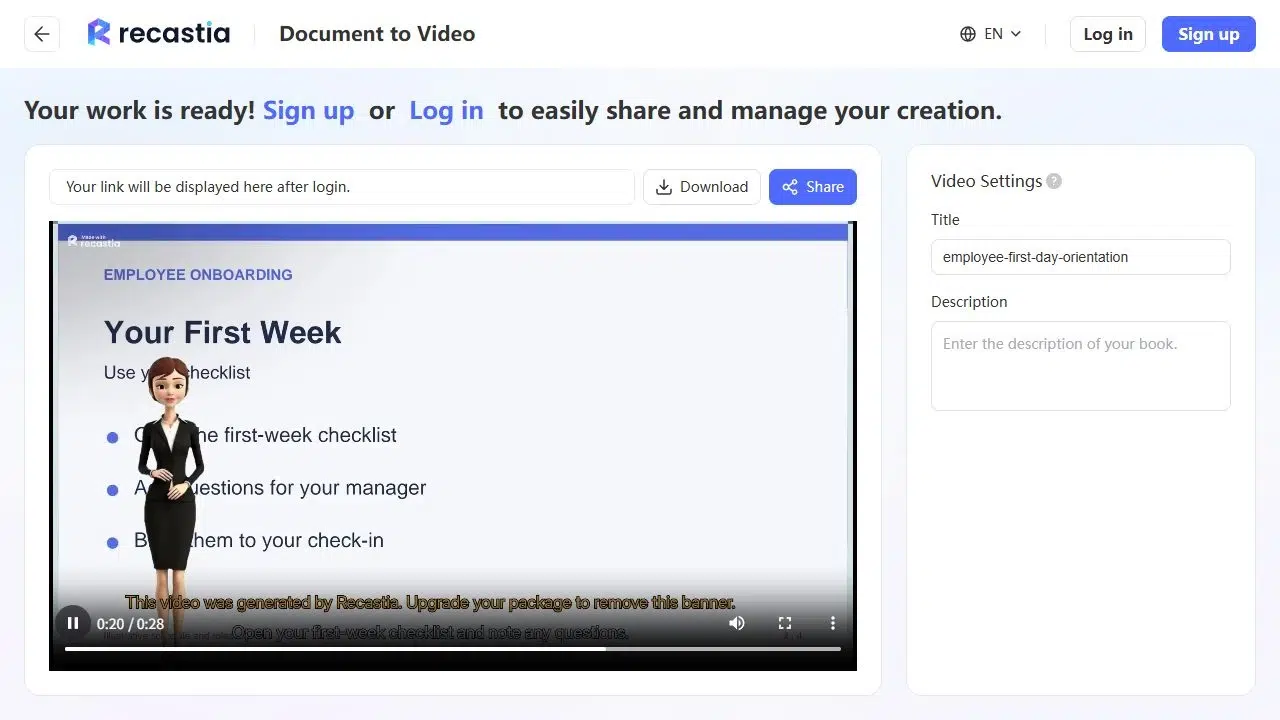
Vybrat Generovat, poté přehrajte výsledek a pozastavte přehrávání na nejrušnější stránce. Dokážete graf přečíst bez přiblížení? Níže uvedený snímek obrazovky přehrávání ukazuje samostatný příklad zavádění Recastia: prezentující zakrývá část textu vlevo. Na stránce fronty věnujte stejnou pozornost popiskům grafu a zkontrolujte, zda popisky nezakrývají poznámku o původu čísel.

- Sdílejte video s kupujícím
Přihlaste se pro přístup k ovládacím prvkům sdílení. Před odesláním odkazu jej otevřete v okně bez přihlášení, abyste zkontrolovali, k čemu má přístup externí kupující. Pokud video posíláte e-mailem, opakujte požadavek na demo vedle odkazu, aby ho kupující viděl, i když se nedohlédne do konce.
Co změnit, když vám avatar překáží
Zastavte graf ve velikosti telefonu. Pokud je něco obtížně čitelné, před změnou PDF souboru zjistěte, co o daný prostor soupeří.
| Co vidíte při přehrávání | Co změnit před sdílením |
| Avatar zakrývá jeden z počtů nebo jeho popisek. | Přesuňte parametry count i label do části zdrojové stránky, která v šabloně zůstane volná. |
| Poznámka, že se jedná o vzorové obrázky, je překryta popiskem. | Přesuňte notu blíže k grafu a v komentáři ponechte “frontu vzorků”, aby byla srozumitelná i s vypnutým zvukem. |
| Graf je viditelný, ale příliš malý na čtení. | Dejte grafu vlastní stránku a zvětšete popisky. Pokud stále konkuruje prezentujícímu, použijte šablonu, která dokumentu poskytne více prostoru. |
Po každé změně znovu přehrajte stránku s grafem. Pokud vysvětlení pomůže kupujícímu interpretovat čísla, nechte si prezentujícího. Pokud graf potřebuje celý snímek, je vhodnější komentované video bez avatara.
Často kladené otázky
Před výběrem formátu si prohlédněte jednu stránku. Vysoká stránka v širokoúhlém videu může ponechat prostor pro prezentujícího, ale text se pak může hůře číst. Pokud ano, vytvořte pro video kratší a větší verzi dané stránky. Původní portrét ponechte jako stručný doprovodný obrázek.
Ano, pokud kupující bude potřebovat podrobnosti, jako je seznam funkcí nebo technické požadavky. V jednom e-mailu uveďte odkaz na obojí a vysvětlete, proč je tam každý z nich uveden: krátké video provede frontou požadavků; zadání obsahuje podrobnosti, které si kupující může později prohlédnout.
Ano. Pokročilý režim Recastie podporuje v pracovním postupu Prezentace prezentace mluvený komentář pro jednotlivé stránky. Rozdělte si scénář tak, aby ke každému vysvětlení patřil obrázek nebo graf, který popisuje.
Pouze pokud to vaše organizace povoluje a video je určeno pouze pro daný účet. V případě videa, které prodejní tým znovu použije, uveďte roli: “koordinátor vašeho webu”, který pracuje napříč účty a v dalším kontaktu neponechá jméno předchozího kupujícího.
Závěr
Než odešlete video s AI avatarem z PDF stránek, zastavte se na nejobtížněji čitelném grafu. Kupující by měl být schopen vidět čísla a zároveň pochopit vysvětlení.
Pokud plánujete vytvořit další video s AI avatarem z PDF materiálů pro jiný účet, ponechte si zkontrolované rozvržení stránek. Upravte příklad a další krok tak, aby odpovídaly tomu, co se objevilo při hovoru s daným kupujícím.
Vdechněte svému PDF život s Recastií
Vytvářejte, upravujte a sdílejte svůj obsah poutavějším způsobem.