
Nákupujúci otvorí popis produktu po telefonickom hovore a uvidí graf: 14 priradených požiadaviek, 6 bez vlastníka. Kde prichádza na rad koordinátor? Ak vytvárate video s AI avatarom zo stránok PDF, to je otázka, ktorú by ste mali položiť prezentujúcemu.
Ak chcete vytvoriť video s AI avatarom z PDF materiálu, vyberte stránky, ktoré kupujúci potrebuje, napíšte pre každú krátky skript a skontrolujte, či avatar a popisy nechávajú graf viditeľný. Tu je postup, ako to funguje v Recastii, na príklade fiktívneho portálu požiadaviek na zariadenia.
Ako zabezpečiť, aby PDF súbor fungoval na obrazovke s videom
Stručný popis má tri strany: ako sa požiadavka dostane ku koordinátorovi, čo zobrazuje fronta a čo si priniesť na ukážku. Vynechajte strany, ktoré si kupujúci môže prečítať sám, napríklad cenovú prílohu. Nižšie je uvedený pôvodný vzorový graf pred pridaním prezentujúceho alebo titulkov.
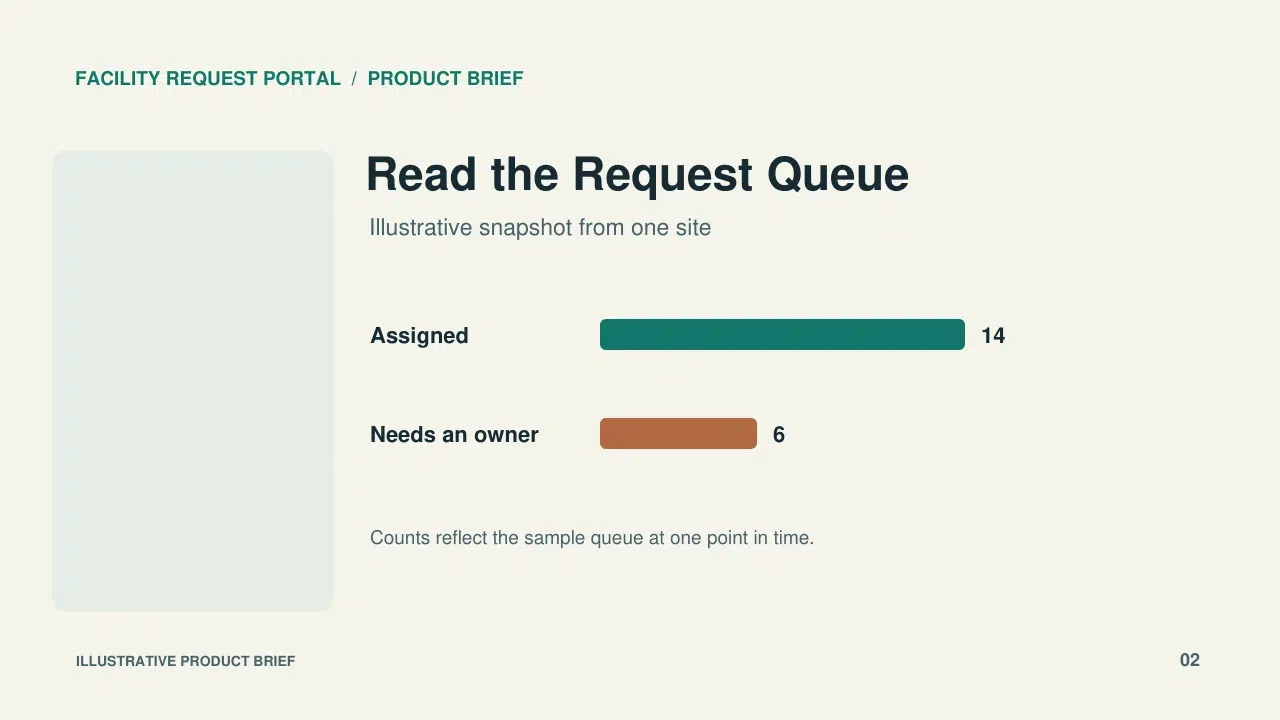
Všimnite si voľný priestor naľavo od grafu. To ponecháva miesto pre prezentujúceho, ktorý sa zobrazí vľavo. Vaša šablóna môže používať inú pozíciu, preto si najprv skontrolujte ukážku a potom sa po vygenerovaní pozrite znova. Ak prezentujúci zakryje štítok, presuňte ho v zdrojovom dokumente, uložte nový súbor PDF a znova vygenerujte video. Zväčšite všetky štítky, ktoré sa na telefóne ťažko čítajú.
Ako vytvoriť video v Recastii
Otvorte PDF do videa nástroj z Recastia. Použite popis produktu schválený na externé zdieľanie a skontrolujte, či súbor PDF neobsahuje žiadne súkromné mená zákazníkov ani údaje o účtoch.
- Vyberte šablónu pre prezentujúcich a nahrajte súbor PDF
Hľadať Prezentácia prezentujúceho v galérii šablón. Jeho ukážka zobrazuje, ako dokument a prezentujúci zdieľajú obrazovku. Vyberte šablónu a nahrajte zadanie. Vo výbere stránok ponechajte iba stránky, ktoré kupujúci potrebuje.
- Pridajte komentár pre každú stránku
Vyberte Pokročilé režim pre rozprávanie na konkrétnych stránkach. S Manuálny vstup, napíšte jeden krátky úryvok na stranu. Na vzorovom grafe by skript mohol hovoriť: “Toto je vzorový front pre jednu lokalitu. Šesť požiadaviek stále potrebuje vlastníka. V ukážke vám ukážem, ako koordinátor jedného priradí.” Toto povie kupujúcemu, ako čítať graf bez toho, aby príklad vydával za výsledok pre zákazníka.
Na poslednej strane dajte kupujúcemu niečo, čo môže priniesť na hovor: “Prineste na ukážku jednu typickú požiadavku na webovú stránku, aby sme videli, kto by ju mal dostať.” - Vyberte avatara, hlas a titulky
Vyberte si prezentujúceho a hlas vhodný pre úvod do produktu. Zapnite titulky, aby diváci mohli sledovať bez zvuku. Prečítajte si scenár nahlas, najmä názov produktu a skratky. Ak narazíte na nejaký výraz, vyhláskujte ho alebo použite znenie, ktoré váš tím hovorí počas hovorov. Vyberte pomer strán, ktorý zodpovedá zdrojovým stránkam, a výsledok skontrolujte na telefóne.
- Vygenerujte video a skontrolujte skutočné snímky
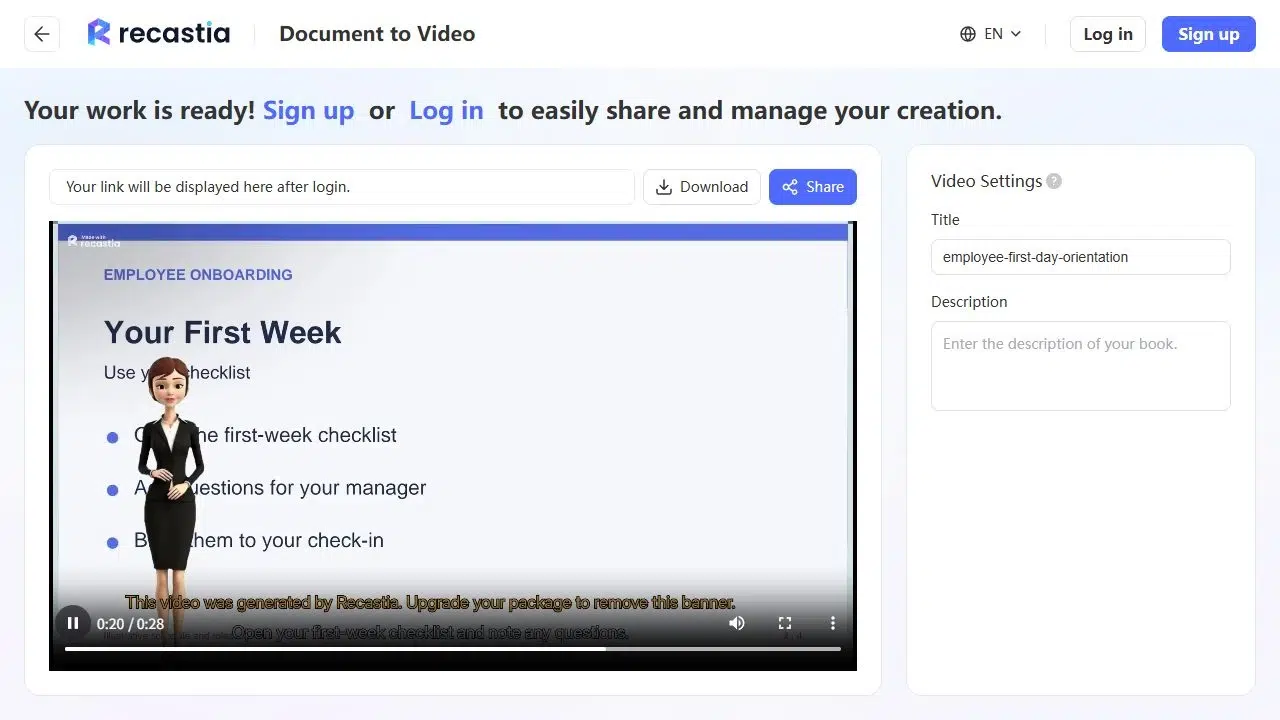
Vyberte Generovať, potom prehrajte výsledok a pozastavte na najrušnejšej stránke. Viete prečítať graf bez priblíženia? Snímka obrazovky prehrávania nižšie zobrazuje samostatný príklad zavádzania Recastia: prezentujúci zakrýva časť textu vľavo. Na stránke frontu venujte rovnakú pozornosť popisom grafu a skontrolujte, či popisy nezakrývajú poznámku o pôvode údajov.

- Zdieľajte video s kupujúcim
Prihláste sa a získajte prístup k ovládacím prvkom zdieľania. Pred odoslaním odkazu ho otvorte v okne bez prihlásenia, aby ste skontrolovali, k čomu má prístup externý kupujúci. Ak video posielate e-mailom, zopakujte požiadavku na ukážku vedľa odkazu, aby si ho kupujúci pozrel, aj keď si ho nepozrie do konca.
Čo zmeniť, ak vám avatar prekáža
Zastavte na grafe veľkosť telefónu. Ak je niečo ťažko čitateľné, pred zmenou PDF súboru zistite, čo súťaží o miesto.
| Čo vidíte pri prehrávaní | Čo zmeniť pred zdieľaním |
| Avatar zakrýva jeden z počtov alebo jeho označenie. | Presuňte argumenty count aj label do časti zdrojovej stránky, ktorá zostane v šablóne prázdna. |
| Poznámka, že ide o vzorové obrázky, je prekrytá popiskom. | Presuňte notu bližšie k grafu a v rozprávaní ponechajte “rad vzoriek”, aby bola zreteľná aj s vypnutým zvukom. |
| Graf je viditeľný, ale príliš malý na čítanie. | Vytvorte pre graf samostatnú stranu a zväčšte popisky. Ak stále konkuruje prezentujúcemu, použite šablónu, ktorá poskytne dokumentu viac miesta. |
Po každej zmene si znova prehrajte stránku s grafom. Ak vysvetlenie pomôže kupujúcemu interpretovať čísla, nechajte si prezentujúceho. Ak graf potrebuje celý záber, vhodnejšie je komentované video bez avatara.
Často kladené otázky
Pred výberom formátu si pozrite ukážku jednej strany. Vysoká strana v širokouhlom videu môže ponechať priestor pre prezentujúceho, ale text sa môže ťažko čítať. Ak áno, vytvorte pre video kratšiu a väčšiu verziu tejto strany. Pôvodný portrét ponechajte stručný ako sprievodný prvok.
Áno, ak kupujúci bude potrebovať podrobnosti, ako napríklad zoznam funkcií alebo technické požiadavky. V tom istom e-maile uveďte odkaz na obe položky a vysvetlite, prečo sú tam uvedené: krátke video vás prevedie radom požiadaviek; stručný popis obsahuje podrobnosti, ktoré si kupujúci môže neskôr pozrieť.
Áno. Rozšírený režim Recastie podporuje v pracovnom postupe prezentácie rozprávanie pre jednotlivé strany. Rozdeľte si skript tak, aby ku každému vysvetleniu patril obrázok alebo graf, ktorý popisuje.
Iba ak to vaša organizácia povoľuje a video je určené len pre daný účet. V prípade videa, ktoré obchodný tím použije znova, namiesto toho oslovte rolu: “koordinátor vášho webu” pracuje naprieč účtami a v ďalšej komunikácii neponechá meno predchádzajúceho kupujúceho.
Záver
Pred odoslaním videa s AI avatarom zo stránok PDF sa zastavte na najťažšie čitateľnom grafe. Kupujúci by mal byť schopný vidieť čísla a zároveň sledovať vysvetlenie.
Ak plánujete vytvoriť ďalšie video s AI avatarom z PDF materiálov pre iný účet, ponechajte si skontrolované rozloženie stránky. Zmeňte príklad a ďalší krok tak, aby zodpovedali tomu, čo sa objavilo počas hovoru s daným kupujúcim.
Vdýchnite svojmu PDF súboru život s Recastiou
Vytvárajte, prispôsobujte a zdieľajte svoj obsah pútavejším spôsobom.