
Un cumpărător deschide o prezentare a produsului după un apel de descoperire și vede un grafic: 14 solicitări atribuite, 6 fără proprietar. Unde intervine coordonatorul? Dacă creezi un videoclip cu avatar AI din pagini PDF, aceasta este întrebarea pe care trebuie să o pui prezentatorului.
Pentru a crea un videoclip cu avatar AI din material PDF, alegeți paginile de care are nevoie cumpărătorul, scrieți un scurt scenariu pentru fiecare și verificați dacă avatarul și legendele lasă graficul vizibil. Iată cum funcționează acest lucru în Recastia, folosind ca exemplu un portal fictiv de solicitări de facilități.
Faceți ca PDF-ul să funcționeze pe un ecran video
Rezumatul are trei pagini: cum ajunge o solicitare la coordonator, ce se afișează în coadă și ce trebuie adus la demonstrație. Omiteți paginile pe care cumpărătorul le poate citi singur, cum ar fi o anexă de prețuri. Mai jos este diagrama originală, înainte de a adăuga un prezentator sau legende.
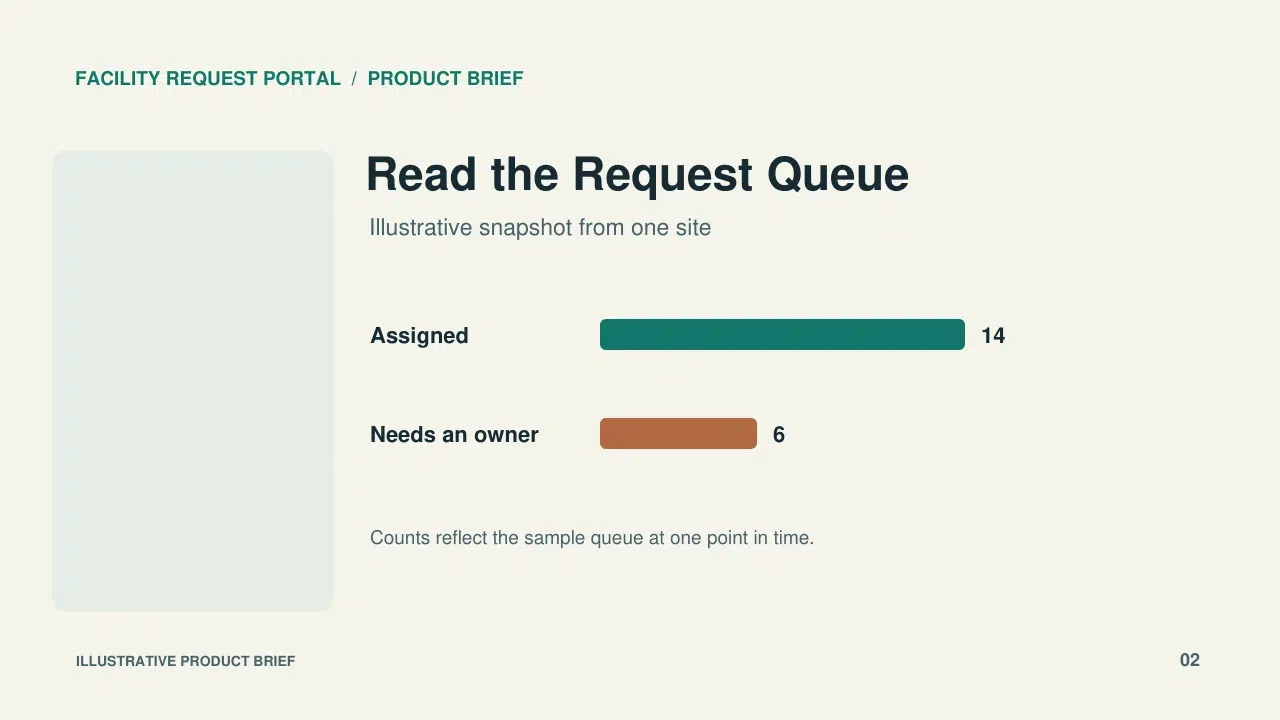
Observați spațiul liber din stânga diagramei. Acesta lasă loc pentru un prezentator care apare în stânga. Șablonul dvs. poate folosi o poziție diferită, așa că verificați mai întâi o previzualizare, apoi verificați din nou după generare. Dacă prezentatorul acoperă o etichetă, mutați-o în documentul sursă, salvați un nou PDF și generați din nou videoclipul. Măriți orice etichete greu de citit pe un telefon.
Cum se creează videoclipul în Recastia
Deschideți PDF în video instrument de la Recastia. Folosește o fișă de prezentare a produsului aprobată pentru partajare externă și verifică dacă PDF-ul nu conține nume private de clienți sau date de cont.
- Alegeți un șablon de prezentator și încărcați PDF-ul
Caută Prezentare de diapozitive a prezentatorului în galeria de șabloane. Previzualizarea acesteia arată modul în care documentul și prezentatorul partajează ecranul. Selectați șablonul și încărcați brief-ul. În selectorul de pagini, păstrați doar paginile de care are nevoie cumpărătorul.
- Adăugați narațiune pentru fiecare pagină
Alege Avansat mod pentru narațiune specifică paginii. Cu Introducere manuală, scrieți câte un scurt pasaj pe pagină. Pe diagrama exemplu, scriptul ar putea spune: “Aceasta este o coadă exemplu pentru un site. Șase solicitări au nevoie în continuare de un proprietar. În demonstrație, vă voi arăta cum coordonatorul atribuie unul.” Aceasta îi spune cumpărătorului să citească diagrama fără a transmite exemplul ca rezultat al clientului.
Pe ultima pagină, oferiți cumpărătorului ceva de adus la apel: “Aduceți o solicitare tipică a site-ului la demonstrație, ca să putem vedea cine ar trebui să o primească.” - Selectați Avatarul, Vocea și Subtitrările
Alegeți un prezentator și o voce potrivite pentru o prezentare de produs. Activați subtitrările pentru ca spectatorii să poată urmări fără sunet. Citiți scenariul cu voce tare, în special numele produsului și acronimele. Dacă vă împiedicați de un termen, scrieți-l pe litere sau folosiți cuvintele pe care echipa le folosește în timpul apelurilor. Alegeți un raport de aspect care se potrivește paginilor sursă și verificați rezultatul pe telefon.
- Generați videoclipul și verificați cadrele reale
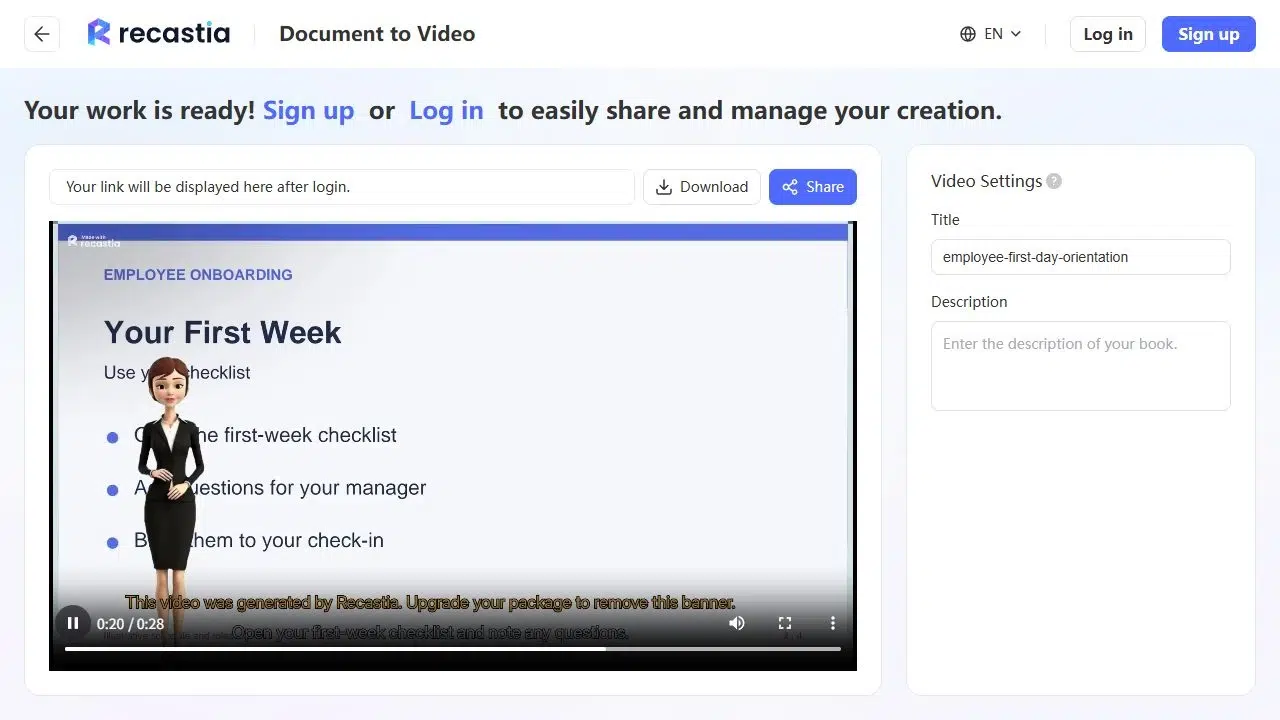
Selecta Genera, apoi redați rezultatul și întrerupeți pe pagina cea mai aglomerată. Puteți citi graficul fără a mări sau micșora imaginea? Captura de ecran de mai jos prezintă un exemplu separat de integrare Recastia: prezentatorul acoperă o parte din textul din stânga. Pe pagina coadă, acordați aceeași atenție etichetelor graficului și verificați dacă legendele nu ascund nota despre proveniența cifrelor.

- Distribuiți videoclipul cumpărătorului
Conectați-vă pentru a accesa controalele de partajare. Înainte de a trimite linkul, deschideți-l într-o fereastră deconectată pentru a verifica la ce poate accesa un cumpărător extern. Dacă trimiteți videoclipul prin e-mail, repetați solicitarea demonstrativă de lângă link, astfel încât cumpărătorul să îl vadă chiar dacă nu îl urmărește până la sfârșit.
Ce să schimbi dacă avatarul stă în cale
Faceți pauză pe diagramă la dimensiunea telefonului. Dacă ceva este greu de citit, identificați ce concurează pentru spațiu înainte de a modifica PDF-ul.
| Ce vedeți în redare | Ce trebuie schimbat înainte de partajare |
| Avatarul acoperă unul dintre numărători sau eticheta acestuia. | Mută atât numărul, cât și eticheta într-o parte a paginii sursă care rămâne liberă în șablon. |
| O legendă acoperă nota că acestea sunt figuri exemplificative. | Mută nota mai aproape de diagramă și păstrează “coada de eșantionare” în narațiune, astfel încât să fie clară și cu sunetul dezactivat. |
| Graficul este vizibil, dar prea mic pentru a fi citit. | Acordați diagramei o pagină separată și măriți etichetele. Dacă totuși concurează cu prezentatorul, utilizați un șablon care oferă documentului mai mult spațiu. |
Redați pagina graficului din nou după fiecare modificare. Păstrați prezentatorul dacă explicația sa îl ajută pe cumpărător să interpreteze numerele. Dacă graficul necesită întregul cadru, un videoclip narat fără avatar este o alegere mai potrivită.
Întrebări frecvente
Previzualizați o pagină înainte de a vă decide asupra unui format. O pagină înaltă într-un videoclip pe ecran lat poate lăsa spațiu prezentatorului, dar textul poate fi greu de citit. Dacă este, creați o versiune mai scurtă și mai mare a acelei pagini pentru videoclip. Păstrați portretul original scurt ca element complementar.
Da, dacă cumpărătorul va avea nevoie de detalii precum o listă de caracteristici sau cerințe tehnice. Adăugați un link către ambele în același e-mail și explicați de ce fiecare se află acolo: videoclipul scurt prezintă lista de solicitări; brief-ul conține detaliile pe care cumpărătorul le poate consulta ulterior.
Da. Modul Avansat al Recastia acceptă narațiune specifică paginii în fluxul de lucru Presenter Slideshow. Împărțiți scriptul astfel încât fiecare explicație să sosească odată cu imaginea sau graficul pe care îl descrie.
Numai dacă organizația dumneavoastră permite acest lucru și videoclipul este destinat exclusiv contului respectiv. Pentru un videoclip pe care echipa de vânzări îl va reutiliza, adresați-vă în schimb rolului: “coordonatorul site-ului dumneavoastră” lucrează pentru mai multe conturi și nu va lăsa numele cumpărătorului anterior în următoarea solicitare de urmărire.
Concluzie
Înainte de a trimite un videoclip cu avatar AI din pagini PDF, opriți-vă la graficul cel mai greu de citit. Cumpărătorul ar trebui să poată vedea numerele și să urmărească explicațiile în același timp.
Dacă intenționați să creați un alt videoclip cu avatare AI din materiale PDF pentru un alt cont, păstrați machetele de pagină revizuite. Schimbați exemplul și pasul următor pentru a se potrivi cu ceea ce a apărut în apelul respectivului cumpărător.
Dă viață fișierului tău PDF cu Recastia
Creează, personalizează și distribuie conținutul tău într-un mod mai captivant.