
После ознакомительного звонка покупатель открывает техническое задание и видит диаграмму: 14 назначенных запросов, 6 из которых не имеют ответственного лица. Где же здесь роль координатора? Если вы создаёте видеоролик с аватаром ИИ из PDF-страниц, то этот вопрос следует задать презентатору.
Чтобы создать видеоролик с аватаром ИИ из PDF-файлов, выберите страницы, необходимые покупателю, напишите короткий сценарий для каждой и убедитесь, что аватар и подписи не закрывают диаграмму. Вот как это работает в Recastia на примере вымышленного портала запросов на обслуживание.
Как отобразить PDF-файл на видеоэкране
Техническое задание состоит из трех страниц: как запрос попадает к координатору, что отображается в очереди и что нужно принести на демонстрацию. Исключите страницы, которые покупатель может прочитать самостоятельно, например, приложение с ценами. Ниже представлен исходный пример диаграммы до добавления презентатора или подписей.
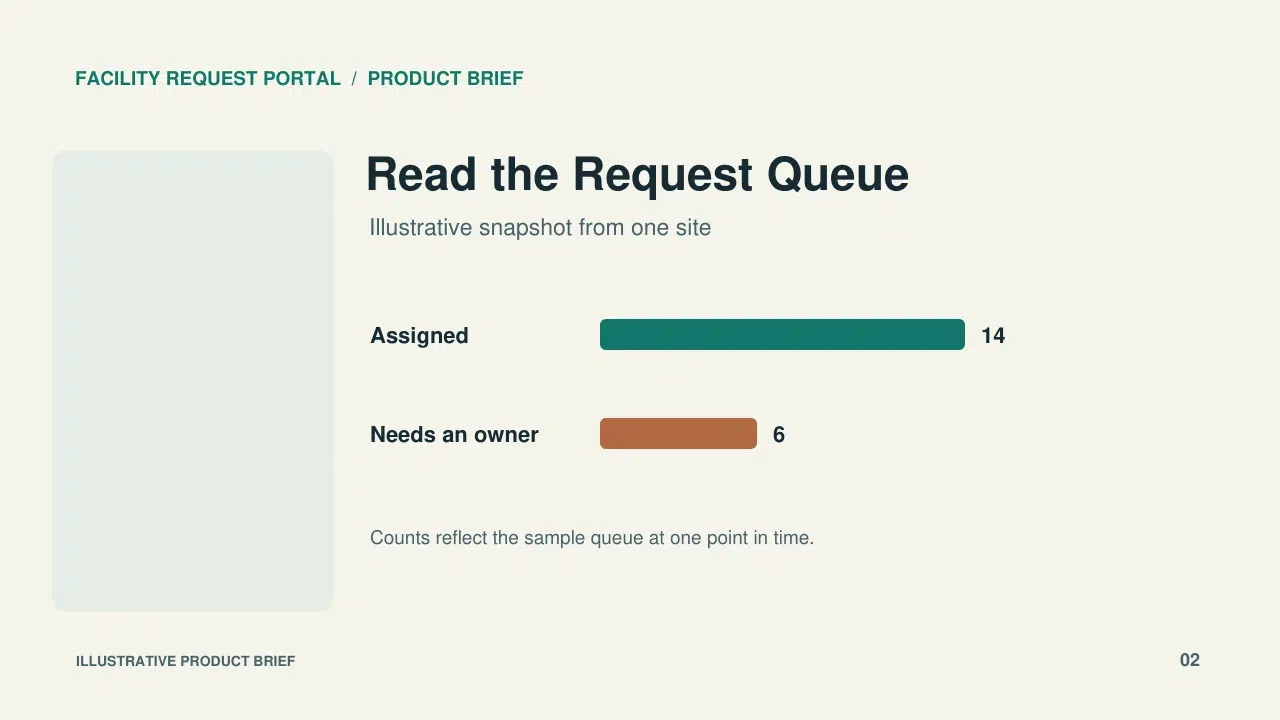
Обратите внимание на свободное пространство слева от диаграммы. Это место для докладчика, который появляется слева. В вашем шаблоне может использоваться другое положение, поэтому сначала проверьте предварительный просмотр, а затем еще раз после генерации. Если докладчик закрывает метку, переместите его в исходном документе, сохраните новый PDF-файл и сгенерируйте видео заново. Увеличьте все метки, которые трудно прочитать на телефоне.
Как создать видео в Recastia
Откройте PDF в видео инструмент из Рекастия. Используйте описание продукта, разрешенное для распространения за пределами компании, и убедитесь, что PDF-файл не содержит личных имен клиентов или данных учетных записей.
- Выберите шаблон для презентации и загрузите PDF-файл.
Искать Слайд-шоу докладчика В галерее шаблонов. Предварительный просмотр показывает, как документ и докладчик совместно используют экран. Выберите шаблон и загрузите бриф. В селекторе страниц оставьте только те страницы, которые необходимы покупателю.
- Добавить озвучку для каждой страницы
Выбирать Передовой режим для озвучивания отдельных страниц. Ручной ввод, На каждой странице пишите один короткий отрывок. На примере диаграммы сценарий может выглядеть так: “Это пример очереди для одного сайта. Шести запросам еще нужен ответственный. В демонстрации я покажу, как координатор назначает ответственного”. Это объяснит покупателю, как читать диаграмму, не выдавая пример за результат обработки запроса клиентом.
На последней странице предложите покупателю взять с собой на звонок что-нибудь: “Принесите на демонстрацию один типичный запрос на создание сайта, чтобы мы могли понять, кому он нужен”.” - Выберите аватар, голос и субтитры.
Выберите ведущего и голос, подходящие для демонстрации продукта. Включите субтитры, чтобы зрители могли следить за ходом презентации без звука. Прочитайте текст вслух, особенно название продукта и аббревиатуры. Если вы запнетесь на каком-либо термине, произнесите его по буквам или используйте формулировки, которые ваша команда произносит во время звонков. Выберите соотношение сторон, подходящее для исходных страниц, и проверьте результат на телефоне.
- Сгенерируйте видео и проверьте фактические кадры.
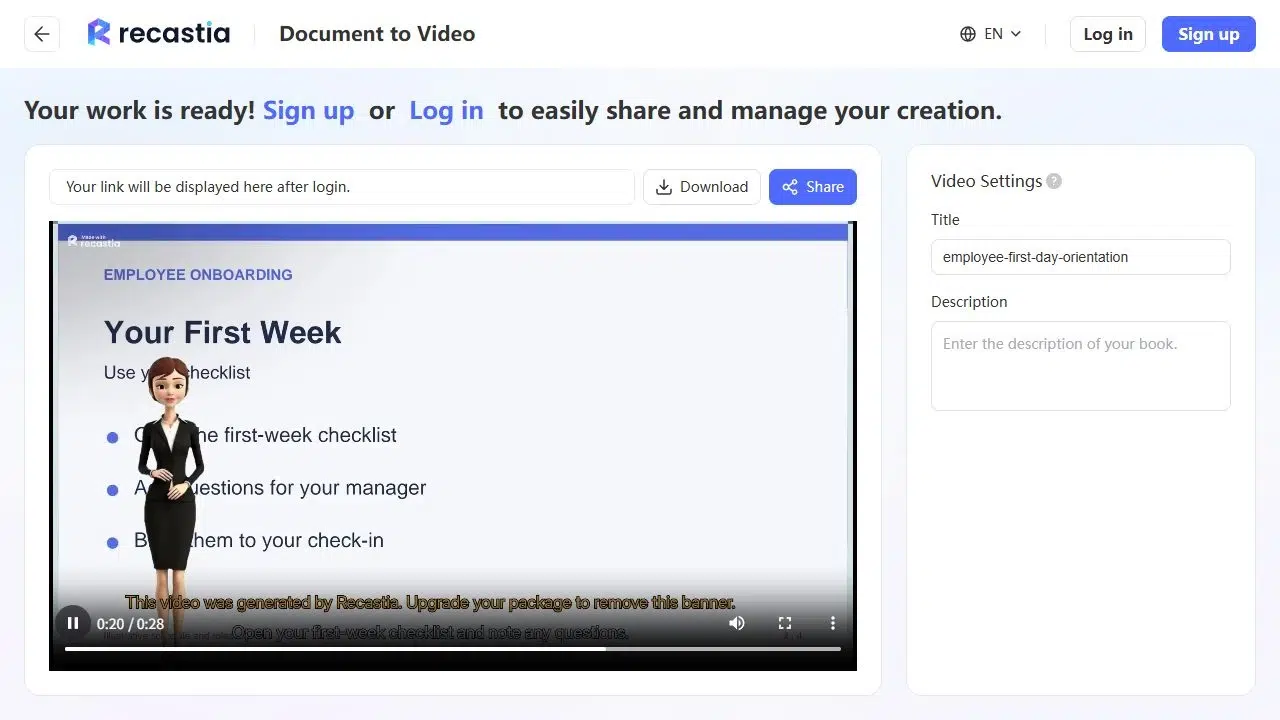
Выбирать Сгенерировать, Затем воспроизведите результат и поставьте на паузу на самой загруженной странице. Можете ли вы прочитать диаграмму без увеличения масштаба? На скриншоте воспроизведения ниже показан отдельный пример процесса адаптации в Recastia: презентатор закрывает часть текста слева. На странице очереди обратите такое же внимание на подписи диаграммы и убедитесь, что подписи не скрывают примечание об источнике данных.

- Поделитесь видео с покупателем
Войдите в систему, чтобы получить доступ к элементам управления доступом. Прежде чем отправить ссылку, откройте ее в окне, из которого вы не вышли, чтобы проверить, к чему имеет доступ внешний покупатель. Если вы отправляете видео по электронной почте, повторите запрос на демонстрацию рядом со ссылкой, чтобы покупатель увидел ее, даже если он не досмотрит видео до конца.
Что изменить, если аватар мешает?
Приостановите просмотр диаграммы на экране телефона. Если что-то трудно прочитать, определите, что конкурирует за место, прежде чем изменять PDF-файл.
| Что вы видите при воспроизведении | Что нужно изменить перед публикацией |
| Аватар закрывает один из счетчиков или его метку. | Переместите и счетчик, и метку в ту часть исходной страницы, которая останется незаметной в вашем шаблоне. |
| Подпись к изображению указывает на то, что это примеры рисунков. | Переместите ноту ближе к диаграмме и оставьте в повествовании "очередь сэмплов", чтобы она была понятна и при выключенном звуке. |
| Диаграмма видна, но слишком мелкая, чтобы ее прочитать. | Выделите для диаграммы отдельную страницу и увеличьте размер подписей. Если она все еще отвлекает внимание докладчика, используйте шаблон, который предоставит документу больше места. |
Повторяйте просмотр страницы с диаграммой после каждого изменения. Сохраняйте ведущего, если его объяснение помогает покупателю интерпретировать цифры. Если диаграмма требует всего кадра, лучше подойдет видео с закадровым комментарием без аватара.
Часто задаваемые вопросы
Перед тем как выбрать формат, просмотрите одну страницу. В широкоэкранном видео на высокой странице может остаться место для докладчика, но текст может быть трудночитаемым. В этом случае создайте более короткую и крупную версию этой страницы для видео. Оригинальное изображение в портретном формате должно быть кратким и дополнять видео.
Да, если покупателю потребуются такие детали, как список функций или технические требования. Прикрепите ссылки на оба документа в одном письме и объясните, зачем они нужны: короткое видео демонстрирует процесс обработки запросов; в техническом задании содержатся подробности, к которым покупатель сможет обратиться позже.
Да. Расширенный режим Recastia поддерживает озвучивание отдельных страниц в процессе создания слайд-шоу. Разделите сценарий так, чтобы каждое пояснение сопровождалось соответствующим изображением или диаграммой.
Только если ваша организация это разрешает и видео предназначено исключительно для этого аккаунта. Если же видео будет использоваться отделом продаж повторно, укажите роль: “ваш координатор сайта” работает со всеми аккаунтами и не оставит имя предыдущего покупателя в следующем сообщении.
Заключение
Прежде чем отправлять видео с аватаром, созданным с помощью ИИ, из PDF-файла, остановитесь на самом сложном для чтения графике. Покупатель должен одновременно видеть цифры и понимать объяснение.
Если вы планируете создать еще одно видео с аватаром ИИ из PDF-материалов для другого аккаунта, сохраните проверенные макеты страниц. Измените пример и следующий шаг в соответствии с тем, что обсуждалось во время звонка покупателя.
Оживите свои PDF-файлы с помощью Recastia.
Создавайте, настраивайте и делитесь своим контентом более привлекательным способом.