
Egy beszerző egy termékismertetőt nyit meg egy beszerzői hívás után, és egy táblázatot lát: 14 hozzárendelt kérés, 6 tulajdonos nélkül. Hol jön képbe a koordinátor? Ha PDF oldalakból készítesz mesterséges intelligenciával alapú avatar videót, akkor ezt a kérdést kell feltenned az előadónak.
Egy PDF anyagból mesterséges intelligenciával alapú avatar videó létrehozásához válaszd ki a vevő számára szükséges oldalakat, írj mindegyikhez egy rövid szkriptet, és ellenőrizd, hogy az avatar és a feliratok láthatóvá teszik-e a diagramot. Így működik ez Recastiában, egy kitalált létesítményigénylési portált használva példaként.
A PDF videóképernyőn való működtetése
A megbízás három oldalból áll: hogyan jut el a kérés a koordinátorhoz, mit mutat a sorban állás, és mit kell magával hozni a bemutatóra. Hagyjon ki olyan oldalakat, amelyeket a vevő önállóan is elolvashat, például egy árajánlatot tartalmazó függeléket. Alább látható az eredeti mintadiagram, mielőtt hozzáadta volna az előadót vagy a feliratokat.
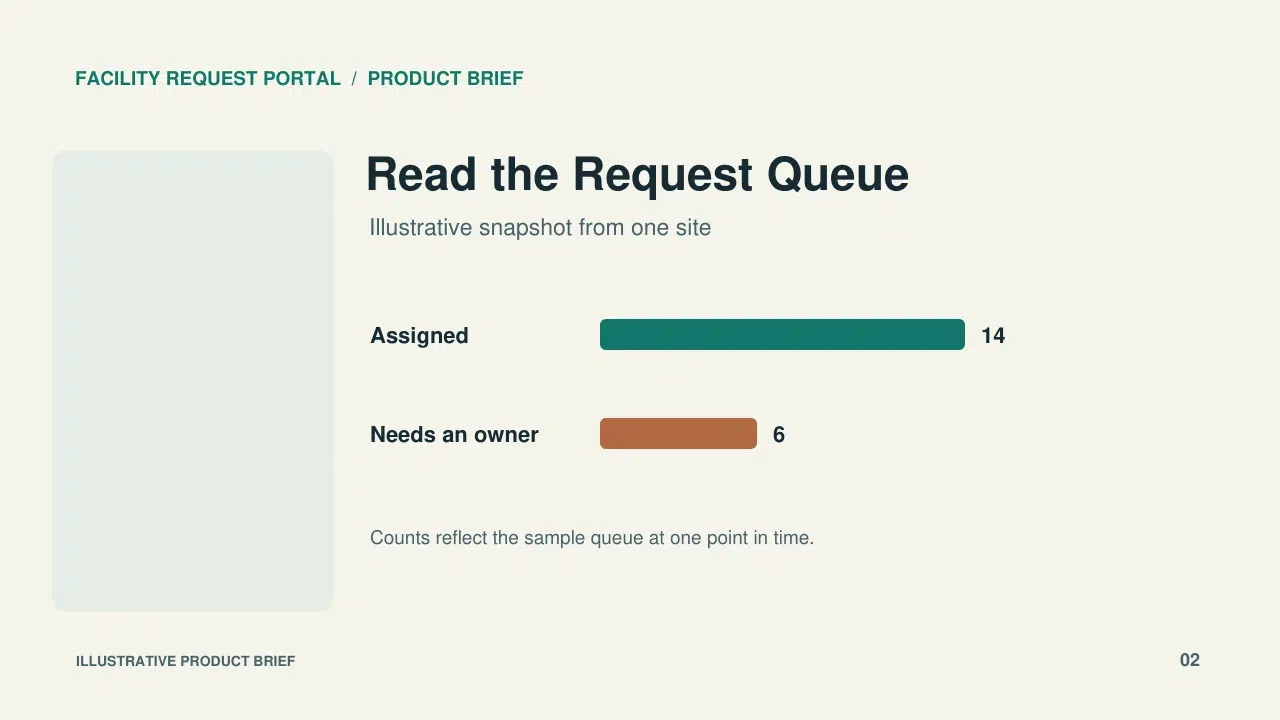
Figyeld meg a diagram bal oldalán található üres területet. Ez helyet biztosít az előadónak, aki a bal oldalon jelenik meg. A sablonod más pozíciót használhat, ezért először nézd meg az előnézetet, majd a létrehozás után nézd meg újra. Ha az előadó eltakar egy címkét, helyezd át a forrásdokumentumban, ments el egy új PDF-et, és generáld újra a videót. Nagyítsd fel a telefonon nehezen olvasható címkéket.
Hogyan készítsünk videót Recastiában
Nyissa meg a PDF-ből videóba eszköz innen Recastia. Használjon külső megosztásra engedélyezett termékleírást, és ellenőrizze, hogy a PDF nem tartalmaz-e privát ügyfélneveket vagy fiókadatokat.
- Válasszon egy előadói sablont, és töltse fel a PDF-et
Keres Előadói diavetítés a sablongalériában. Az előnézete azt mutatja, hogyan osztja meg a dokumentum és az előadó a képernyőt. Válassza ki a sablont, és töltse fel a megbízást. Az oldalválasztóban csak azokat az oldalakat tartsa meg, amelyekre a vevőnek szüksége van.
- Narráció hozzáadása minden oldalhoz
Válasszon Fejlett mód az oldalspecifikus narrációhoz. Manuális bevitel, írjon egy rövid szövegrészt oldalanként. A mintadiagramon a szkript így szólhat: “Ez egy minta várólista egy webhelyhez. Hat kéréshez továbbra is szükség van egy tulajdonosra. A demóban megmutatom, hogyan rendel hozzá egyet a koordinátor.” Ez megmondja a vevőnek, hogyan olvassa el a diagramot anélkül, hogy a példát vevői eredményként adná át.
Az utolsó oldalon adj a vevőnek valamit, amit magával hozhat a telefonhívásra: “Hozzon magával egy tipikus helyszíni igényt a bemutatóra, hogy lássuk, kinek kellene azt kapnia.” - Válassza ki az avatárt, a hangot és a feliratokat
Válassz egy termékbemutatóhoz illő előadót és hangot. Kapcsold be a feliratokat, hogy a nézők hang nélkül követhessék az előadást. Olvasd fel hangosan a szöveget, különösen a termék nevét és a betűszavakat. Ha elakadsz egy kifejezésben, betűzd ki, vagy használd azt a megfogalmazást, amit a csapatod a hívásokon mond. Válassz egy olyan képarányt, amely illik a forrásoldalakhoz, és ellenőrizd az eredményt egy telefonon.
- Videó generálása és a tényleges képkockák ellenőrzése
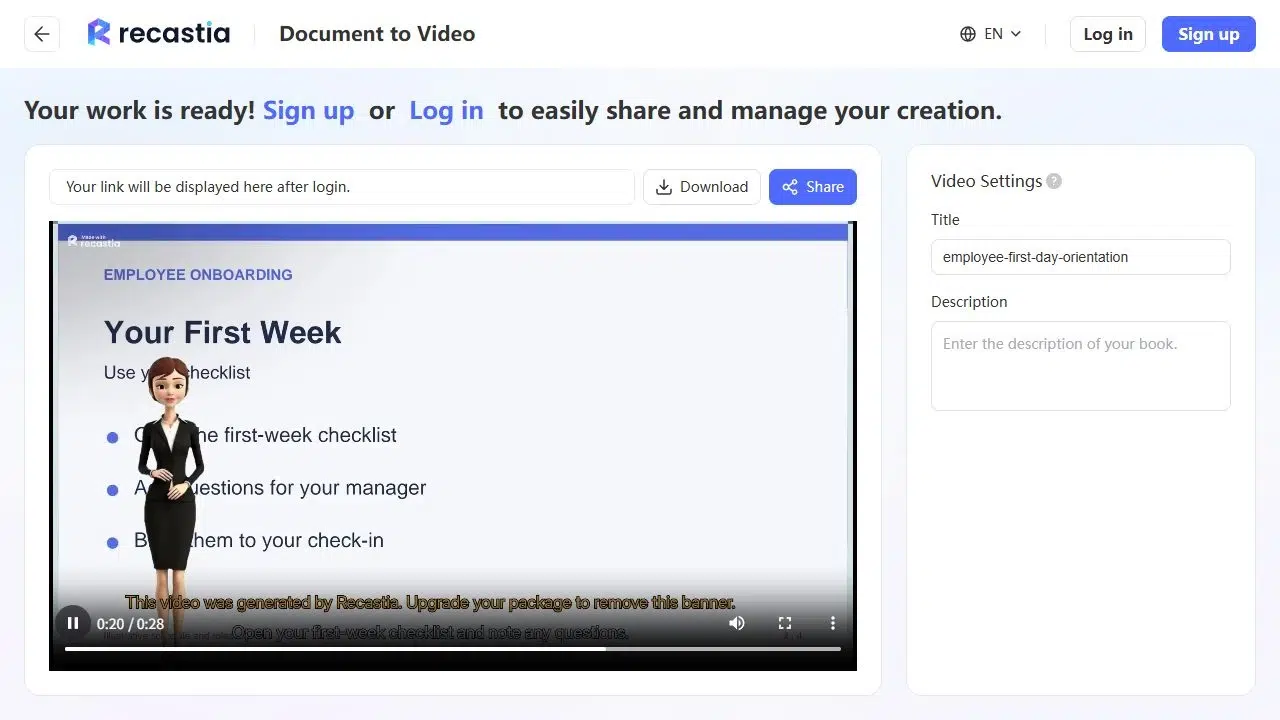
Válasszon Generálás, majd játssza le az eredményt, és állítsa meg a lejátszást a legforgalmasabb oldalon. El tudja olvasni a diagramot nagyítás nélkül? Az alábbi visszajátszási képernyőkép egy különálló Recastia bevezetési példát mutat: az előadó eltakarja a bal oldali szöveg egy részét. A várólista oldalon fordítson ugyanilyen figyelmet a diagramcímkékre, és ellenőrizze, hogy a feliratok nem takarják-e el a számok forrására vonatkozó megjegyzést.

- Oszd meg a videót a vevővel
Jelentkezz be a megosztási vezérlők eléréséhez. Mielőtt elküldöd a linket, nyisd meg egy kijelentkezett ablakban, hogy ellenőrizd, mihez férhet hozzá egy külső vásárló. Ha e-mailben küldöd el a videót, ismételd meg a demó kérését a link mellett, hogy a vásárló akkor is láthassa, ha nem nézi meg a végét.
Mit kell változtatni, ha az Avatar útban van?
Vigye az egeret a telefonmérethez tartozó diagramra. Ha valami nehezen olvasható, a PDF módosítása előtt azonosítsa, hogy mi konkurál a helyért.
| Amit a lejátszás során lát | Mit kell megváltoztatni megosztás előtt |
| Az avatar eltakarja az egyik számot vagy annak címkéjét. | Helyezze át a számlálót és a címkét a forrásoldal egy olyan részébe, amely jól látható marad a sablonban. |
| A felirat azt a megjegyzést takarja, hogy ezek mintaadatok. | Helyezd közelebb a hangjegyet a hangminta-diagramhoz, és a narrációban tartsd meg a “mintavételi sort”, hogy kikapcsolt hanggal is tiszta legyen. |
| A táblázat látható, de túl kicsi az olvasáshoz. | Adj a diagramnak egy külön oldalt, és nagyobbítsd meg a feliratokat. Ha továbbra is versenyez a prezentálóval, használj olyan sablont, amely több helyet biztosít a dokumentumnak. |
Minden változtatás után játssza le újra a diagram oldalát. Tartsa meg az előadót, ha a magyarázata segít a vevőnek a számok értelmezésében. Ha a diagramnak a teljes képkockára van szüksége, akkor egy narrációval kísért videó avatar nélkül jobb megoldás.
Gyakran Ismételt Kérdések
Mielőtt formátumot választanál, nézz meg egy oldalt. Egy szélesvásznú videóban egy magas oldal helyet hagyhat az előadónak, de a szöveg nehezen olvasható lehet. Ha igen, készíts egy rövidebb, nagyobb változatot az oldalról a videóhoz. Az eredeti portrét tartsd röviden, kiegészítőként.
Igen, ha a vevőnek olyan részletekre lesz szüksége, mint például a funkciólista vagy a műszaki követelmények. Ugyanabban az e-mailben tüntesse fel mindkettő linkjét, és indokolja meg, hogy miért vannak ott: a rövid videó végigvezeti a kérések során; a megbízás tartalmazza a részleteket, amelyeket a vevő később megtekinthet.
Igen. A Recastia Speciális módja támogatja az oldalankénti narrációt a Presenter Slideshow munkafolyamatban. Oszd fel a szkriptet, hogy minden magyarázat a hozzá tartozó képpel vagy diagrammal együtt érkezzen meg.
Csak akkor, ha a szervezete engedélyezi, és a videó csak az adott partnernek szól. Az értékesítési csapat által újra felhasznált videók esetében ehelyett a szerepkört kell megemlíteni: “a webhely koordinátora” több partneren keresztül működik, és a következő követésben nem hagyja meg az előző vevő nevét.
Következtetés
Mielőtt PDF oldalakról küldenél egy mesterséges intelligencia által vezérelt avatar videót, állj meg a legnehezebben olvasható grafikonon. A vevőnek egyszerre kell látnia a számokat és követnie a magyarázatot.
Ha egy másik fiókhoz PDF-anyagokból egy másik mesterséges intelligencia avatar videót tervezel készíteni, tartsd meg az áttekintett oldalelrendezéseket. Módosítsd a példát és a következő lépést, hogy az megegyezzen azzal, ami a vevő hívásakor felmerült.
Keltsd életre PDF-edet a Recastia segítségével
Hozz létre, szabj testre és oszd meg tartalmaidat egy lebilincselőbb módon.