
Um comprador abre um briefing de produto após uma chamada de descoberta e vê um gráfico: 14 solicitações atribuídas, 6 sem responsável. Onde entra o coordenador? Se você estiver criando um vídeo com avatar de IA a partir de páginas em PDF, essa é a pergunta que você deve fazer ao apresentador.
Para criar um vídeo com avatar de IA a partir de um PDF, selecione as páginas que o comprador precisa, escreva um roteiro curto para cada uma e verifique se o avatar e as legendas deixam o gráfico visível. Veja como isso funciona no Recastia, usando um portal fictício de solicitação de instalações como exemplo.
Faça o PDF funcionar em uma tela de vídeo
O briefing tem três páginas: como uma solicitação chega ao coordenador, o que a fila mostra e o que levar para a demonstração. Exclua páginas que o comprador possa ler por conta própria, como um apêndice de preços. Abaixo está o gráfico de exemplo original, antes de adicionar um apresentador ou legendas.
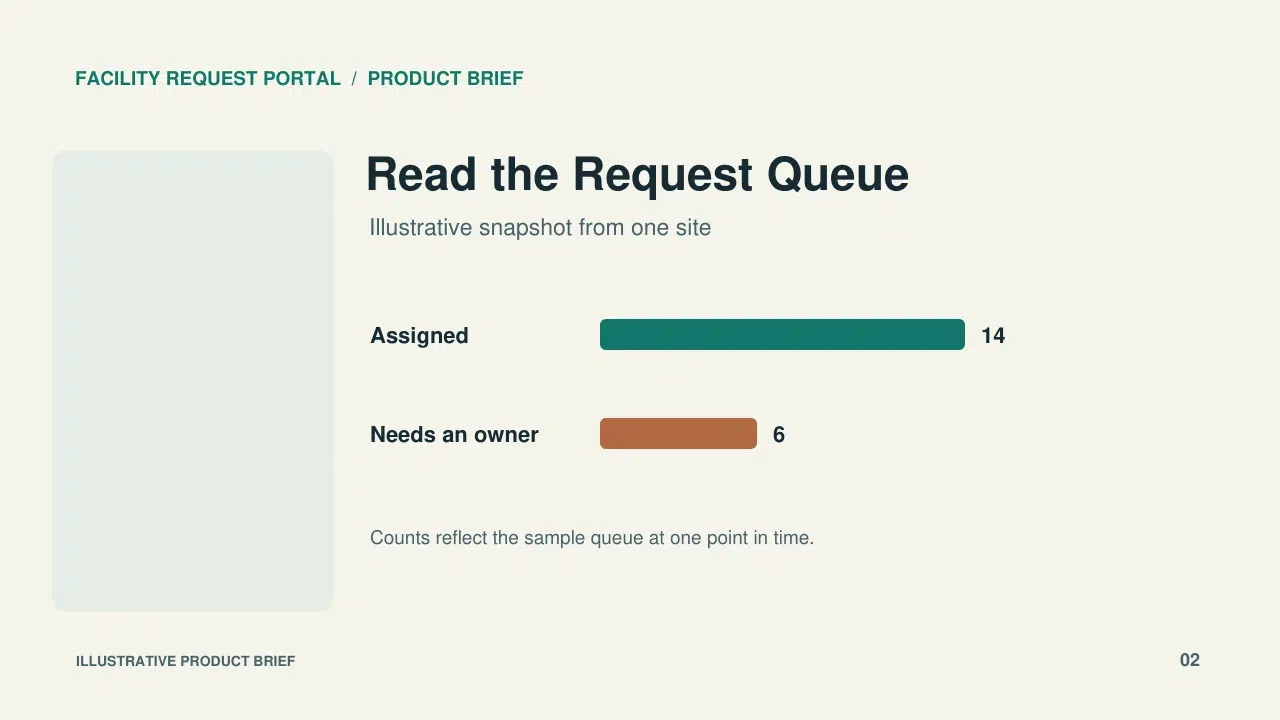
Observe o espaço livre à esquerda do gráfico. Isso deixa espaço para um apresentador que aparece à esquerda. Seu modelo pode usar uma posição diferente, portanto, verifique uma pré-visualização primeiro e, em seguida, verifique novamente após a geração. Se o apresentador cobrir um rótulo, mova-o no documento de origem, salve um novo PDF e gere o vídeo novamente. Amplie quaisquer rótulos que sejam difíceis de ler em um telefone.
Como criar um vídeo no Recastia
Abra o PDF para vídeo ferramenta de Recastia. Utilize um resumo do produto aprovado para compartilhamento externo e verifique se o PDF não contém nomes de clientes ou dados de contas privados.
- Escolha um modelo de apresentação e carregue o PDF.
Procurar Apresentação de slides do apresentador Na galeria de modelos, a pré-visualização mostra como o documento e o apresentador compartilham a tela. Selecione o modelo e carregue o briefing. No seletor de páginas, mantenha apenas as páginas que o comprador precisa.
- Adicione narração para cada página.
Escolher Avançado Modo para narração específica da página. Com Entrada manual, Escreva um pequeno trecho por página. No gráfico de exemplo, o texto poderia dizer: “Esta é uma fila de exemplo para um site. Seis solicitações ainda precisam de um responsável. Na demonstração, mostrarei como o coordenador atribui um responsável.” Isso indica ao comprador como interpretar o gráfico sem apresentar o exemplo como um resultado real para o cliente.
Na última página, dê ao comprador algo para trazer para a chamada: "Traga um pedido típico do site para a demonstração, para que possamos ver quem deve recebê-lo."“ - Selecione o avatar, a voz e as legendas.
Escolha um apresentador e uma voz adequados para uma demonstração do produto. Ative as legendas para que os espectadores possam acompanhar sem som. Leia o roteiro em voz alta, principalmente o nome do produto e as siglas. Se você se atrapalhar com algum termo, soletre-o ou use a mesma linguagem que sua equipe usa em reuniões. Escolha uma proporção de tela que seja adequada às páginas originais e verifique o resultado em um celular.
- Gere o vídeo e verifique os frames reais.
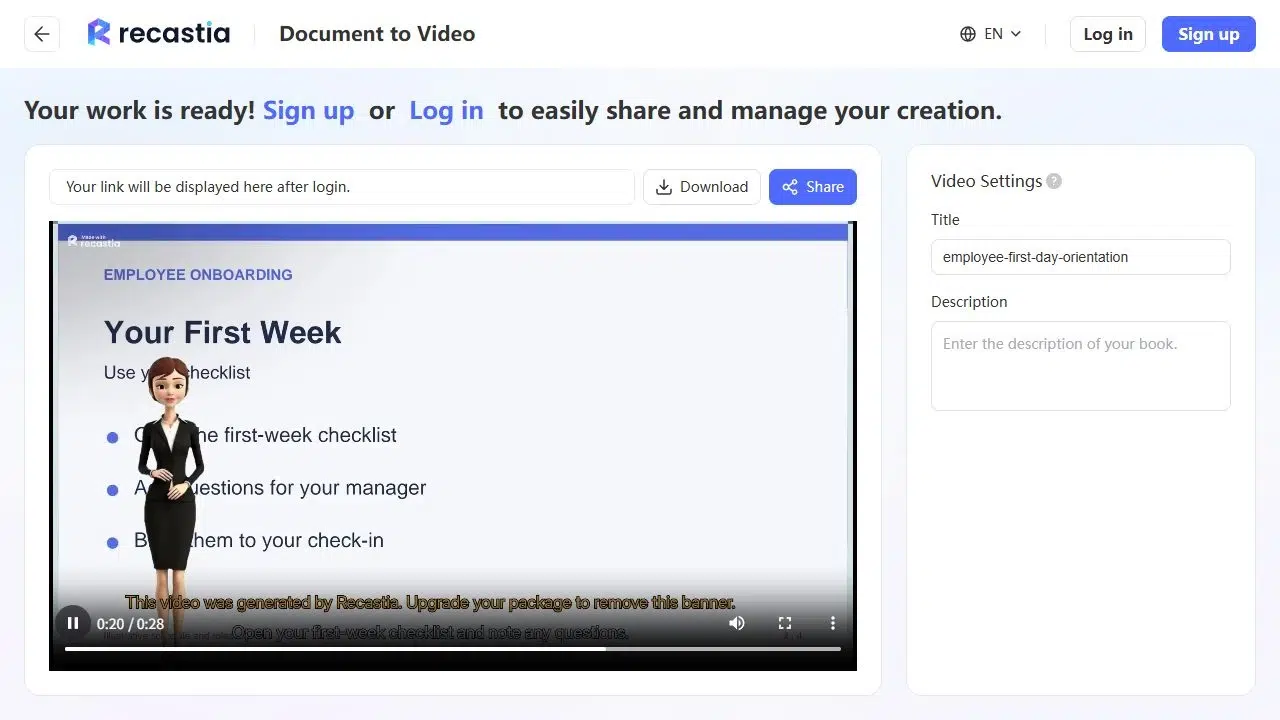
Selecione Gerar, Em seguida, reproduza o resultado e pause na página mais carregada. Você consegue ler o gráfico sem usar o zoom? A captura de tela da reprodução abaixo mostra um exemplo separado de integração do Recastia: o apresentador cobre parte do texto à esquerda. Na página da fila, preste a mesma atenção aos rótulos do gráfico e verifique se as legendas não ocultam a nota sobre a origem dos dados.

- Compartilhe o vídeo com o comprador.
Faça login para acessar os controles de compartilhamento. Antes de enviar o link, abra-o em uma janela sem estar logado para verificar o que um comprador externo pode acessar. Se você enviar o vídeo por e-mail, repita a solicitação de demonstração ao lado do link para que o comprador a veja mesmo que não assista até o final.
O que mudar se o avatar estiver atrapalhando
Faça uma pausa no gráfico no tamanho ideal para visualização em celular. Se algo estiver difícil de ler, identifique o que está disputando espaço antes de alterar o PDF.
| O que você vê na reprodução | O que mudar antes de compartilhar |
| O avatar cobre uma das contagens ou seu rótulo. | Mova a contagem e o rótulo para uma parte da página de origem que permaneça livre no seu modelo. |
| Uma legenda cobre a nota indicando que esses são valores de exemplo. | Mova a nota para mais perto da partitura e mantenha a opção "fila de amostra" na narração para que fique clara mesmo com o som desligado. |
| O gráfico está visível, mas é muito pequeno para ser lido. | Dê ao gráfico uma página exclusiva e aumente o tamanho das legendas. Se ainda assim ele competir com o apresentador, use um modelo que ofereça mais espaço ao documento. |
Exiba o gráfico novamente após cada alteração. Mantenha o apresentador se a explicação dele ajudar o comprador a interpretar os números. Se o gráfico precisar de toda a tela, um vídeo narrado sem avatar é mais adequado.
Perguntas frequentes
Visualize uma página antes de definir o formato. Uma página alta em um vídeo widescreen pode deixar espaço para o apresentador, mas o texto pode ficar difícil de ler. Nesse caso, crie uma versão menor e maior dessa página para o vídeo. Mantenha o retrato original como um guia complementar.
Sim, caso o comprador precise de detalhes como uma lista de funcionalidades ou requisitos técnicos. Inclua links para ambos no mesmo e-mail e explique o motivo de cada um: o vídeo curto apresenta o processo de solicitação; o briefing contém os detalhes que o comprador poderá consultar posteriormente.
Sim. O modo Avançado do Recastia suporta narração específica para cada página no fluxo de trabalho de Apresentação de Slides. Divida seu roteiro para que cada explicação seja exibida junto com a imagem ou o gráfico que ela descreve.
Somente se sua organização permitir e o vídeo for destinado exclusivamente àquela conta. Para um vídeo que a equipe de vendas reutilizará, mencione a função: “seu coordenador de contas” trabalha com várias contas e não incluirá o nome do comprador anterior no próximo contato.
Conclusão
Antes de enviar um vídeo com avatar de IA a partir de páginas em PDF, pare no gráfico mais difícil de ler. O comprador deve conseguir visualizar os números e acompanhar a explicação simultaneamente.
Se você planeja criar outro vídeo com avatar de IA a partir de materiais em PDF para uma conta diferente, mantenha os layouts de página revisados. Altere o exemplo e a próxima etapa para corresponder ao que foi discutido na ligação com o comprador.
Dê vida aos seus PDFs com Recastia.
Crie, personalize e compartilhe seu conteúdo de uma forma mais envolvente.