
顧客がヒアリング後に製品概要を開くと、14件の担当者が割り当てられ、6件は担当者未定というチャートが表示されます。コーディネーターはどこで役割を担うのでしょうか?PDFページからAIアバター動画を作成する場合、プレゼンターにこの質問をしてみるのが良いでしょう。.
PDF資料からAIアバター動画を作成するには、購入者が必要とするページを選択し、各ページごとに短いスクリプトを作成し、アバターとキャプションによってチャートが隠れないようにします。架空の施設利用申請ポータルを例に、Recastiaでの手順を説明します。.
PDFをビデオ画面で動作させる
この概要書は3ページ構成です。リクエストがコーディネーターに届くまでの手順、キューに表示される内容、デモに持参するものについて説明しています。価格表などの購入者が自分で読めるページは省略してください。以下は、プレゼンターやキャプションを追加する前の、元のサンプルチャートです。.
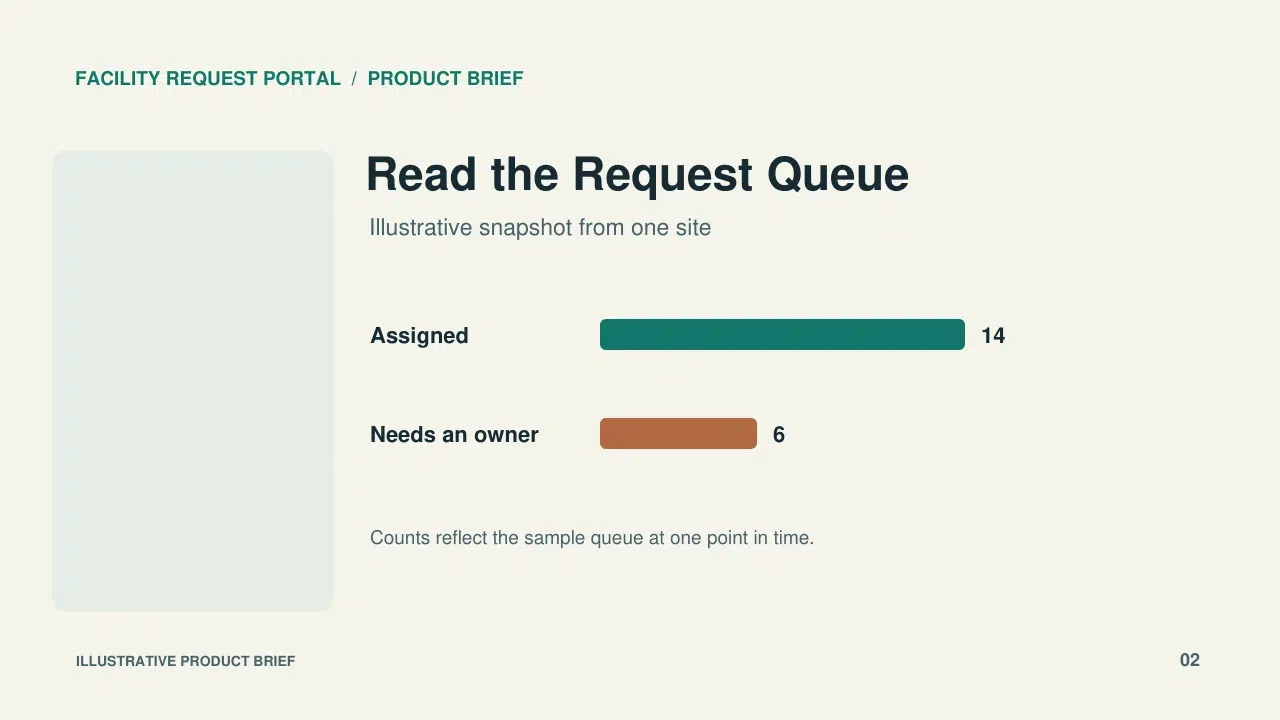
チャートの左側に空きスペースがあることに注目してください。これは、左側にプレゼンターを配置するためのスペースです。テンプレートによっては位置が異なる場合があるので、まずプレビューを確認し、生成後にもう一度確認してください。プレゼンターがラベルを覆っている場合は、ソースドキュメントでラベルの位置を移動し、新しいPDFを保存して、ビデオを再度生成してください。スマートフォンで読みにくいラベルは拡大してください。.
Recastiaで動画を作成する方法
開く PDFをビデオに変換 ツールから レカスティア. 外部共有が許可された製品概要書を使用し、PDFファイルに顧客の個人名やアカウントデータが含まれていないことを確認してください。.
- プレゼンターテンプレートを選択し、PDFをアップロードしてください。
探す プレゼンターのスライドショー テンプレートギャラリーでテンプレートを選択します。プレビューでは、ドキュメントとプレゼンターが画面をどのように共有するかを確認できます。テンプレートを選択し、概要をアップロードします。ページセレクターで、購入者が必要とするページのみを選択します。.
- 各ページにナレーションを追加する
選ぶ 高度な ページ固有のナレーションモード。 手動入力, 1ページにつき短い文章を1つ記述してください。サンプルチャートには、次のような記述が考えられます。「これはあるサイトのサンプルキューです。6件のリクエストにはまだ担当者が割り当てられていません。デモでは、コーディネーターがどのように担当者を割り当てるかをお見せします。」このようにすることで、購入者はサンプルを顧客の結果として提示することなく、チャートの読み方を正しく理解できます。.
最後のページで、購入者に電話会議に持参してもらうものを提示してください。「デモの際に、典型的なサイトリクエストを1つご持参ください。そうすれば、誰がそれを受け取るべきかを確認できます。」“ - アバター、音声、字幕を選択してください
製品紹介に適したプレゼンターと声を選びましょう。字幕をオンにして、視聴者が音声なしでも内容を確認できるようにします。特に製品名や略語は、スクリプトを声に出して読み上げましょう。もし専門用語につまずいたら、スペルアウトするか、チームが電話会議で使っている表現を使いましょう。元のページに適したアスペクト比を選び、スマートフォンで表示を確認してください。.
- ビデオを生成し、実際のフレームを確認する
選択 生成する, 次に、結果を再生し、最も表示頻度の高いページで一時停止します。ズームせずにグラフを読み取ることができますか?以下の再生スクリーンショットは、Recastiaのオンボーディングの別の例を示しています。プレゼンターが左側のテキストの一部を覆っています。キューページでは、グラフのラベルに同様に注意を払い、キャプションが数値の出典に関する注記を隠していないことを確認してください。.

- 動画をバイヤーと共有する
共有コントロールにアクセスするには、サインインしてください。リンクを送信する前に、サインアウトしたウィンドウでリンクを開き、外部の購入者がアクセスできる内容を確認してください。動画をメールで送信する場合は、購入者が最後まで視聴しなくても動画を確認できるように、リンクの横にデモ依頼を再度記載してください。.
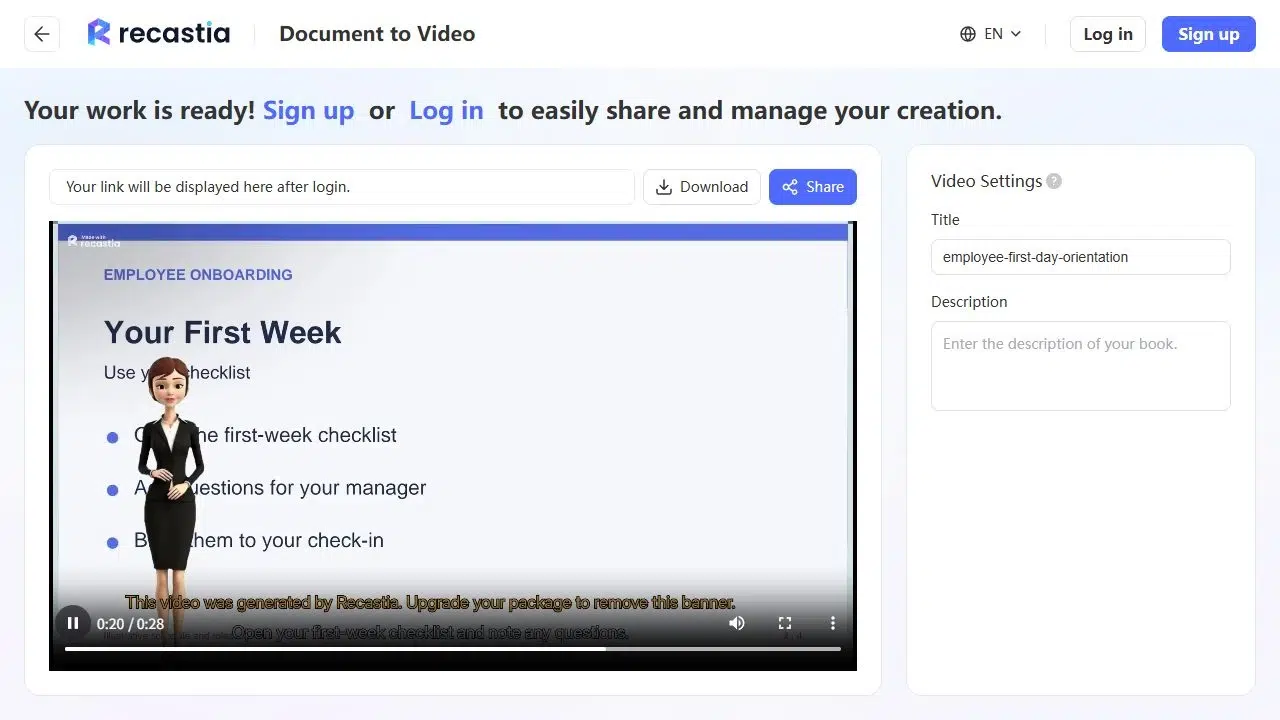
アバターが邪魔になった場合の変更点
グラフをスマートフォンのサイズで表示して一時停止してください。読みにくい箇所があれば、PDFを変更する前に、何がスペースを奪っているのかを確認してください。.
| 再生画面に表示される内容 | 共有する前に変更すべき点 |
| アバターは、カウントのいずれか、またはそのラベルを覆い隠しています。. | カウントとラベルの両方を、テンプレート内で見づらいソースページの部分に移動してください。. |
| キャプションには、これらはサンプル図であるという注記が隠されている。. | 注釈をチャートに近づけ、「サンプルキュー」という文字をナレーションの中に残して、音声をオフにした状態でもはっきりとわかるようにしてください。. |
| グラフは表示されているが、小さすぎて読めない。. | 図表は専用のページに分け、ラベルを大きくしてください。それでも発表者の邪魔になる場合は、文書に十分なスペースを確保できるテンプレートを使用してください。. |
変更を加えるたびに、チャートページを再度再生してください。プレゼンターの説明が購入者の数値解釈に役立つ場合は、プレゼンターをそのまま残してください。チャートに画面全体が必要な場合は、アバターなしのナレーション付き動画の方が適しています。.
よくある質問
フォーマットを決定する前に、まず1ページをプレビューしてみましょう。ワイドスクリーン動画で縦長のページを使用すると、プレゼンターのためのスペースは確保できますが、テキストが読みにくくなる可能性があります。読みにくい場合は、動画用にそのページを短く大きくしたバージョンを作成してください。元の縦長のページは、補足資料として簡潔にまとめておきましょう。.
はい、購入者が機能一覧や技術要件などの詳細情報を必要とする場合です。同じメールに両方のリンクを記載し、それぞれがなぜ必要なのかを説明してください。短い動画ではリクエストキューの流れを説明し、概要書には購入者が後で参照できる詳細情報が記載されています。.
はい。Recastiaの高度なモードでは、プレゼンターのスライドショーワークフローにおいて、ページごとのナレーションをサポートしています。スクリプトを分割することで、それぞれの説明が、説明対象となる画像やグラフとともに表示されるようになります。.
組織が許可し、動画がそのアカウント専用である場合に限ります。営業チームが再利用する動画の場合は、担当者の名前を使用してください。「サイトコーディネーター」は複数のアカウントを担当し、次回のフォローアップで前回の購入者の名前が残らないようにします。.
結論
PDFページからAIアバター動画を送信する前に、最も読みにくいグラフのところで一時停止してください。購入者は数字を確認しながら、同時に説明を理解できる必要があります。.
別の顧客向けにPDF資料からAIアバター動画を作成する予定がある場合は、レビュー済みのページレイアウトをそのまま使用してください。ただし、例と次のステップは、その顧客との電話で出た内容に合わせて変更してください。.
RecastiaでPDFに命を吹き込もう
より魅力的な方法でコンテンツを作成、カスタマイズ、共有しましょう。.