
En portfolio kan se ud direkte i editoren og stadig være besværlig at indsende. En jobansøgning kan kræve en PDF-fil; en klient foretrækker måske et link, de kan åbne med det samme. Vælg en PDF-portfolio-værktøj til både de sider, du skal oprette, og den måde, du skal sende dem på.
Denne sammenligning dækker syv værktøjer til designere, fotografer, arkitekter og andre kreative fagfolk. Den adskiller sidedesignværktøjer fra tjenester, der udgiver en færdig PDF online, med praktiske råd om eksportkvalitet, videoarbejde og redigerbare filer. Den rigtige PDF-porteføljeopretter afhænger af, hvilken del af arbejdet du stadig mangler at færdiggøre.
Vigtige konklusioner
- Recastia og FlipHTML5 udgiver en eksisterende portefølje-PDF som en onlineudgave.
- FlipBuilder opretter flipbøger på din computer med HTML-filer til hosting og en Windows offline-udgave.
- Canva og Adobe Express er velegnede til skabelonbaserede porteføljer, som du vil downloade som PDF.
- Adobe InDesign og Affinity giver dig mere kontrol over flersidede layouts og PDF-output.
- Gem en PDF-fil til ansøgninger, der kræver en vedhæftet fil eller upload. Et online læselink er en separat leveringsmulighed.
- Bliv enige om det redigerbare kildeformat, før du vælger et værktøj til et klientprojekt.
Sammenlign PDF Portfolio Maker-værktøjerne
Start med det, du allerede har. Hvis dine projektbilleder og forklaringer stadig skal arrangeres, skal du vælge et designværktøj. Hvis din PDF er klar, skal du vælge et publiceringsværktøj til dens onlineudgave. Du kan bruge en af hver: opret PDF'en i et layoutprogram, og publicer derefter disse sider til browservisning.
| Værktøj | Hvor du starter | Hvad du leverer |
| Recastia | En færdig portefølje i PDF-format | En online flipbog til gennemsyn og deling |
| FlipHTML5 | En færdig PDF til online berigelse | En online portfolio med links eller multimedier |
| FlipBuilder | En færdig PDF til konvertering på dit skrivebord | HTML-flipbogsfiler eller en Windows offline-udgave |
| Canva | Projektbilleder og korte beskrivelser | En skabelonbaseret portefølje-PDF |
| Adobe Express | Billeder og tekst, der kræver et designdokument | En portefølje-PDF oprettet i en skabelondrevet editor |
| Adobe InDesign | Et flersidet layout, der kræver detaljeret kontrol | En PDF med valgte eksport- og navigationsindstillinger |
| Affinitet | Et layout med fotografier og vektorgrafik | En PDF eksporteret fra et designdokument på skrivebordet |
Dette er de roller, der bruges i denne sammenligning, og det er ikke en komplet liste over alle de formater, som hvert produkt accepterer. Ingen af anbefalingerne til online publicering erstatter en obligatorisk PDF-indsendelse.
1. Recastia
Recastia forvandler en færdig portfolio-PDF til en online flipbog. Brug dens PDF til flipbog funktion, når du allerede har sidedesignet og ønsker, at klienter skal gennemse det i en browser.
Nøglefunktioner
- PDF-til-flipbog-konvertering for forberedte porteføljesider.
- Sideskiftende navigation og en fuldskærmslæser.
- En onlineudgave, der kan deles sammen med din originale PDF.
Fordele
- Behold det layout, du har designet, i stedet for at genopbygge hvert projekt som en webside.
- Giv en klient en side-for-side præsentation af dine fotografier eller casestudier inden et møde.
Ulemper
- Denne arbejdsgang starter med en færdig PDF. Foretag først ændringer i typografi, billeder og billedtekster i dit kildedokument.
- Et læselink erstatter ikke en PDF-vedhæftning, når en applikation kræver en.
Bedst til
Designere og fotografer med en færdig PDF, der ønsker en online portfolio-udgave til klientpræsentationer.
For hjælp til at vælge og arrangere projekter, se vores guide til organisering af en portefølje-flipbog.
2. FlipHTML5
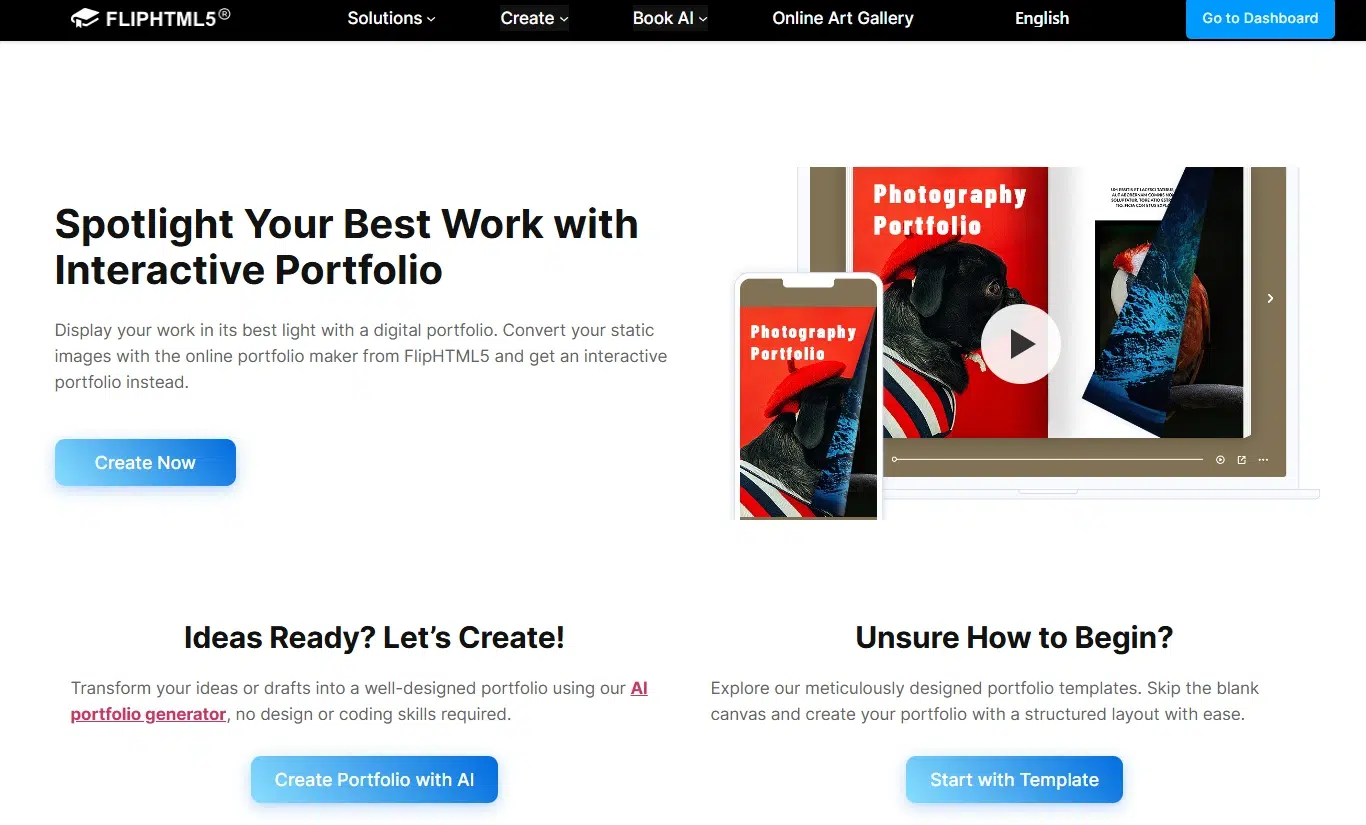
FlipHTML5 udgiver en færdig portfolio-PDF online og giver dig mulighed for at tilføje understøttende medier. Det er nyttigt, når et stillbillede ikke kan forklare hele projektet, f.eks. en animation eller en filmet installation.
Nøglefunktioner
- En online portfolio med et læselink eller en indlejring på hjemmesiden.
- En multimedieeditor til video, lyd og hyperlinks.
Fordele
- En motion designer kan placere en videodemonstration ved siden af et projektbillede.
- En fotograf kan linke en udvalgt serie til yderligere arbejde uden at fylde PDF'en med flere sider.
Ulemper
- Tjek abonnementskravene for de multimediefunktioner, du har brug for.
- Sørg for, at PDF-filen er forståelig uden onlinemedier. Medtag et repræsentativt stillbillede, en projektbeskrivelse og et separat videolink, hvor indsendelsesreglerne tillader det.
Bedst til
Motiondesignere og andre kreative, der har brug for en online portefølje med understøttende video-, lyd- eller projektlinks.
3. FlipBuilder
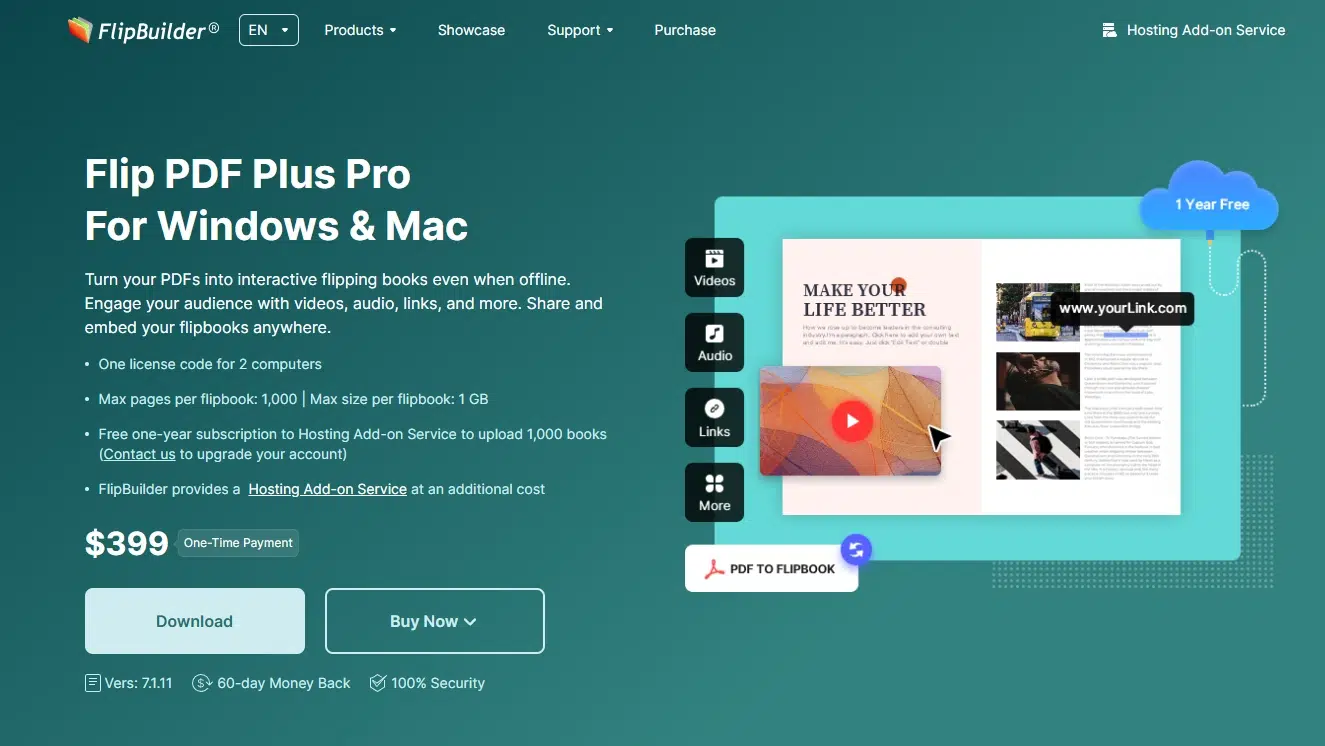
FlipBuilders Flip PDF Plus Pro konverterer en portefølje-PDF til et flipbogsark på Windows eller Mac. Vælg denne desktop-rute, hvis du selv vil administrere publikationsfilerne.
Nøglefunktioner
- En professionel multimedieeditor til video, lyd, billeder og links.
- HTML-publikationsfiler til din egen webhosting.
- En Windows EXE-udgave til lokale præsentationer.
- En separat hostingtilføjelsestjeneste.
Fordele
- Et studie med sin egen hjemmeside kan hoste den eksporterede HTML-publikation der.
- En Windows offline-udgave tilbyder en lokal præsentationsmulighed, hvor det er tilladt at køre en eksekverbar fil.
Ulemper
- HTML-filer skal hostes, før du kan sende et offentligt læselink.
- En Windows EXE kan ikke køre i en telefons browser. Eksterne videoer og links kræver muligvis stadig internetadgang.
- Den grundlæggende Flip PDF Plus-udgave har ikke den samme multimedieeditor som Pro.
Bedst til
Studier, der foretrækker desktopproduktion og selv ønsker at hoste deres porteføljepublikationsfiler.
4. Canva
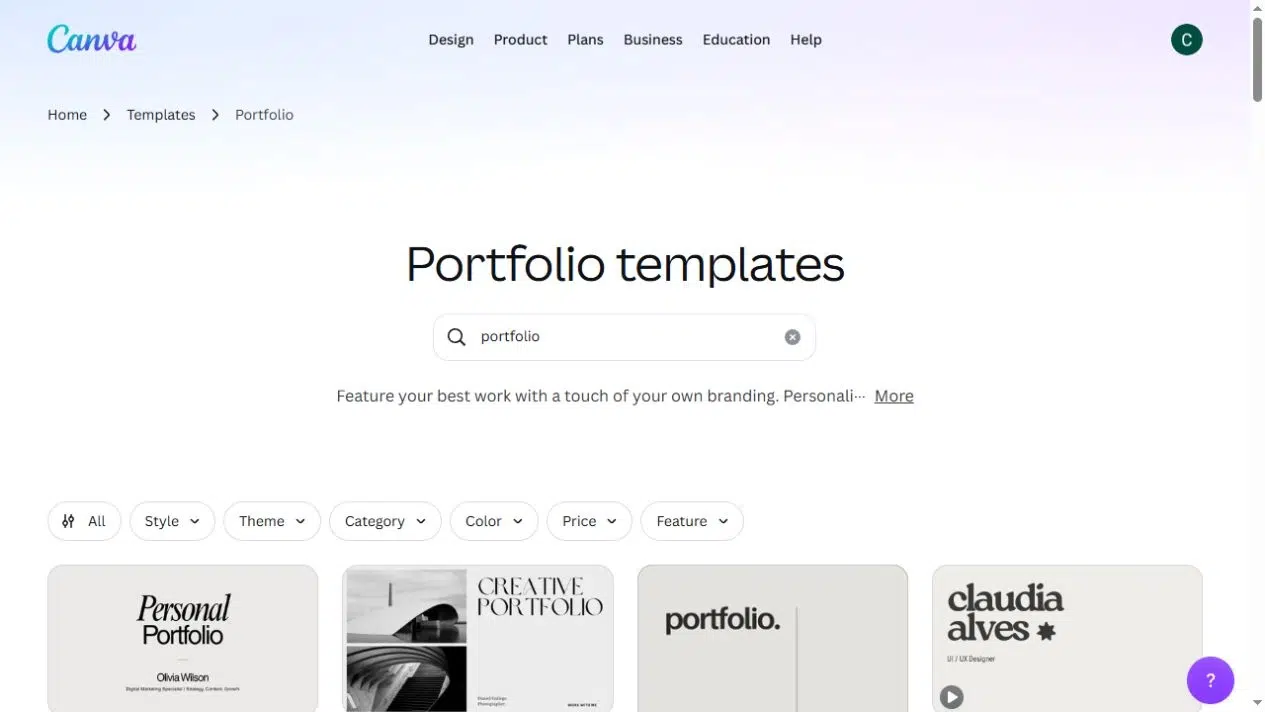
Canva hjælper dig med at arrangere projektbilleder og tekst i en porteføljeskabelon. Det er egnet til et kort dokument, når du ønsker et startlayout i stedet for en blank side.
Nøglefunktioner
- Porteføljeskabeloner med redigerbare billeder, tekst, skrifttyper og farver.
- Duplikerede sider for et gentageligt projektlayout.
- PDF Standard og PDF Print eksport til forskellige leveringsbehov.
Fordele
- En skabelon giver en freelancer et indledende gitter til projektbilleder, beskrivelser og krediteringer.
- Genbrug af et sidedesign får flere casestudier til at se ensartede ud, uden at man skal lave layoutet forfra.
Ulemper
- En skabelon bygget op omkring store fotos kan kræve betydelige justeringer til arkitekttegninger eller detaljeret grænsefladearbejde.
- Tjek adgangen til premium-skabeloner og -aktiver, før du forpligter dig til designet.
- Vælg et flersidet dokument til en pagineret PDF; et porteføljewebsted er et andet resultat.
Bedst til
Freelancere og studerende opretter en kort portfolio i PDF-format ud fra billeder og projektbeskrivelser.
5. Adobe Express
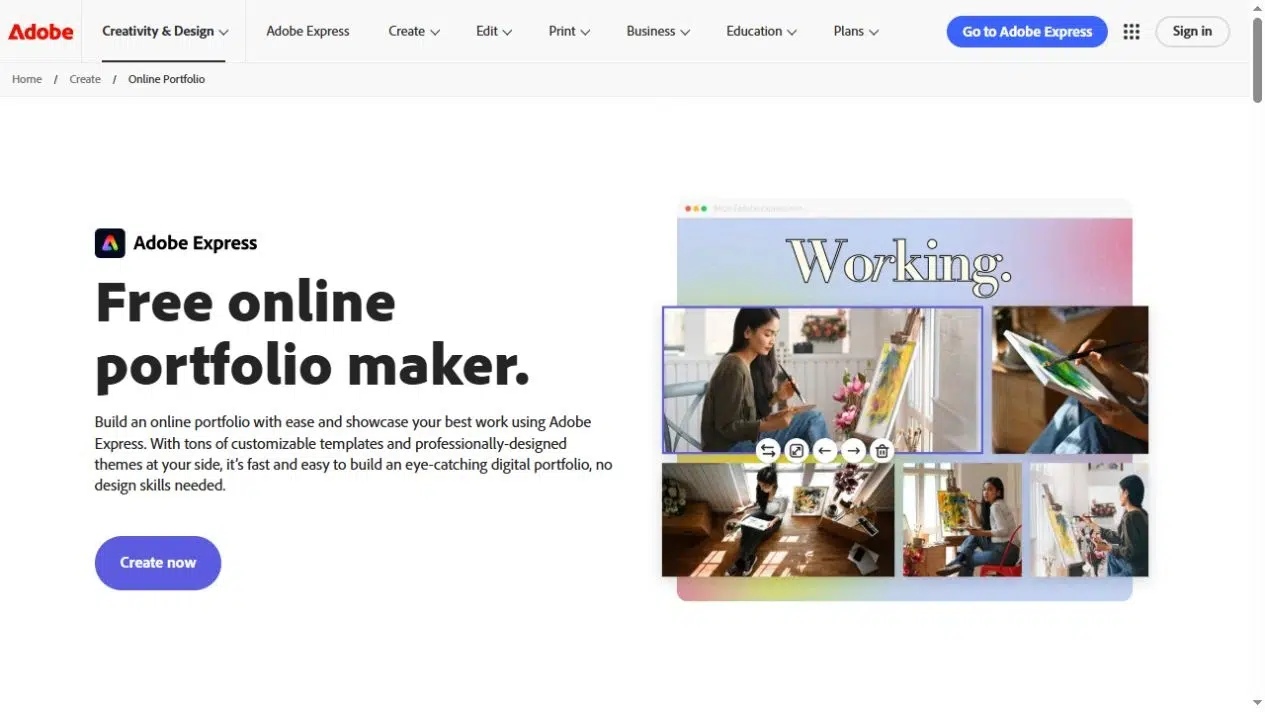
Adobe Express tilbyder en skabelonbaseret editor til porteføljedokumenter. Dens muligheder for deling af anmeldelser er nyttige, når du ønsker feedback, før du eksporterer den endelige PDF. Den er adskilt fra Adobe Portfolio, Adobes porteføljewebstedsprodukt.
Nøglefunktioner
- Portfolio-skabeloner til at kombinere billeder og tekst.
- Designdeling til visning, kommentering eller redigering.
- PDF-download til e-mail, udskrivning eller upload.
Fordele
- En kollega kan markere uklare beskrivelser eller svage billeder, mens du stadig kan revidere designet.
- Du kan forberede et designdokument til en indsendelse, der kræver en fil i stedet for et link til et websted.
Ulemper
- Vælg dokumentarbejdsgangen, hvis du har brug for en PDF; Express' websidearbejdsgang tjener et andet formål.
Bedst til
Kreative personer, der ønsker en skabelonbaseret portefølje-PDF og feedback fra kolleger før eksport.
6. Adobe InDesign
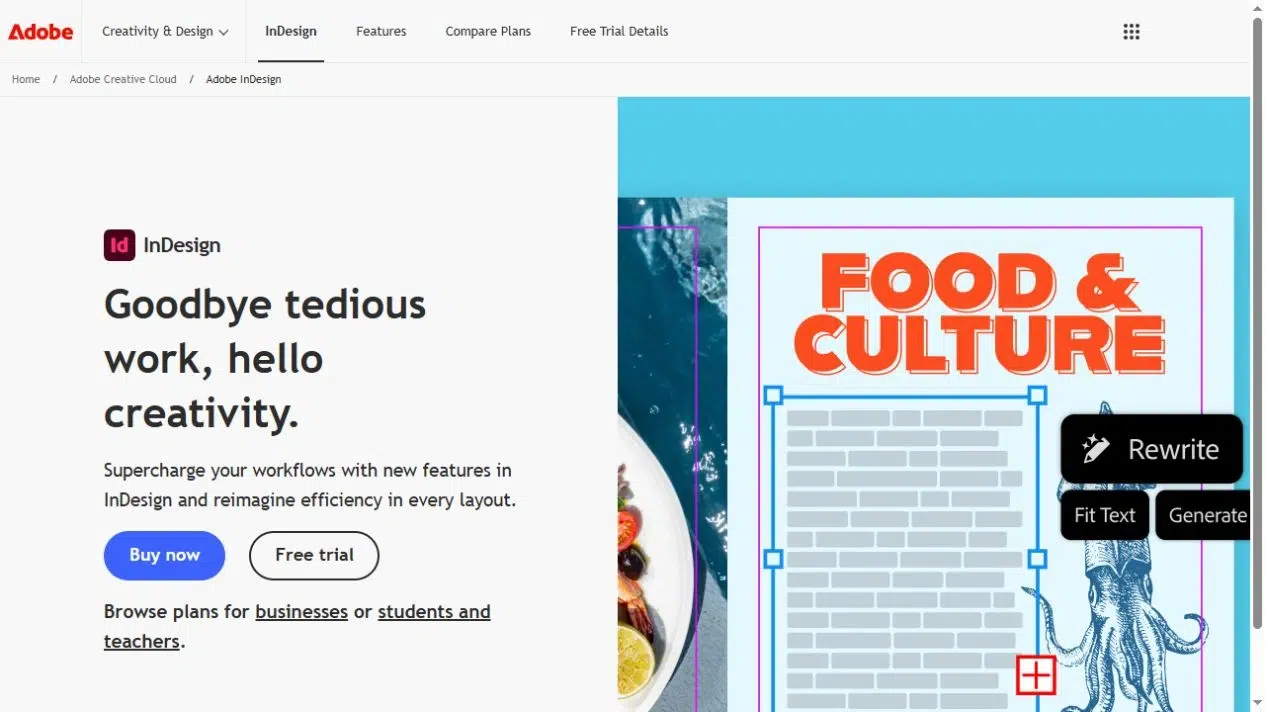
InDesign giver dig detaljeret kontrol over porteføljens typografi, sidegitter og billedplacering. Det er et godt valg, når selve layoutet er en del af det arbejde, du vil demonstrere.
Nøglefunktioner
- Flersidet desktoplayout med præcis typografi og billedplacering.
- PDF-eksportforudindstillinger og -indstillinger for billedkvalitet og filstørrelse.
- PDF-hyperlinks og bogmærker til navigering i projektsektioner.
- A Linkpanel til håndtering af ekstern grafik.
Fordele
- Byg et brugerdefineret sidesystem til detaljerede tegninger, billedtekster og længere casestudier.
- Opret separate skærm- og print-PDF'er fra samme kilde, med eksportindstillinger, der er tilpasset hver destination.
Ulemper
- Du skal træffe flere beslutninger om layout og eksport end i en skabelondrevet editor.
- Manglende original grafik kan påvirke eksportkvaliteten; en forudindstilling af høj kvalitet kan ikke gendanne et manglende billede.
- En redigerbar overdragelse kræver de nødvendige linkede aktiver, ikke kun layoutfilen.
Bedst til
Grafiske designere og arkitekter, der har brug for brugerdefinerede layouts, kontrolleret PDF-eksport eller en overdragelse af kildefiler i InDesign.
7. Affinitet
Affinity kombinerer sidelayout med pixel- og vektorredigering i ét skrivebordsprogram. Layout Studio er egnet til porteføljer, der blander fotografier, illustrationer og designede projektsider.
Nøglefunktioner
- Flersidede dokumenter, mastersider og delte tekstformater.
- Pixel, vektor og sidelayout fungerer i samme applikation.
- Eksport af PDF-filer på individuelle sider eller i hele dokumentet til skærm eller udskrift.
- InDesign IDML-import.
Fordele
- Juster illustrationer og sidelayout uden at skifte mellem separate programmer til disse opgaver.
- Brug mastersider og tekststile for at holde en længere portefølje ensartet.
Ulemper
- Dens layoutside dokumenterer IDML-import, men ikke INDD- eller IDML-eksport. Bekræft kompatibilitet, hvis en klient forventer at fortsætte med at redigere i InDesign.
Bedst til
Designere, der kombinerer fotografi og vektorgrafik, og som ønsker layoutværktøjer til skrivebordet og ikke kræver en redigerbar InDesign-levering.
Følg printerens specifikationer for beskæring, skæremærker og andre outputindstillinger for en trykt portefølje.
Vælg leveringsformatet før eksport
En ansøgningsformular kan angive en PDF-fil og en maksimal størrelse. En klient kan have brug for et redigerbart layout samt de endelige sider. Tjek disse krav, før du bruger tid på en design- eller udgivelsestjeneste.
Til en jobansøgning
Hvis formularen beder om en PDF, skal du sende en PDF. Følg filstørrelsesgrænsen, og åbn den eksporterede fil for at kontrollere, at små etiketter og projektoplysninger forbliver læselige. Et browserlink kan være en ekstra mulighed, hvis formularen tillader det, men det erstatter ikke et vedhæftet felt.
Til en klientintroduktion
Et læselink er praktisk til en indledende samtale, især når du allerede har en designet PDF. Hav en vedhæftet version tilgængelig, hvis klienten ønsker at gemme den til intern gennemgang. For et fortroligt projekt skal du bruge en version, du har tilladelse til at distribuere, og bekræfte udgivelsestjenestens adgangskontroller, før du uploader.
Til bevægelse eller interaktivt arbejde
En onlineudgave kan inkludere understøttende medier, hvor platformen tillader det. Giv PDF'en et stillbillede og en meningsfuld forklaring. Stol ikke på, at en video afspilles i hver PDF-fremviser; angiv et separat link, hvor indsendelsesreglerne tillader det.
For en redigerbar klientoverdragelse
Bliv enige om kildeapplikationen såvel som den endelige PDF. En klient, der anmoder om en INDD-fil, har andre krav end en, der kun anmoder om godkendte sider. Kontroller kildekompatibilitet, før du designer hele dokumentet, og inkluder de skrifttyper og linkede aktiver, du har licens til at dele.
Vælg det værktøj, der fuldender din portefølje
Vælg en PDF-porteføljeværktøj til det arbejde, du rent faktisk skal udføre. Canva eller Adobe Express kan hjælpe dig med at omdanne billeder og kopier til et dokument; InDesign eller Affinity giver dig finere layout- og outputkontrol. Recastia eller FlipHTML5 kan udgive en færdig PDF til online browsing, mens FlipBuilder giver dig desktopproduktion og lokale publikationsfiler.
Før du forpligter dig til en PDF-porteføljeværktøj, skal du bekræfte det nødvendige leveringsformat og den redigerbare kilde. Brug dette krav til at indsnævre listen, og prøv derefter en repræsentativ projektside med dine egne billeder og tekst.
Giv din PDF liv med Recastia
Opret, tilpas og del dit indhold på en mere engagerende måde.
Ofte stillede spørgsmål
Nej. En kreativ portefølje i PDF-format indeholder normalt en række designede sider, der viser dit arbejde. Acrobats PDF-portefølje er en container til separate komponentfiler, såsom dokumenter og billeder. Denne sammenligning vedrører den sidebaserede portefølje, du indsender eller udgiver, snarere end at samle en container med flere filer.
Ja, men tjek skabelonen, de inkluderede aktiver og eksportadgangen, før du opretter hele dokumentet. Et frit startlayout betyder ikke, at alle fotografier, skrifttyper eller outputmuligheder er inkluderet. Brug dit eget arbejde og de aktiver, du har tilladelse til at distribuere, især hvis du sender PDF-filen til arbejdsgivere eller kunder.
Følg indsendelsesvejledningen. Hvis der ikke er angivet nogen præference, er det ofte nemmere at se enkeltvis eller udskrive enkeltsider. Placer ikke essentiel tekst på tværs af et opslags midte uden at kontrollere det eksporterede resultat. Behold en separat opslagsbaseret version, hvis det er vigtigt for designet af dit arbejde at præsentere modstående sider.
Tjek din aftale, og indhent tilladelse, hvor det er nødvendigt. Fjern fortrolige oplysninger, og undgå at offentliggøre arbejde, der ikke er godkendt til offentlig udgivelse. Kreditér samarbejdspartnere, og beskriv dit eget bidrag præcist. Hvis du ikke kan offentliggøre hele projektet, så spørg, om udvalgte billeder eller en anonymiseret version kan bruges i stedet.