
For at konvertere PDF til video skal du uploade dit dokument til Recastia, vælge en genereringstilstand og beslutte, om siderne skal have en voiceover. Minimal tilstand laver en lydløs sidevideo; Nemme og Avancerede tilstande tilføjer fortælling med forskellige niveauer af scriptkontrol.
Denne guide viser, hvordan du trin for trin konverterer PDF til video, fra at vælge sider til at gennemgå MP4-filen. Den forklarer også, hvad den gratis plan ændrer, så du kan vælge en tilstand, før du bruger tid på et script.
Vigtige konklusioner
- Minimal tilstand opretter en lydløs video fra PDF-sider; vælg Nem eller Avanceret, når siderne har brug for mundtlig forklaring.
- I den nemme tilstand bruger manuskriptet ét enkelt til videoen. I den avancerede tilstand kan du skrive en fortælling side for side.
- Vælg de sider, du har brug for, og gennemgå den færdige video, før du downloader MP4-filen eller deler linket.
- Gratisabonnementet kan inkludere Recastia-branding. Tjek din konto for aktuelle brugsgrænser, før du planlægger flere videoer.
Hvad du skal forberede, før du starter
Brug en PDF, hvis sider kan læses i videostørrelse. Et overfyldt diagram eller en lille sidefod vil være svært at følge på en telefon, selv når den originale PDF ser fin ud på en computer. Beslut, hvilke sider der skal vises, og hvad seerne skal lære af dem. Hvis dokumentet indeholder personlige eller fortrolige oplysninger, skal du fjerne det, før du uploader eller deler det.
Du har også brug for en Recastia konto. Du kan starte med gratisabonnementet; de nuværende grænser, der vises på din konto, bestemmer, hvor mange videoer du kan lave.
Sådan konverterer du PDF til video med Recastia
Bruge Recastia PDF til video-værktøjet For at uploade en PDF skal du vælge en videostil og generere en video fra de sider, du vælger.
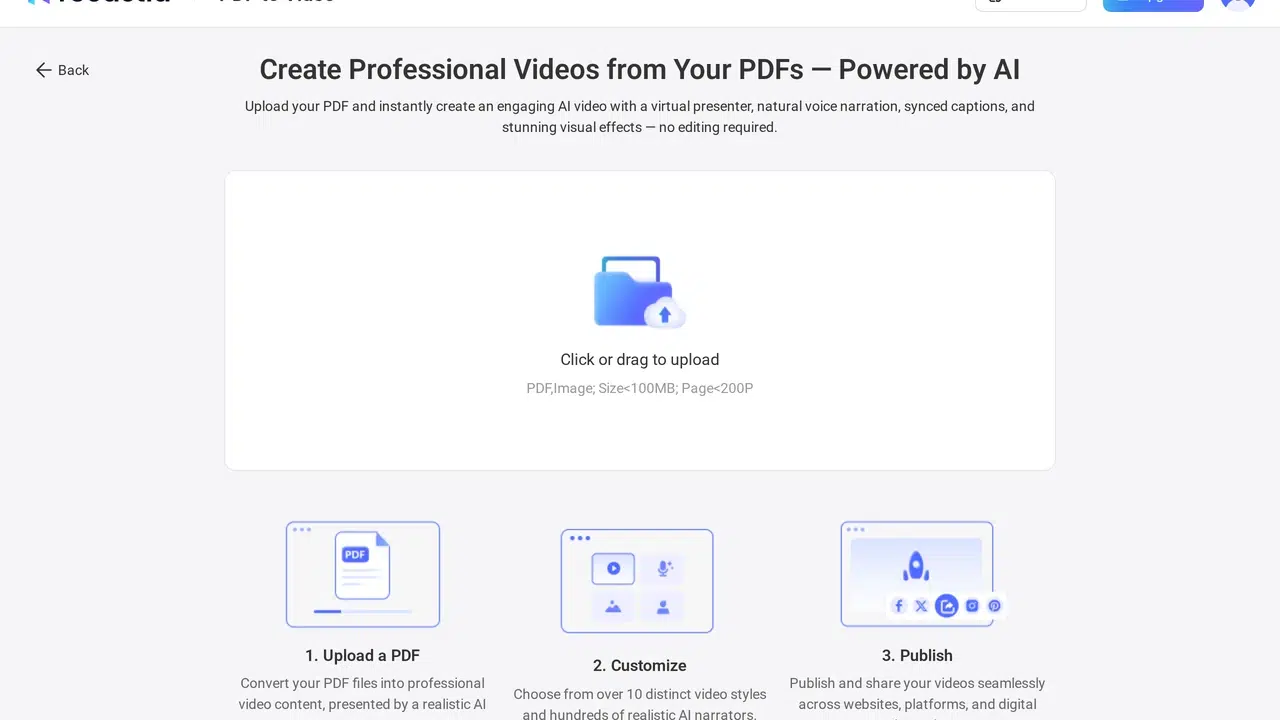
- Upload din PDF
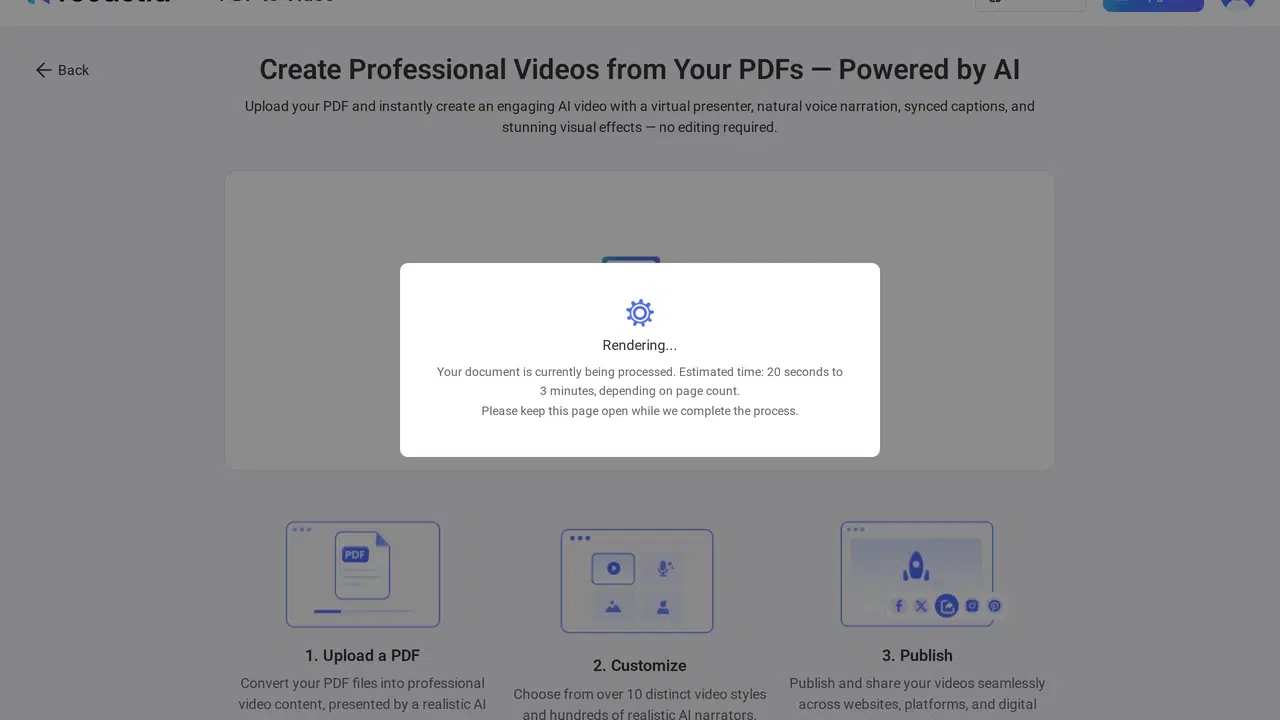
Log ind, åbn PDF til video, og upload din fil. Tjek forhåndsvisningen af siden, før du fortsætter, især hvis PDF-filen indeholder sider, du ikke ønsker i videoen.
- Vælg en generationstilstand
Vælg Minimal for en lydløs video, der viser dine PDF-sider med overgange og musik. Vælg Nem for at tilføje et fortællingsskript til videoen, eller Avanceret for at skrive separat fortælling til individuelle sider. Vælg tilstanden i henhold til mængden af forklaring, din PDF har brug for.

- Vælg sider og skriv fortællingen
Vælg de sider, du vil inkludere. I nem tilstand kan du skrive eller redigere et enkelt manuskript til videoen. I avanceret tilstand kan du skrive eller redigere fortællingen for hver valgt side. AI-tekstforfatning kan foreslå tekst, men læs den op mod PDF-filen, før du bruger den. Minimal tilstand kræver ikke et voiceover-manuskript.
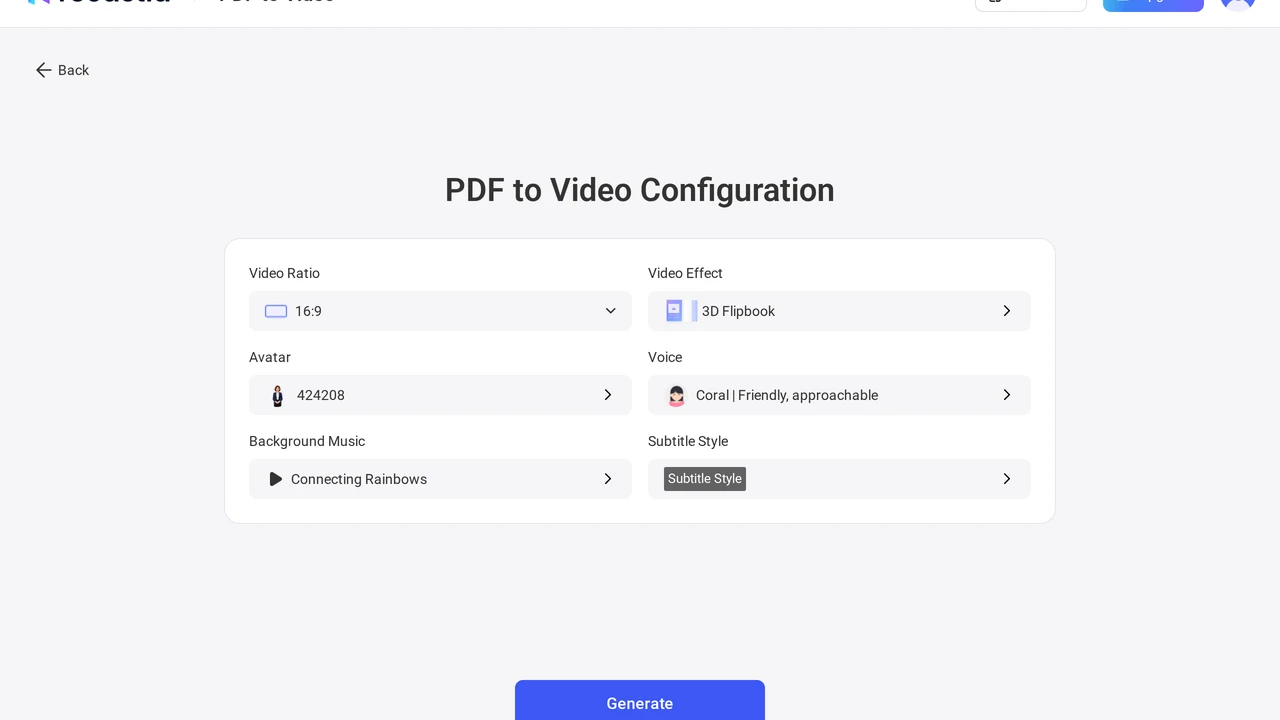
- Indstil videoindstillingerne og generer
Vælg videoforhold og visuelle effekter. For fortællende tilstande skal du vælge en stemme og, hvis du vil have en præsentator på skærmen, en avatar. Du kan også indstille musik og undertekster, hvor tilstanden tilbyder det. Gennemgå dine indstillinger, og generer derefter videoen.
- Gennemgå og del videoen
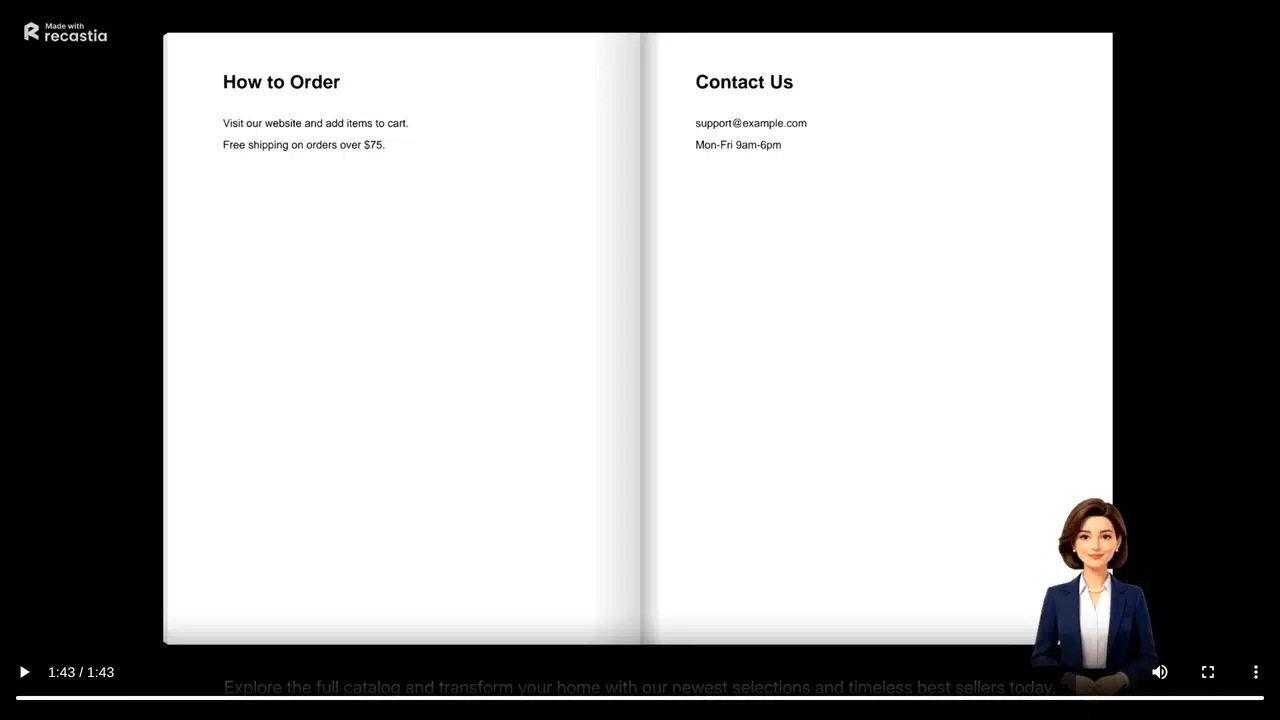
Afspil resultatet fra start til slut. Kontroller, at de valgte sider vises i den tilsigtede rækkefølge, og at eventuel fortælling matcher det, der vises på skærmen. Download derefter MP4-filen, eller del linket til den hostede video. En video i et gratis abonnement kan have Recastia-branding.
Hvilken tilstand skal du vælge?
Vælg Minimal, når PDF-siderne kan tale for sig selv, f.eks. en visuel portefølje eller et kort slideshow. Det holder arbejdsgangen enkel, fordi der ikke er noget fortællemanuskript, der skal forberedes. Seerne har stadig brug for nok tid til at læse hver side, så tjek tempoet, før du deler.
Vælg Let, når en enkelt talt forklaring kan dække hele dokumentet. For eksempel kan du introducere et forslag og opsummere hovedpointerne uden at skrive hver side separat. Vælg Avanceret, når forklaringen skal følge specifikke sider, f.eks. en lektion eller et sæt instruktioner. I den tilstand skal hver sides fortælling holdes tæt på det indhold, der er synligt på den pågældende side.
Kan du lave en PDF om til en video gratis?
Ja. Recastia tilbyder en gratis plan til at oprette PDF-baserede videoer, og gratis output kan inkludere Recastia-branding. Planens kvoter og tilgængelige kontroller kan ændres, så brug de grænser, der vises i din konto, i stedet for en gammel liste over nøjagtige kvoter. Hvis du sammenligner gratis værktøjer, før du starter, kan du se vores Gratis guide til PDF-til-video-konvertering.
Ofte stillede spørgsmål
Den aktuelle uploadskærm viser en filstørrelse på under 100 MB og færre end 200 sider. Tjek de begrænsninger, der vises i din konto, før du uploader et stort dokument, da de kan ændre sig.
Forenkl den side i kilde-PDF'en, eller udelad den fra videoen, og levér den originale PDF sammen med videoen. En seer skal kunne læse den synlige tekst uden at skulle holde gentagne pauser.
Brug MP4-filen, når en platform beder om en videofil. Et hostet link er praktisk, når du vil sende nogen direkte til den færdige video. Åbn begge versioner én gang, før du distribuerer den.
Rediger det foreslåede script, før du genererer det. Sammenlign det med den relevante PDF-side, og gendan enhver dato, navn, nummer eller instruktion, som læserne har brug for.
Konklusion
Du kan konvertere PDF til video i Recastia ved at uploade dokumentet, vælge en tilstand, vælge sider og generere resultatet. Brug Minimal til en video på lydløs side, Nem til et enkelt fortællingsskript eller Avanceret, når hver side har brug for sin egen forklaring.
Før du deler, skal du afspille hele videoen og tjekke siderne og voiceoveren. Hvis du vil omdanne PDF til video til en lektion, et forslag eller et visuelt dokument, vil den endelige visning fortælle dig, om tempoet og fortællingen fungerer uden for editoren.
Giv din PDF liv med Recastia
Opret, tilpas og del dit indhold på en mere engagerende måde.