
Wenn ein Kunde einen neuen Genehmigungsworkflow freigibt, muss sein IT-Team dennoch wissen, welche Punkte zu prüfen sind, bevor der Zugriff für alle freigegeben wird. Ein Workflow, der PDF in Video mit Sprachausgabe umwandelt, kann die Einführungsbeschreibung in eine kurze Anleitung verwandeln, die der Kunde mit seinem Implementierungsteam teilen kann.
Bei einem PDF-zu-Video-Projekt mit Voiceover sollte jede Seite eine Aufgabe erfüllen und mit einem kurzen Text beschrieben werden. In diesem Beispiel behandeln drei Folien die Verantwortlichkeiten für die Einrichtung, die Durchführung des Pilotprojekts und die vor der Veröffentlichung zu überprüfenden Punkte.
Wichtigste Erkenntnisse
- Laden Sie die PDF-Datei hoch und verwenden Sie den erweiterten Modus, um für jede Seite einen separaten Sprachkommentar zu erstellen.
- Wählen Sie eine KI-Stimme für die Skriptsprache und aktivieren Sie Untertitel für Zuschauer, die ohne Ton zusehen.
- Spielen Sie das fertige Video ab, um die gesprochenen Begriffe, die Untertitel und das Timing mit dem Originalvideo zu vergleichen.
Verwandeln Sie ein Kunden-Rollout-Briefing in ein Skript
Ein SaaS-Implementierungsteam bereitet einen Kunden auf die Einführung eines neuen Genehmigungsworkflows für Anfragen vor. Das PDF richtet sich an den IT-Administrator und den Pilotprojektleiter des Kunden. Sie müssen wissen, wer für die Einrichtung verantwortlich ist, wie umfangreich das Pilotprojekt sein soll und was als erfolgreicher Test gilt.
| Was der Bericht aussagt | Was der Sprecher sagt | Warum es bearbeiten? |
| Weisen Sie einen IT-Administrator zu. | Wählen Sie einen IT-Administrator aus, der für die Einrichtung verantwortlich ist, und legen Sie fest, wer den Genehmigungsworkflow verwalten kann. | Nennen Sie die Initialen der Stimme und teilen Sie dem Team mit, was der Besitzer überprüfen muss. |
| Pilotprojekt mit 5 Nutzern über 2 Wochen. | Wählen Sie fünf Nutzer für eine zweiwöchige Pilotphase aus. Teilen Sie ihnen vor Beginn der Testphase mit, wohin sie ihr Feedback senden können. | Nennen Sie die Anzahl und die Dauer in Worten und geben Sie dem Piloten eine konkrete Handlungsanweisung. |
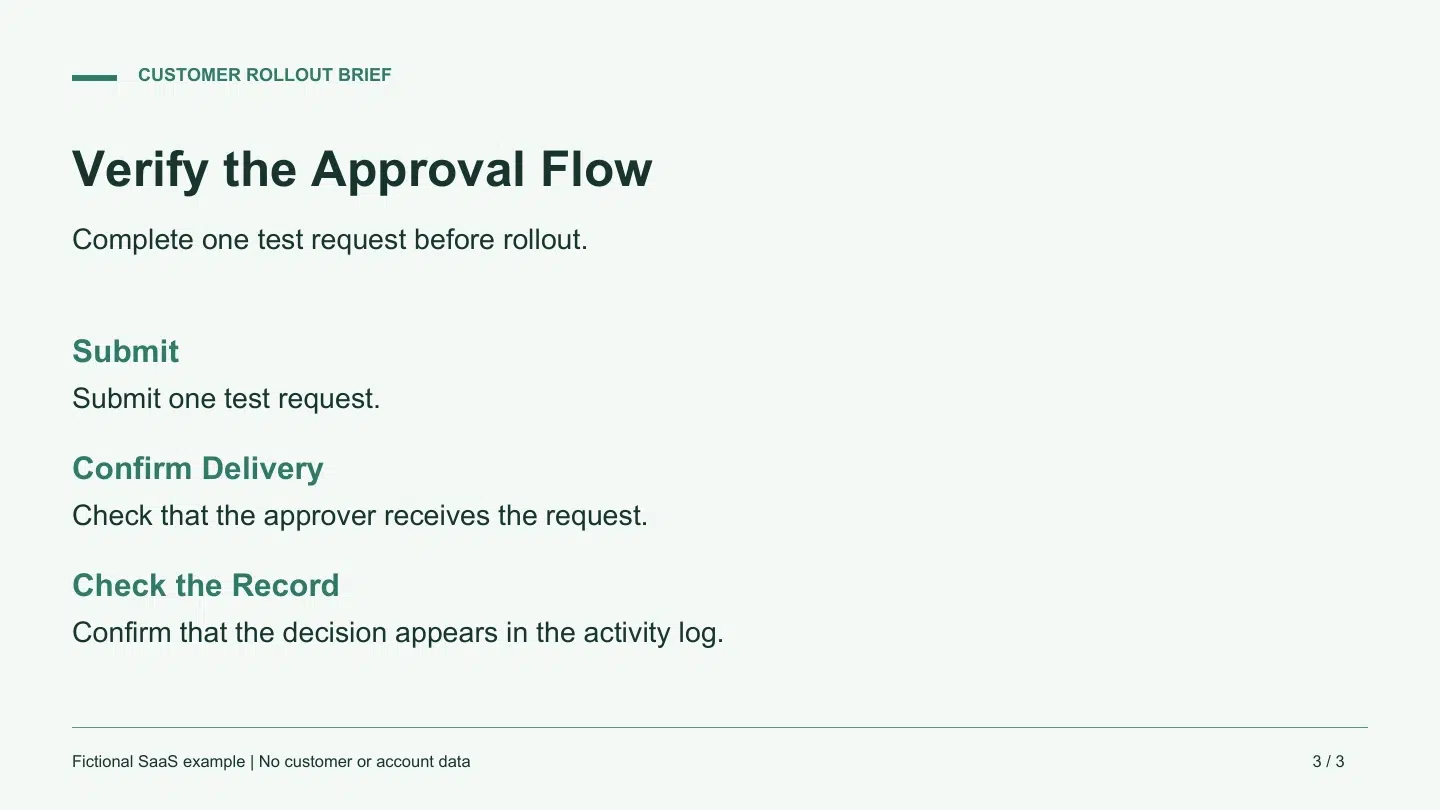
| Stellen Sie eine Testanfrage. Überprüfen Sie den Empfang und die Protokollierung der Entscheidung. | Stellen Sie eine Testanfrage. Bestätigen Sie den Eingang beim Genehmiger. Prüfen Sie nach der Entscheidung, ob die Anfrage im Aktivitätsprotokoll erscheint. | Geben Sie jedem Kontrollpunkt einen eigenen Satz, damit der Betrachter die Abfolge nachvollziehen kann. |
Die Beschränkung auf fünf Nutzer und zwei Wochen sollte sowohl in den Präsentationsfolien als auch im Skript beibehalten werden. Auf der letzten Seite sollte angegeben werden, welche Person die Anfrage erhält und wo die Entscheidung veröffentlicht wird. Der Projektleiter kann diese Angaben am Ende des Pilotprojekts zur Abnahmeprüfung nutzen.
Erstellen Sie das vertonte Video mit Recastia
Verwenden PDF zu Video Um die vorbereiteten Seiten sichtbar zu halten und den Ton aus dem Skript zu generieren, wählen Sie ein Layout mit Platz für die Freigabeprüfungen und Untertitel.
- Laden Sie die PDF-Datei hoch und wählen Sie die Seiten aus.
Laden Sie das Rollout-Briefing hoch, wählen Sie eine Videovorlage und gehen Sie zur Modusauswahl. Wählen Sie den erweiterten Modus für ein Skript auf jeder Seite. Wählen Sie die drei Seiten in der Reihenfolge aus, in der das Implementierungsteam sie verwenden wird. Für ein kurzes Video mit durchgehender Erklärung verwendet der einfache Modus ein Skript.
- Erzähltext eingeben und bearbeiten
Wählen Sie “Manuelle Eingabe”, um die vorbereiteten Zeilen einzugeben. Platzieren Sie jede Zeile neben der Seite, die die entsprechende Aktion anzeigt. Alternativ können Sie mit der KI-Texterstellung beginnen und den generierten Text bearbeiten. Lesen Sie “IT” und „fünf Benutzer für zwei Wochen“ laut vor, während Sie bearbeiten. Platzieren Sie die Belegprüfung vor der Aktivitätsprotokollprüfung, in der Reihenfolge, in der das Team sie sieht.
- Wählen Sie eine Stimme und legen Sie Untertitel fest
Gehen Sie zu den Spracheinstellungen und wählen Sie eine Stimme, die zum Text Ihres Skripts passt. Nutzen Sie die Sprachvorschau, falls verfügbar. Hören Sie sich das generierte Video an, um zu hören, wie die Abkürzungen und Pilotzahlen vorgelesen werden. Aktivieren Sie die Untertitel und lassen Sie Platz um den für PDF-Leser relevanten Text. Wählen Sie „Kein Avatar“, wenn die gesamte Seite benötigt wird.
- Generieren Sie das Video und spielen Sie es ab.
Generieren Sie das Video und öffnen Sie das Ergebnis. Achten Sie auf die Wörter “IT”, “fünf Benutzer” und “zwei Wochen”. Prüfen Sie auf der letzten Seite, ob das Bild während beider Abnahmeprüfungen sichtbar bleibt. Überprüfen Sie anschließend denselben Abschnitt ohne Ton. Falls eine Untertitelung wichtigen Text verdeckt, lassen Sie mehr Platz auf der Quellseite oder kürzen Sie die Zeile und generieren Sie eine neue Version.
Verwenden Sie eine Wiedergabeprüfung, die zur Aufgabe passt.
Bitten Sie ein Mitglied des Implementierungsteams, sich die Anwendung einmal anzusehen und die beiden Punkte zu nennen, die vor dem breiteren Rollout überprüft werden müssen. Diese Person sollte Ihnen sagen können, wer die Testanfrage erhält und wo die Entscheidung zu finden ist. Falls ein Punkt übersehen wurde, prüfen Sie, ob die Seite zu früh gewechselt hat oder ob im Kommentar zwei Prüfungen zu einem Satz zusammengefasst wurden.
Notieren Sie sich, wo jede Korrektur angebracht ist. Ein falsch gelesenes Akronym beginnt im Skript oder in der Sprachausgabe. Eine hinter Untertiteln verborgene Pilotfigur beginnt im Layout. Eine fehlende Voraussetzung beginnt in der Quelle und beim Verfahrensverantwortlichen. Korrigieren Sie diesen Teil, spielen Sie die überarbeitete Passage erneut ab und prüfen Sie, ob sie weiterhin zur nächsten Aktion führt.
Häufig gestellte Fragen
Geben Sie ein Skript ein oder erstellen Sie eines und wählen Sie eine KI-Stimme zum Vorlesen aus. Der Workflow nutzt diesen Text zur Sprachausgabe. Kopfhörer können Ihnen helfen, fehlerhaft gelesenen Code oder Hintergrundmusik, die die Sprachausgabe während der Überprüfung beeinträchtigt, zu erkennen.
Der erweiterte Modus bietet für jede ausgewählte Seite ein Skriptfeld. Verwenden Sie diese Felder, wenn eine Zeile einem bestimmten Diagramm, einer Anweisung oder einem Formular entsprechen muss. Bei einem durchgehenden Skript verwenden Sie den einfachen Modus und überprüfen Sie die resultierende Seitensynchronisation während der Wiedergabe.
Schreiben Sie die gewünschte Aussprache in das Skript und generieren Sie es neu. Eine kurze, buchstabenweise Schreibweise kann bei Akronymen hilfreich sein. Schreiben Sie bei einer Dauer oder einer Pilotgröße die Zahl und die Einheit in Worten. Überprüfen Sie die resultierende Audioaufnahme und die Untertitel, da Sprecher dieselbe Schreibweise unterschiedlich aussprechen können.
Sie können die Untertitelanzeige deaktivieren. Lassen Sie die Untertitel aktiviert, wenn Teammitglieder den Ton stummgeschaltet ansehen oder wenn die angezeigten Wörter ihnen helfen, einen Begriff zu verstehen. Die Untertiteleinstellung steuert den Text auf dem Bildschirm. Die ausgewählte Stimme liest weiterhin den Sprechertext vor.
Abschluss
Beginnen Sie Ihr PDF-zu-Video-Projekt mit Voiceover mit einer kurzen Sequenz, die Sie vollständig überprüfen können. Für die Kundeneinführung bedeutet dies, dass der Implementierungsleiter den Verantwortlichen benennen, den Pilotumfang festlegen und beide Abnahmeprüfungen wiederholen kann.
Bevor Sie ein PDF-zu-Video-Projekt mit Voiceover übergeben, spielen Sie das Endergebnis ab und prüfen Sie, ob die Wörter, Seitenwechsel und Untertitel die gleiche Aktion unterstützen.
Erwecke deine PDFs mit Recastia zum Leben!
Erstellen, individualisieren und teilen Sie Ihre Inhalte auf eine ansprechendere Weise.