
Ein Einkäufer öffnet nach einem Erstgespräch ein Produktbriefing und sieht eine Tabelle: 14 zugewiesene Anfragen, 6 ohne Verantwortlichen. Wo kommt der Koordinator ins Spiel? Wenn Sie ein KI-gestütztes Avatar-Video aus PDF-Seiten erstellen, sollten Sie diese Frage dem Präsentator stellen.
Um aus PDF-Material ein KI-Avatar-Video zu erstellen, wählen Sie die benötigten Seiten aus, schreiben Sie für jede Seite ein kurzes Skript und stellen Sie sicher, dass Avatar und Bildunterschriften das Diagramm nicht vollständig verdecken. So funktioniert es in Recastia am Beispiel eines fiktiven Portals für Gebäudeanfragen.
PDF auf einem Bildschirm anzeigen
Das Briefing umfasst drei Seiten: Wie eine Anfrage den Koordinator erreicht, was die Warteschlange anzeigt und was zur Demo mitzubringen ist. Seiten, die der Käufer selbst lesen kann, wie z. B. eine Preisliste, sollten weggelassen werden. Unten sehen Sie das ursprüngliche Beispieldiagramm vor dem Hinzufügen eines Präsentators oder von Bildunterschriften.
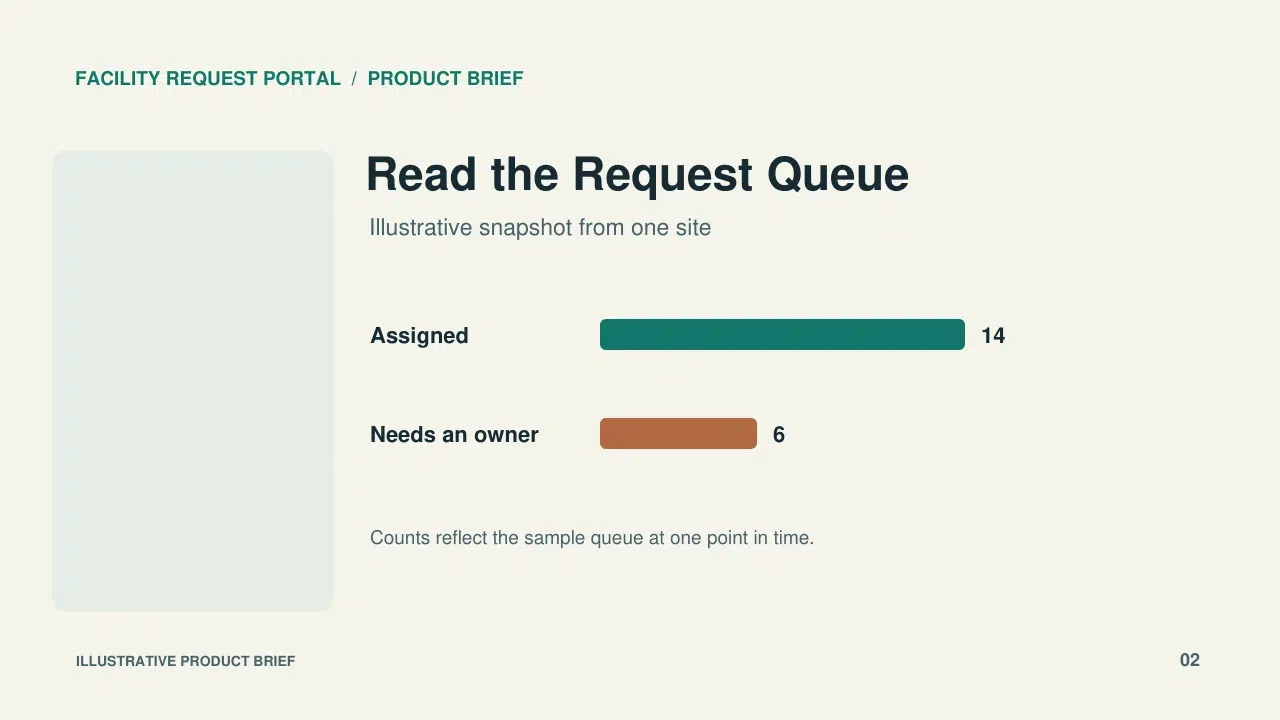
Beachten Sie den freien Platz links neben dem Diagramm. Dort kann ein/e Moderator/in links erscheinen. Ihre Vorlage verwendet möglicherweise eine andere Position. Überprüfen Sie daher zunächst eine Vorschau und anschließend die Position nach der Generierung. Falls der/die Moderator/in eine Beschriftung verdeckt, verschieben Sie diese im Quelldokument, speichern Sie eine neue PDF-Datei und generieren Sie das Video erneut. Vergrößern Sie alle Beschriftungen, die auf einem Smartphone schwer lesbar sind.
So erstellen Sie ein Video in Recastia
Öffne die PDF zu Video Werkzeug von Recastia. Verwenden Sie eine Produktbeschreibung, die zur externen Weitergabe freigegeben ist, und stellen Sie sicher, dass die PDF-Datei keine privaten Kundennamen oder Kontodaten enthält.
- Wählen Sie eine Präsentationsvorlage aus und laden Sie die PDF-Datei hoch.
Suchen Präsentation des Moderators In der Vorlagengalerie. Die Vorschau zeigt, wie Dokument und Präsentator den Bildschirm teilen. Wählen Sie die Vorlage aus und laden Sie das Briefing hoch. Behalten Sie im Seitenauswahlfeld nur die Seiten bei, die der Käufer benötigt.
- Füge für jede Seite eine Erzählung hinzu.
Wählen Fortschrittlich Modus für seitenbezogene Erzählung. Mit Manuelle Eingabe, Schreiben Sie pro Seite einen kurzen Textabschnitt. Im Beispieldiagramm könnte der Text beispielsweise lauten: “Dies ist eine Beispielwarteschlange für eine Website. Sechs Anfragen benötigen noch einen Verantwortlichen. In der Demo zeige ich Ihnen, wie der Koordinator die Zuweisung vornimmt.” So kann der Käufer das Diagramm richtig interpretieren, ohne dass das Beispiel fälschlicherweise als Kundenergebnis ausgegeben wird.
Geben Sie dem Käufer auf der letzten Seite etwas mit auf den Weg, das er zum Gespräch mitbringen kann: “Bringen Sie eine typische Website-Anfrage zur Demo mit, damit wir sehen können, wer sie erhalten sollte.” - Avatar, Stimme und Untertitel auswählen
Wählen Sie einen Präsentator und eine Stimme, die für eine Produktvorstellung geeignet sind. Aktivieren Sie Untertitel, damit die Zuschauer auch ohne Ton folgen können. Lesen Sie das Skript laut vor, insbesondere den Produktnamen und die Abkürzungen. Sollten Sie über einen Begriff stolpern, buchstabieren Sie ihn oder verwenden Sie die Formulierung, die Ihr Team in Telefonkonferenzen verwendet. Wählen Sie ein Seitenverhältnis, das zu den Quellseiten passt, und überprüfen Sie das Ergebnis auf einem Smartphone.
- Generieren Sie das Video und überprüfen Sie die tatsächlichen Einzelbilder.
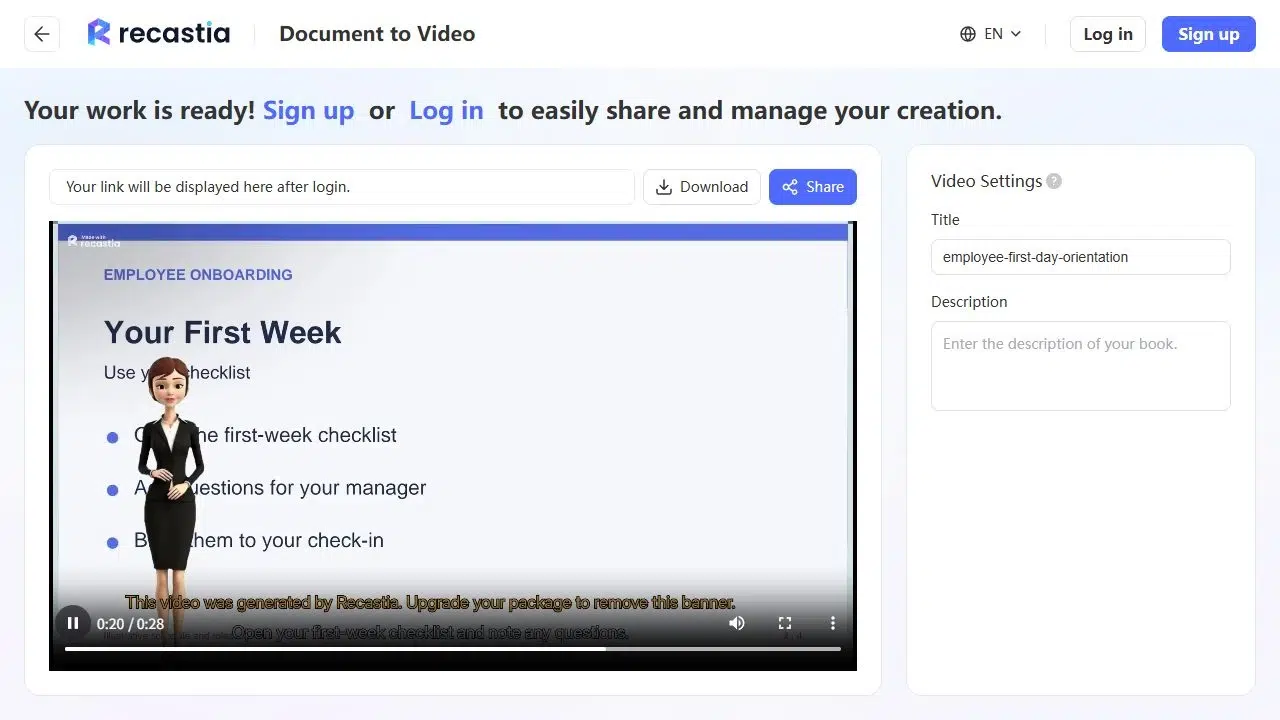
Wählen Erzeugen, Spielen Sie anschließend das Ergebnis ab und pausieren Sie auf der Seite mit den meisten Daten. Ist das Diagramm ohne Zoomen lesbar? Der untenstehende Screenshot zeigt ein separates Beispiel aus dem Recastia-Onboarding: Der Sprecher verdeckt einen Teil des Textes links. Achten Sie auf der Warteschlangenseite genauso auf die Diagrammbeschriftungen und prüfen Sie, ob die Bildunterschriften den Hinweis zur Datenquelle nicht verdecken.

- Teilen Sie das Video mit dem Käufer
Melden Sie sich an, um die Freigabeeinstellungen zu nutzen. Bevor Sie den Link versenden, öffnen Sie ihn in einem abgemeldeten Fenster, um zu prüfen, worauf ein externer Käufer Zugriff hat. Wenn Sie das Video per E-Mail versenden, fügen Sie die Demoanfrage neben dem Link hinzu, damit der Käufer sie auch dann sieht, wenn er das Video nicht bis zum Ende ansieht.
Was zu ändern ist, wenn der Avatar im Weg steht.
Halten Sie kurz in der Grafik in Smartphone-Größe an. Falls etwas schwer lesbar ist, identifizieren Sie die Elemente, die den Platz beanspruchen, bevor Sie die PDF-Datei ändern.
| Was Sie bei der Wiedergabe sehen | Was vor dem Teilen geändert werden sollte |
| Das Avatarbild verdeckt eine der Zählweisen oder deren Bezeichnung. | Verschieben Sie sowohl die Anzahl als auch die Bezeichnung in einen Teil der Quellseite, der in Ihrer Vorlage übersichtlich bleibt. |
| Eine Bildunterschrift verdeckt den Hinweis, dass es sich um Beispielabbildungen handelt. | Verschieben Sie die Notiz näher an das Diagramm und behalten Sie den Hinweis “Sample-Warteschlange” im Kommentar bei, damit er auch bei ausgeschaltetem Ton verständlich ist. |
| Das Diagramm ist zwar sichtbar, aber zu klein, um es lesen zu können. | Geben Sie dem Diagramm eine eigene Seite und vergrößern Sie die Beschriftungen. Falls es immer noch mit dem Vortragenden konkurriert, verwenden Sie eine Vorlage, die mehr Platz bietet. |
Spielen Sie die Diagrammseite nach jeder Änderung erneut ab. Behalten Sie den Sprecher bei, wenn dessen Erklärung dem Käufer hilft, die Zahlen zu interpretieren. Benötigt das Diagramm den gesamten Bildschirm, ist ein Video mit Sprecherkommentar ohne Avatar besser geeignet.
Häufig gestellte Fragen
Sehen Sie sich eine Seite in der Vorschau an, bevor Sie sich für ein Format entscheiden. Eine hohe Seite in einem Breitbildvideo bietet zwar Platz für den Sprecher, der Text könnte aber schwer lesbar sein. Erstellen Sie in diesem Fall eine kürzere, größere Version der Seite für das Video. Bewahren Sie die ursprüngliche, kurze Seite im Hochformat als Ergänzung auf.
Ja, falls der Käufer Details wie eine Funktionsliste oder technische Anforderungen benötigt. Verlinken Sie beides in derselben E-Mail und erläutern Sie den Zweck: Das kurze Video führt durch die Anfrage-Warteschlange; das Briefing enthält die Details, die der Käufer später einsehen kann.
Ja. Der erweiterte Modus von Recastia unterstützt seitenbezogene Kommentare im Präsentations-Workflow. Teilen Sie Ihr Skript auf, sodass jede Erklärung zusammen mit dem entsprechenden Bild oder Diagramm angezeigt wird.
Nur wenn Ihre Organisation dies erlaubt und das Video ausschließlich für diesen Account bestimmt ist. Bei einem Video, das vom Vertriebsteam wiederverwendet wird, sprechen Sie stattdessen die Rolle an: “Ihr Standortkoordinator” arbeitet accountübergreifend und wird den Namen des vorherigen Käufers in der nächsten Kontaktaufnahme nicht erwähnen.
Abschluss
Bevor Sie ein KI-Avatar-Video aus PDF-Seiten versenden, pausieren Sie bei der am schwersten lesbaren Grafik. Der Käufer sollte die Zahlen sehen und gleichzeitig die Erklärung verstehen können.
Wenn Sie für ein anderes Konto ein weiteres KI-Avatar-Video aus PDF-Materialien erstellen möchten, behalten Sie die überprüften Seitenlayouts bei. Passen Sie das Beispiel und den nächsten Schritt an die Anforderungen des Kundengesprächs an.
Erwecke deine PDFs mit Recastia zum Leben!
Erstellen, individualisieren und teilen Sie Ihre Inhalte auf eine ansprechendere Weise.