
Um eine PDF-Datei in ein Video umzuwandeln, laden Sie Ihr Dokument in Recastia hoch, wählen Sie einen Generierungsmodus und entscheiden Sie, ob die Seiten eine Sprachausgabe benötigen. Der Minimalmodus erstellt ein stummes Video der Seiten; die Modi „Einfach“ und „Erweitert“ fügen eine Sprachausgabe mit unterschiedlichen Skriptsteuerungsstufen hinzu.
Diese Anleitung zeigt Schritt für Schritt, wie Sie PDFs in Videos umwandeln – von der Seitenauswahl bis zur MP4-Überprüfung. Außerdem wird erklärt, welche Änderungen sich im kostenlosen Tarif ergeben, damit Sie sich vor der Skripterstellung für einen Modus entscheiden können.
Wichtigste Erkenntnisse
- Im Minimalmodus wird aus den PDF-Seiten ein stummes Video erstellt; wählen Sie „Einfach“ oder „Erweitert“, wenn die Seiten eine gesprochene Erklärung benötigen.
- Im einfachen Modus wird ein Skript für das Video verwendet. Im erweiterten Modus können Sie den Kommentar seitenweise verfassen.
- Wählen Sie die benötigten Seiten aus und überprüfen Sie das fertige Video, bevor Sie die MP4-Datei herunterladen oder den Link teilen.
- Der kostenlose Tarif kann Recastia-Branding beinhalten. Prüfen Sie vor der Planung mehrerer Videos die aktuellen Nutzungslimits Ihres Kontos.
Was Sie vor dem Start vorbereiten sollten
Verwenden Sie eine PDF-Datei, deren Seiten auch in Videogröße gut lesbar sind. Ein unübersichtliches Diagramm oder eine winzige Fußzeile sind auf einem Smartphone schwer zu erfassen, selbst wenn die Original-PDF-Datei auf einem Desktop-Computer einwandfrei aussieht. Legen Sie fest, welche Seiten angezeigt werden sollen und welche Informationen die Betrachter daraus gewinnen möchten. Falls das Dokument persönliche oder vertrauliche Informationen enthält, entfernen Sie diese vor dem Hochladen oder Teilen.
Sie benötigen außerdem ein/e Recastia Sie können mit dem kostenlosen Tarif beginnen; die in Ihrem Konto angezeigten aktuellen Limits bestimmen, wie viele Videos Sie erstellen können.
Wie man mit Recastia PDFs in Videos umwandelt
Verwenden das Recastia PDF-zu-Video-Tool Sie können eine PDF-Datei hochladen, einen Videostil auswählen und aus den ausgewählten Seiten ein Video generieren.
- Laden Sie Ihre PDF-Datei hoch
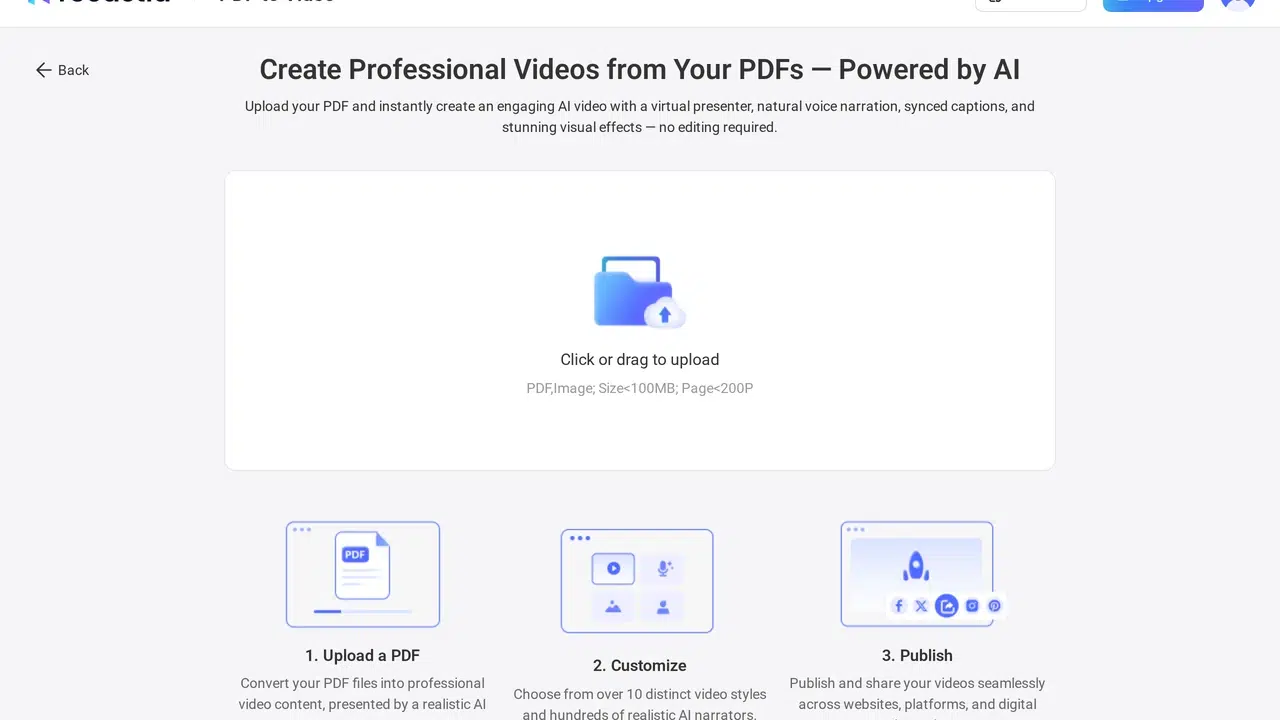
Melden Sie sich an, öffnen Sie „PDF zu Video“ und laden Sie Ihre Datei hoch. Überprüfen Sie die Seitenvorschau, bevor Sie fortfahren, insbesondere wenn die PDF-Datei Seiten enthält, die nicht im Video erscheinen sollen.
- Wählen Sie einen Generationsmodus
Wählen Sie „Minimal“ für ein stummes Video, das Ihre PDF-Seiten mit Übergängen und Musik präsentiert. Wählen Sie „Einfach“, um ein Sprecherskript für das Video hinzuzufügen, oder „Erweitert“, um separate Sprechertexte für einzelne Seiten zu verfassen. Wählen Sie den Modus entsprechend dem Erklärungsbedarf Ihres PDFs.

- Seiten auswählen und die Erzählung schreiben
Wählen Sie die gewünschten Seiten aus. Im einfachen Modus können Sie ein einzelnes Skript für das Video schreiben oder bearbeiten. Im erweiterten Modus können Sie den Sprechertext für jede ausgewählte Seite schreiben oder bearbeiten. Die KI-Texterstellung kann Ihnen Textvorschläge unterbreiten; überprüfen Sie diese jedoch vor der Verwendung anhand des PDFs. Im Minimalmodus ist kein Sprechertext erforderlich.
- Videooptionen einstellen und generieren
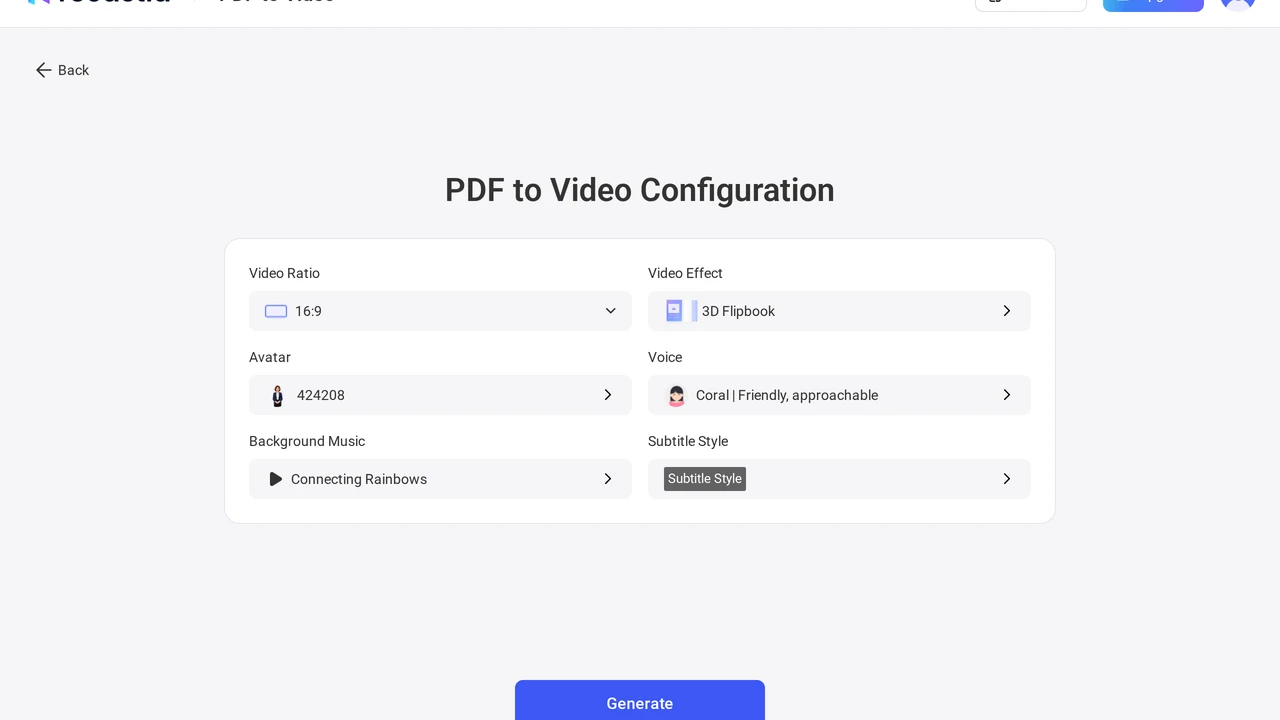
Wählen Sie das Videoformat und die visuellen Effekte. Bei kommentierten Modi wählen Sie eine Stimme und, falls gewünscht, einen Sprecher auf dem Bildschirm. Sie können außerdem Musik und Untertitel hinzufügen, sofern der jeweilige Modus diese Funktionen bietet. Überprüfen Sie Ihre Einstellungen und generieren Sie anschließend das Video.
- Video ansehen und teilen
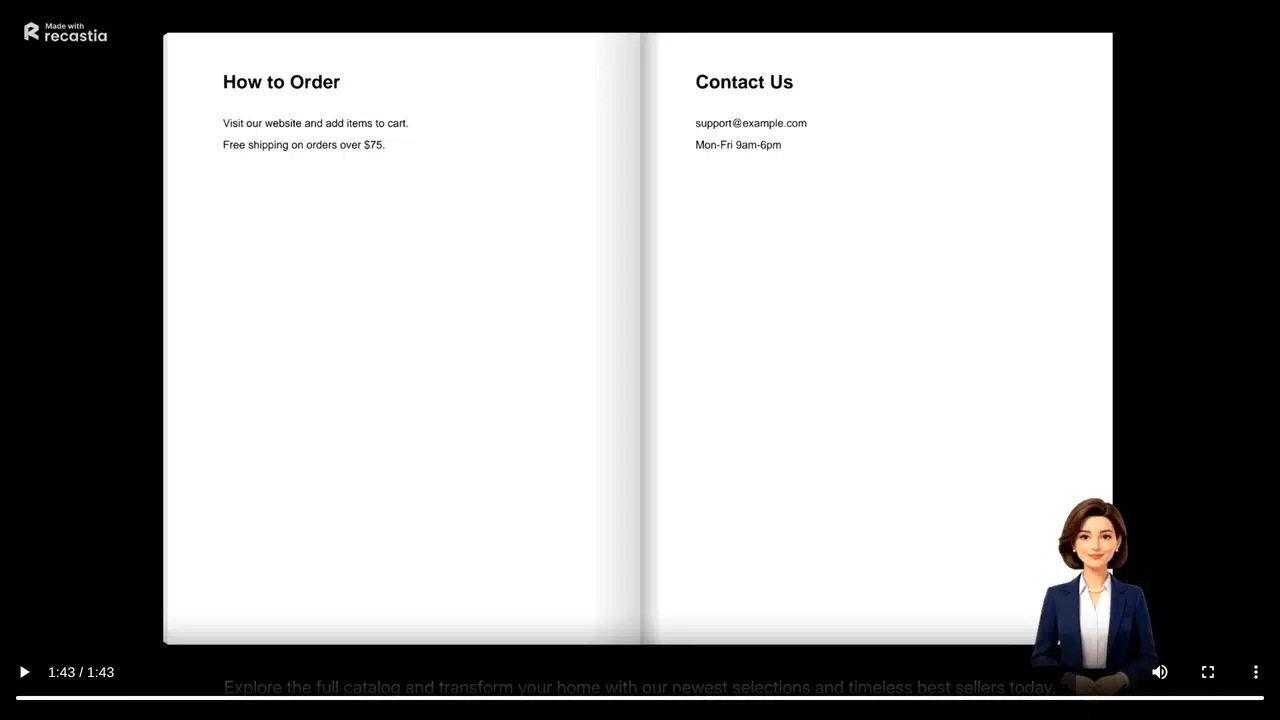
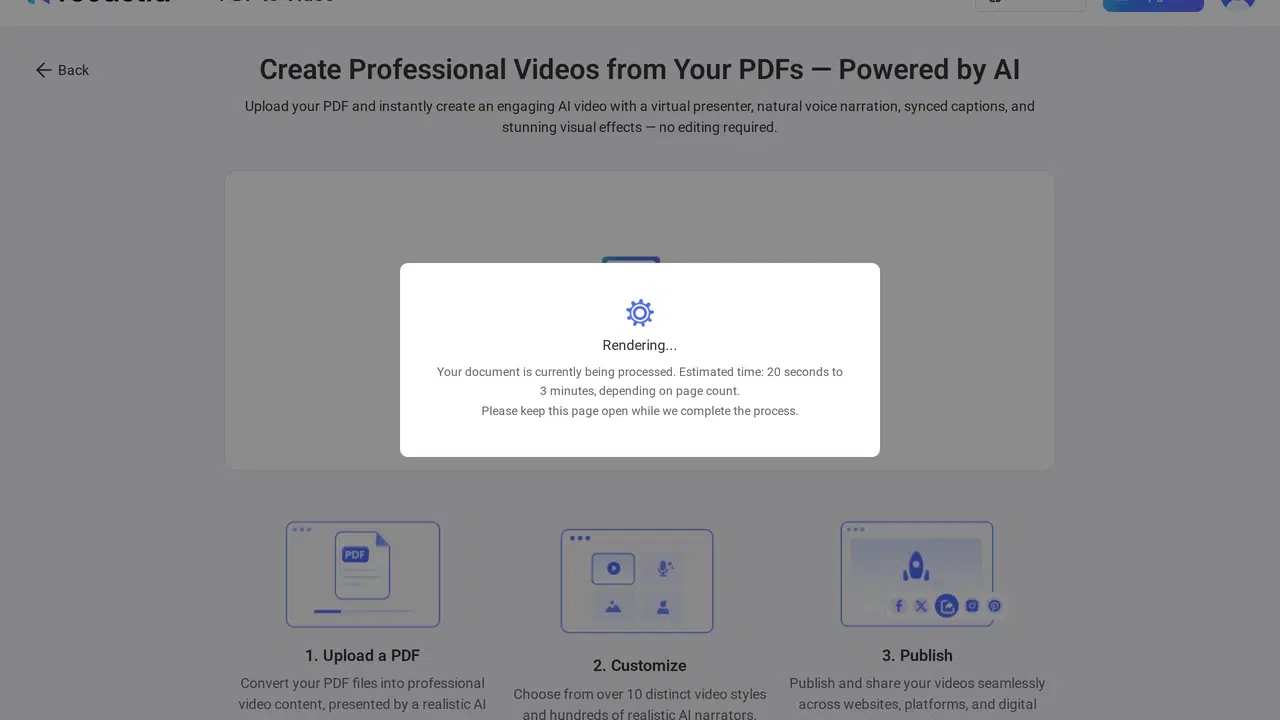
Spielen Sie das Ergebnis von Anfang bis Ende ab. Prüfen Sie, ob die ausgewählten Seiten in der gewünschten Reihenfolge erscheinen und ob die Sprachausgabe mit dem Bildschirminhalt übereinstimmt. Laden Sie anschließend die MP4-Datei herunter oder teilen Sie den bereitgestellten Videolink. Videos aus dem kostenlosen Tarif können das Recastia-Branding enthalten.
Welchen Modus sollten Sie wählen?
Wählen Sie „Minimal“, wenn die PDF-Seiten selbsterklärend sind, beispielsweise bei einem visuellen Portfolio oder einer kurzen Präsentation. Der Workflow bleibt einfach, da kein Sprechertext vorbereitet werden muss. Betrachter benötigen dennoch ausreichend Zeit zum Lesen jeder Seite. Überprüfen Sie daher das Lesetempo vor dem Teilen.
Wählen Sie „Einfach“, wenn eine einzige gesprochene Erklärung das gesamte Dokument abdecken kann. Beispielsweise könnten Sie einen Vorschlag einleiten und dessen Hauptpunkte zusammenfassen, ohne jede Seite einzeln zu vertonen. Wählen Sie „Erweitert“, wenn die Erklärung bestimmten Seiten folgen muss, etwa einer Lektion oder einer Anleitung. In diesem Modus sollte die Sprachausgabe jeder Seite in der Nähe des sichtbaren Inhalts der jeweiligen Seite liegen.
Kann man eine PDF-Datei kostenlos in ein Video umwandeln?
Ja. Recastia bietet einen kostenlosen Tarif für die Erstellung von PDF-basierten Videos an. Kostenlose Ausgaben können das Recastia-Branding enthalten. Die Tarifkonditionen und verfügbaren Steuerungsmöglichkeiten können sich ändern. Verwenden Sie daher die in Ihrem Konto angezeigten Limits und nicht eine veraltete Liste mit genauen Kontingenten. Wenn Sie kostenlose Tools vergleichen, bevor Sie beginnen, lesen Sie unsere Kostenloser Leitfaden zur PDF-zu-Video-Konverter.
Häufig gestellte Fragen
Die aktuelle Upload-Seite zeigt eine Dateigröße unter 100 MB und weniger als 200 Seiten an. Bitte prüfen Sie die in Ihrem Konto angezeigten Beschränkungen, bevor Sie ein großes Dokument hochladen, da diese sich ändern können.
Vereinfachen Sie diese Seite in der Quell-PDF oder lassen Sie sie aus dem Video weg und stellen Sie die Original-PDF zusammen mit dem Video bereit. Der sichtbare Text sollte ohne ständiges Pausieren lesbar sein.
Verwenden Sie das MP4-Format, wenn eine Plattform eine Videodatei verlangt. Ein gehosteter Link ist praktisch, wenn Sie jemanden direkt zum fertigen Video weiterleiten möchten. Öffnen Sie beide Versionen einmal, bevor Sie sie weitergeben.
Bearbeiten Sie das vorgeschlagene Skript vor der Generierung. Vergleichen Sie es mit der entsprechenden PDF-Seite und fügen Sie alle Datumsangaben, Namen, Nummern oder Anweisungen hinzu, die für die Betrachter erforderlich sind.
Abschluss
In Recastia können Sie PDFs in Videos umwandeln, indem Sie das Dokument hochladen, einen Modus auswählen, Seiten markieren und das Ergebnis generieren. Verwenden Sie „Minimal“ für ein stummes Video einer Seite, „Einfach“ für ein Video mit einem Sprechertext oder „Erweitert“, wenn jede Seite eine eigene Erklärung benötigt.
Bevor Sie das Video teilen, spielen Sie es vollständig ab und überprüfen Sie die Seiten und den Sprechertext. Wenn Sie eine PDF-Datei für eine Unterrichtsstunde, einen Projektvorschlag oder ein visuelles Dokument in ein Video umwandeln möchten, zeigt Ihnen diese abschließende Ansicht, ob Tempo und Sprechertext auch ohne Bearbeitung stimmig sind.
Erwecke deine PDFs mit Recastia zum Leben!
Erstellen, individualisieren und teilen Sie Ihre Inhalte auf eine ansprechendere Weise.